


Eine konsistente Methode zur Dateiorganisation ist entscheidend, um die Produktivität zu steigern und Ordnung auf Ihrem Mac zu halten. Eine ordnungsgemäße Strukturierung von Dateien hilft Ihnen nicht nur, diese schneller zu finden, sondern ist auch ein wesentlicher Bestandteil eines effizienten Workflows. Indem Sie es sich zur Gewohnheit machen, Ihre Dateien zu sortieren, können Sie Ihre Effizienz erheblich verbessern und Ihren Mac frei von Datenmüll halten.
Das effiziente Verwalten von Dateien kann eine herausfordernde und zeitaufwändige Aufgabe sein, insbesondere wenn Sie eine große Anzahl von Dokumenten kontrollieren müssen. Mit MyQuickMac Neo wird das Dateimanagement jedoch zu einem mühelosen Prozess. Diese innovative App nutzt KI, um Dateien auf Ihrem Mac automatisch zu sortieren und rationalisiert dabei die zerstörungsfreie Dateisortierung und -verwaltung.
Neben der beeindruckenden Funktionalität bietet MyQuickMac Neo ein visuell ansprechendes und einzigartiges Design mit einer benutzerfreundlichen Oberfläche. Dies stellt sicher, dass das Sortieren von Dateien bemerkenswert einfach ist und das Nutzererlebnis insgesamt verbessert wird.
MyQuickMac Neo macht die mühsame Aufgabe des manuellen Dateisortierens zu einer Sache der Vergangenheit und sorgt für einen produktiveren und modernen Workflow. Darüber hinaus ist die App in der Lage, bei Bedarf große Datenmengen zu verarbeiten – sogar bis zu Zehntausenden von Dateien. Wenn Sie viel beschäftigt sind und eine zuverlässige, stressfreie Lösung für Ihre Dateiverwaltung benötigen, ist MyQuickMac Neo die ideale Komplettlösung für Sie.
Datenverlust vermeiden: Warum zerstörungsfreie Dateisortierung wichtig ist
Selbst mit der fortschrittlichen Technologie von MyQuickMac Neo ist es möglich, unerwünschte Änderungen oder Fehler beim Sortieren von Dateien zu machen. Vielleicht haben Sie die falschen Dateien sortiert oder Ihre Meinung darüber geändert, wie Sie Ihre Daten organisieren möchten.
Genau deshalb ist die zerstörungsfreie Dateisortierung (Non-Destructive File Sorting) extrem wichtig, wenn es um die Organisation Ihres Mac geht. Dies ist eine Technik, die die ursprüngliche Ordnung und den Speicherort Ihrer Dateien bewahrt, selbst nachdem Sie sie sortiert haben und diese an andere Orte verschoben wurden. Die zerstörungsfreie Sortierung ermöglicht es Ihnen, die vorherige Struktur Ihrer Dateien einfach wiederherzustellen, ohne Datenverlust zu riskieren. Zudem kann sie Speicherplatz sparen und die Leistung verbessern, da unnötiges Kopieren von Dateien vermieden wird.
MyQuickMac Neo bietet eine vollständig zerstörungsfreie Dateisortierung; die App verfügt über eine leistungsstarke „Rollback“-Funktion, mit der Sie jede durchgeführte Sortierung rückgängig machen können. Rollback erlaubt es Ihnen, jeden Sortiervorgang zu widerrufen – sei es eine einzelne Datei, eine Stapelverarbeitung oder ein ganzes Verzeichnis. Dies stellt sicher, dass Nutzer versehentlich sortierte Dateien problemlos wiederherstellen können – einer der Gründe, warum MyQuickMac Neo eine hervorragende App für die Dateisortierung ist. Es gibt Ihnen das beruhigende Gefühl und die Sicherheit, dass Sie alle Änderungen, die Sie mit MyQuickMac Neo vorgenommen haben, jederzeit rückgängig machen können, ohne Daten, Verzeichnisstrukturen oder Zeit zu verlieren. In diesem Artikel zeigen wir Ihnen im Detail, wie Sie die Rollback-Funktion nutzen, und geben Ihnen Tipps und Tricks für die optimale Anwendung.
So nutzen Sie Rollback in MyQuickMac Neo
Alle Dateien, die Sie in MyQuickMac Neo sortieren – unabhängig vom verwendeten Modus – werden automatisch vom Rollback gespeichert. Das bedeutet, dass Sie die Dateisortierung widerrufen können, egal ob sie im Unique Scan, Custom Scan oder Auto Scan Modus von MyQuickMac Neo durchgeführt wurde.
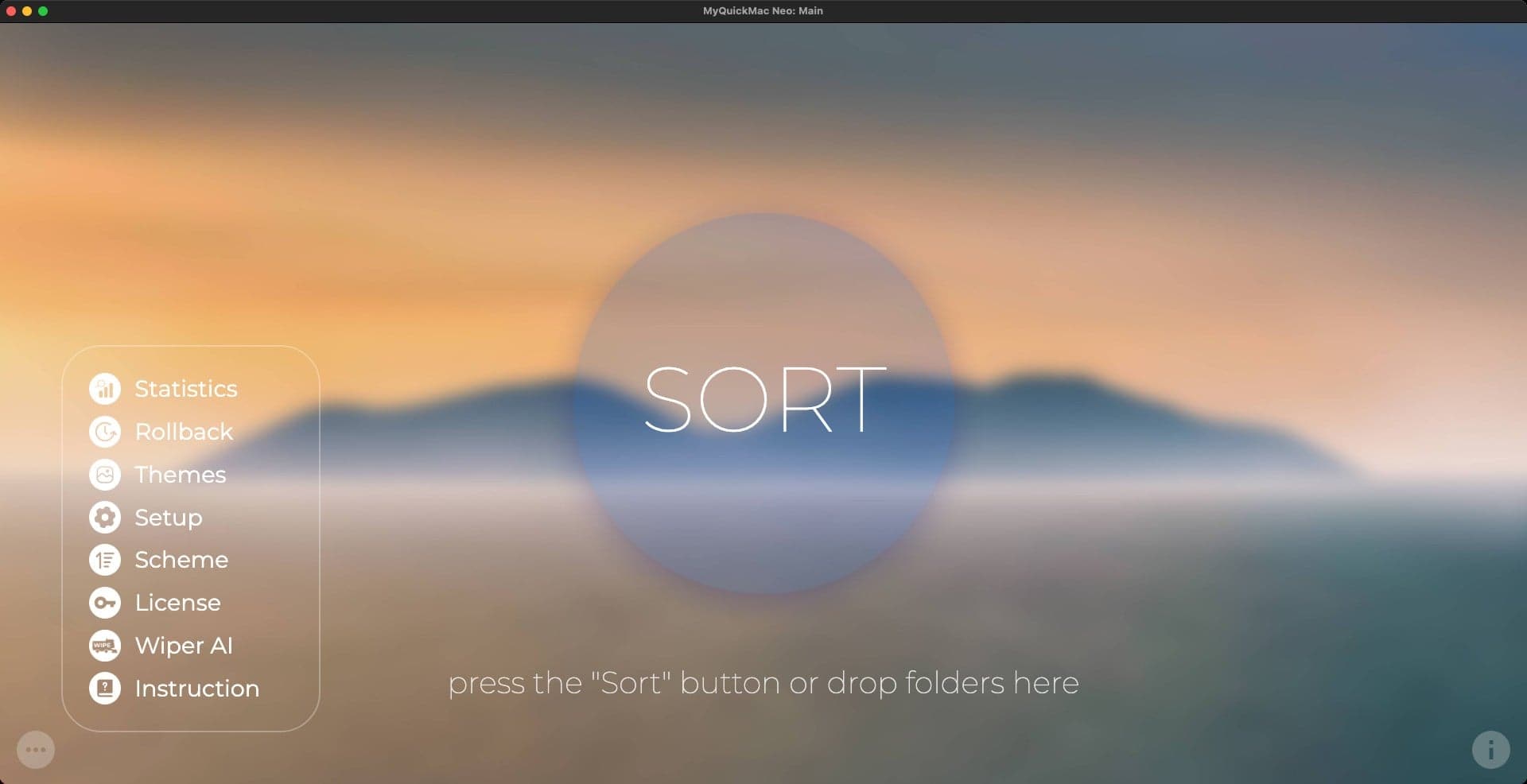
Um die Sortierung von Dateien mittels Rollback rückgängig zu machen, öffnen Sie das Hauptmenü und klicken Sie auf „Rollback“. Ein neues Fenster erscheint, in dem Sie die Snapshots sehen können – so erfasst MyQuickMac Neo alle sortierten Dateien und speichert deren Zustand. Zur besseren Übersicht für den Nutzer ist jeder Snapshot mit einem Datum und der Gesamtanzahl der sortierten Dateien versehen. Klicken Sie auf einen beliebigen Snapshot, um fortzufahren.
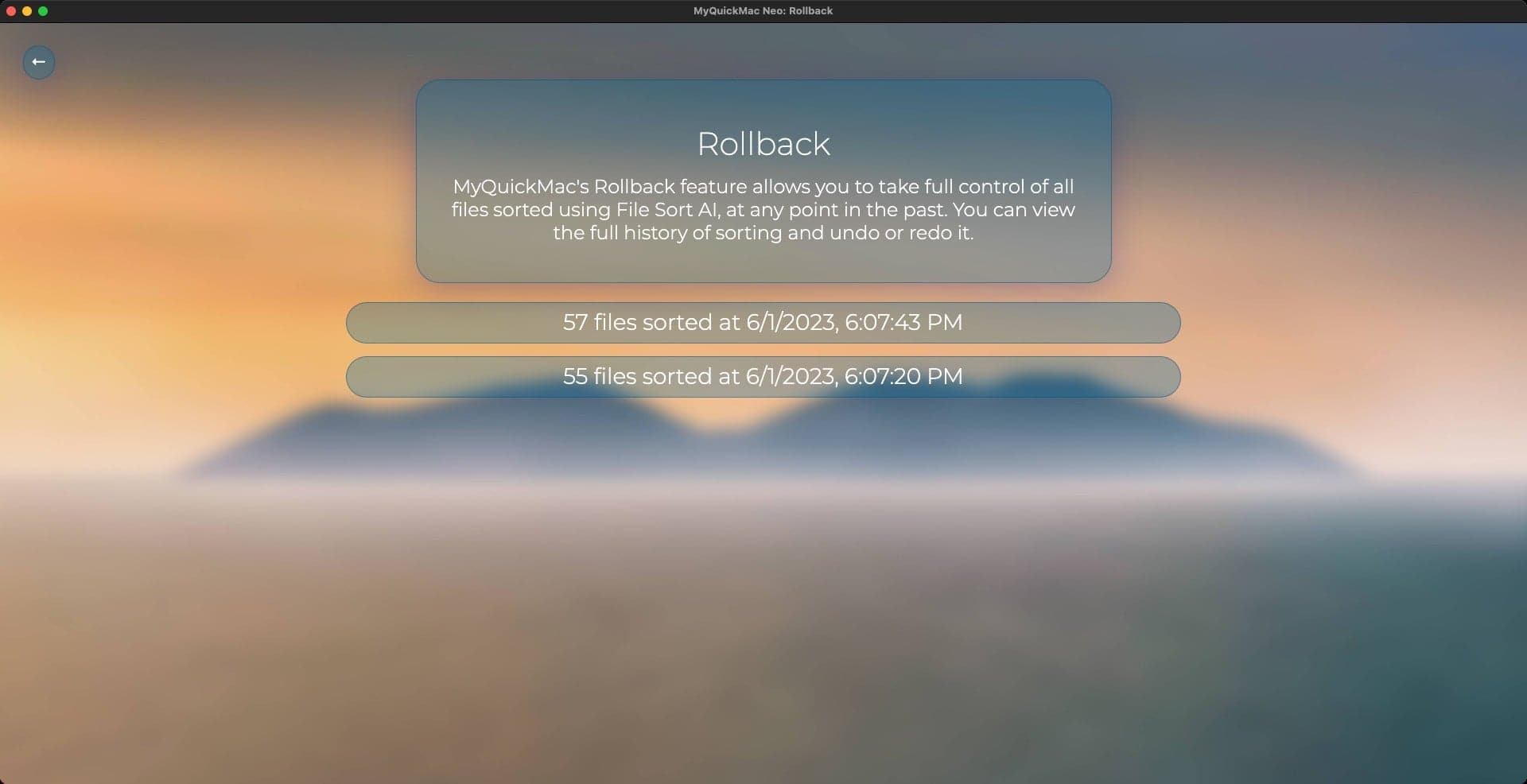
Es öffnet sich ein neues Fenster mit einer vollständigen Liste der sortierten Dateien – diese wird dynamisch aktualisiert und repräsentiert den aktuellen Status der Dateien. Jeder Snapshot kann drei Kategorien von sortierten Dateien enthalten, die adaptiv angezeigt werden:
- Dateien, deren Sortierung rückgängig gemacht werden kann (Undo)
- Dateien, deren Sortierung wiederhergestellt werden kann (Redo)
- Dateien, bei denen weder Undo noch Redo möglich ist
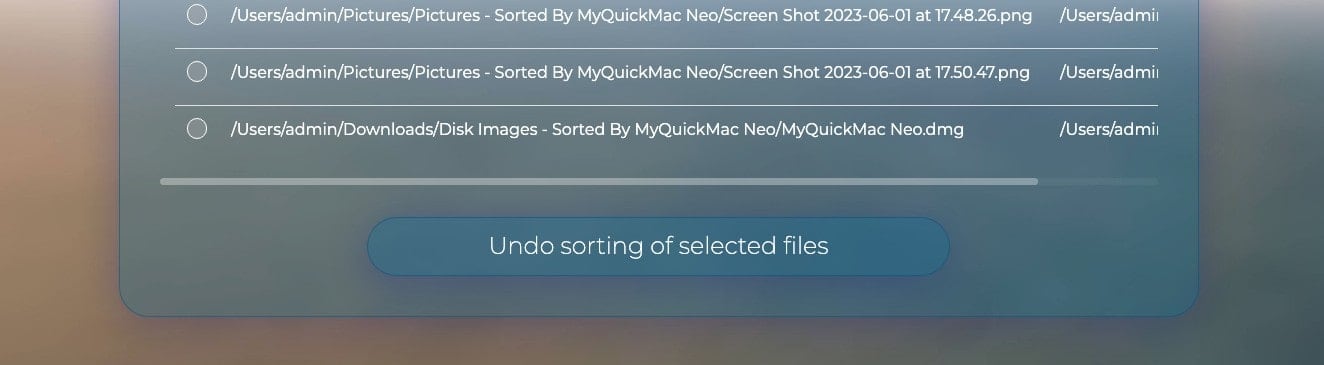
Dateien, deren Sortierung rückgängig gemacht werden kann
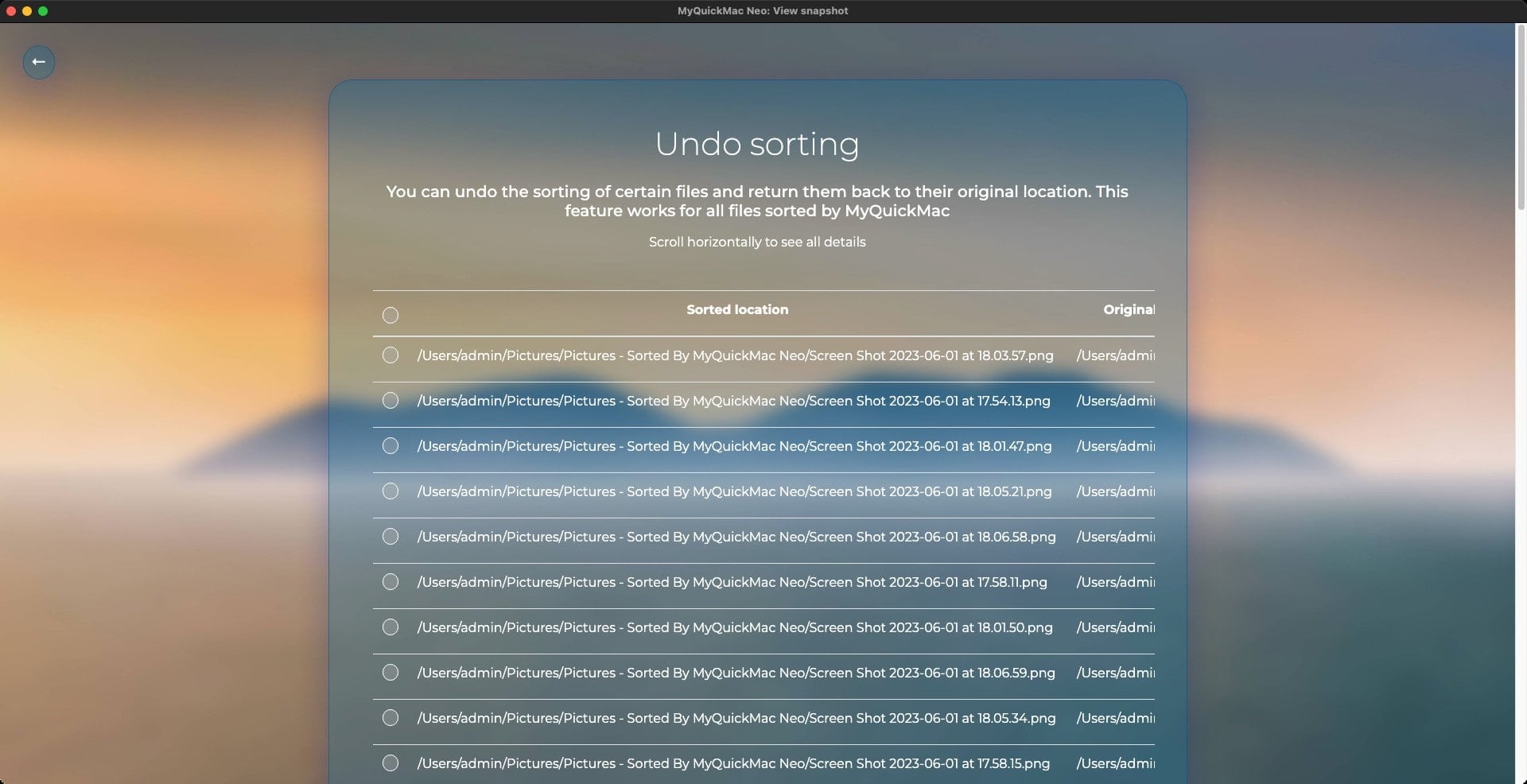
Diese Kategorie repräsentiert die Gruppe von Dateien, bei denen Sie die Sortierung widerrufen können. Sie können die Sortierung dieser Dateien einfach rückgängig machen und sie an ihre ursprünglichen Speicherorte zurückverschieben. Sie können alle von MyQuickMac Neo sortierten Dateien zurücksetzen, nicht nur von jedem Ort auf Ihrem Mac, sondern auch, wenn sie auf Wechseldatenträgern wie USB-Sticks, externen Festplatten oder sogar Ihrem Smartphone sortiert wurden.
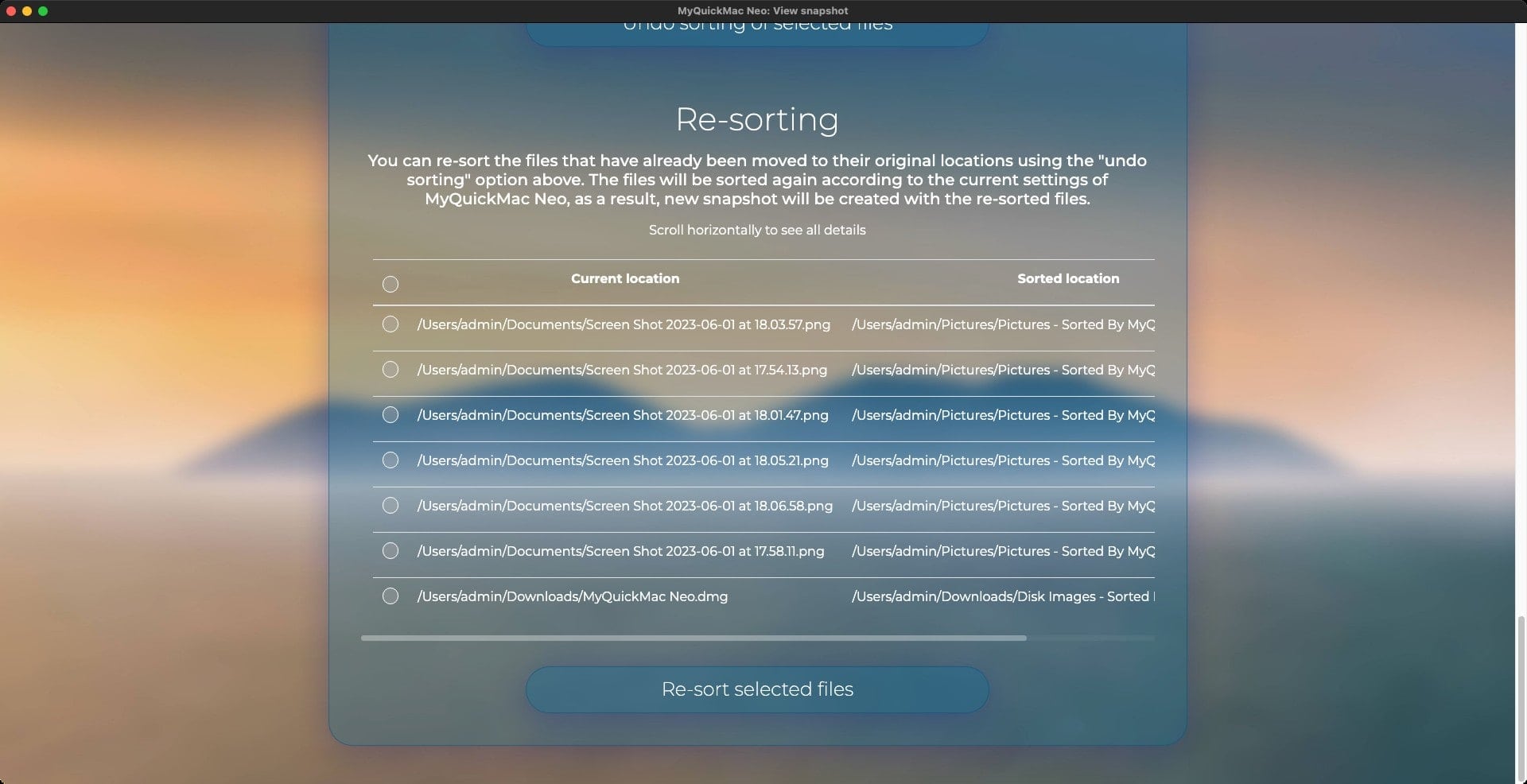
Dateien, deren Sortierung wiederhergestellt werden kann (Redo)
Der Rollback von MyQuickMac Neo ist so leistungsfähig, dass Sie sogar den „Rückgängig“-Vorgang selbst widerrufen können. Wenn Sie die Sortierung Ihrer Dateien versehentlich rückgängig gemacht haben, können Sie diese problemlos erneut sortieren. Ähnlich wie bei der vorherigen Kategorie bietet MyQuickMac Neo auch hier volle Unterstützung für Wechseldatenträger.
Dateien, bei denen weder Undo noch Redo möglich ist
Die letzte Kategorie bedeutet, dass der Rollback von MyQuickMac Neo die Sortierung dieser Dateien nicht wiederherstellen oder widerrufen kann. Rollback bietet die Option zur Wiederherstellung möglicherweise nicht an, wenn die Datei nicht mehr am zuvor gespeicherten Pfad gefunden werden kann. Das bedeutet, dass sich etwas am Dateinamen oder Verzeichnisnamen geändert hat oder die Datei manuell verschoben wurde. Dies kann passieren, wenn:
- Sie eine Datei oder deren Ursprungs-/Zielordner umbenannt haben.
- Sie eine Datei oder deren Ursprungs-/Zielordner gelöscht haben.
- Der Wechseldatenträger nicht mehr zugänglich ist oder dessen Name geändert wurde.
Zusammenfassend lässt sich sagen, dass Dateien nur dann nicht für das Rückgängigmachen oder Wiederherstellen der Sortierung geeignet sind, wenn ihre Pfade nicht mehr gültig sind. In den meisten Fällen können Sie dieses Problem leicht beheben, indem Sie prüfen, ob die Ursprungs- oder Zielordner der Datei existieren und denselben Namen haben wie zum Zeitpunkt der Sortierung.
So machen Sie die Dateisortierung mit dem Rollback von MyQuickMac Neo rückgängig
Wenn Sie die Sortierung von Dateien rückgängig machen möchten, markieren Sie diese einfach: Sie können die gewünschten Dateien schnell auswählen, indem Sie auf das entsprechende Kontrollkästchen klicken, die Option „Alle auswählen“ nutzen oder die Umschalttaste (Shift) gedrückt halten und auf zwei Elemente klicken, um alles dazwischen auszuwählen.
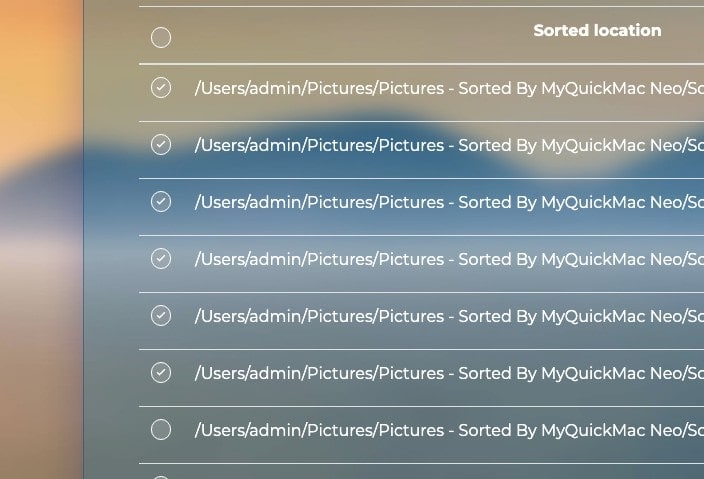
Nachdem Sie die Dateien für das Rückgängigmachen ausgewählt haben, drücken Sie einfach den Button „Sortierung rückgängig machen“, um den Rollback-Prozess zu starten. Sobald der Vorgang abgeschlossen ist, aktualisiert das Snapshot-Fenster automatisch seinen Inhalt, um die neuesten Informationen anzuzeigen. Alle ausgewählten Dateien werden an ihre ursprünglichen Speicherorte zurückverschoben, was Ihnen eine leistungsstarke und einfache, zerstörungsfreie Sortiererfahrung bietet.
So stellen Sie die Sortierung der Dateien im Rollback wieder her (Redo)
Wählen Sie die Dateien aus, deren Sortierung Sie wiederherstellen möchten. Alle zuvor beschriebenen Auswahlmethoden können verwendet werden, um die notwendigen Dateien schnell zu markieren.
Drücken Sie den Button „Sortierung wiederherstellen“. Ein neuer Bildschirm erscheint, dessen Oberfläche tatsächlich das Konfigurationsfenster für den Custom Scan ist – eine erstaunliche und leistungsstarke Funktion von MyQuickMac Neo, die es zu einem herausragenden Werkzeug für die schnelle Organisation Ihrer Dateien macht. Vielleicht interessiert es Sie, mehr über die Leistung und Vorteile des Custom Scans zu erfahren; lesen Sie dazu diesen kurzen Leitfaden.
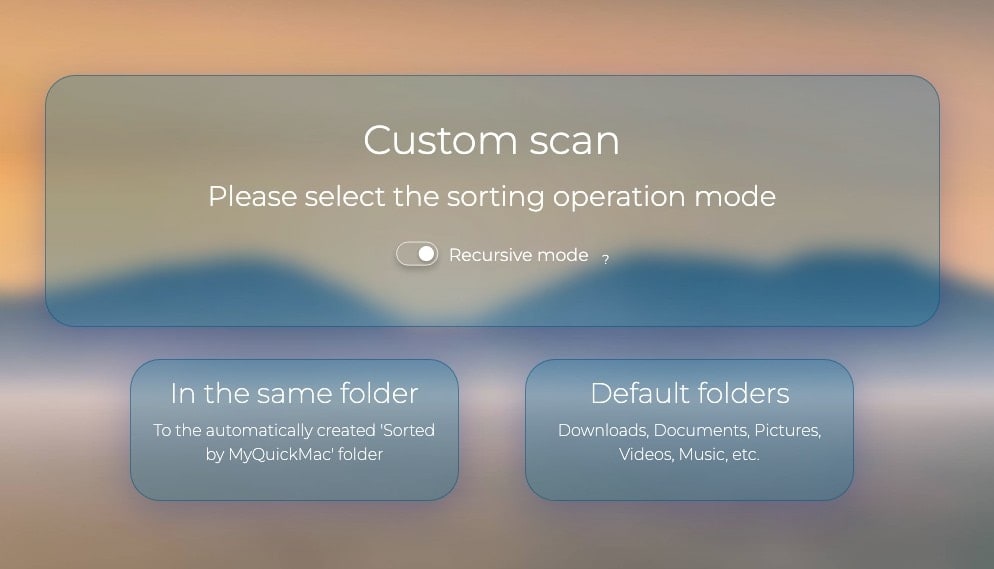
Nachdem Sie den gewünschten Sortiermodus ausgewählt haben, beginnt MyQuickMac Neo mit dem Wiederherstellungsprozess und zeigt kurz darauf ein weiteres Fenster mit den Ergebnissen der Sortierung an.
So beheben Sie „Nicht verfügbar für Rückgängig oder Wiederherstellen“ im Rollback
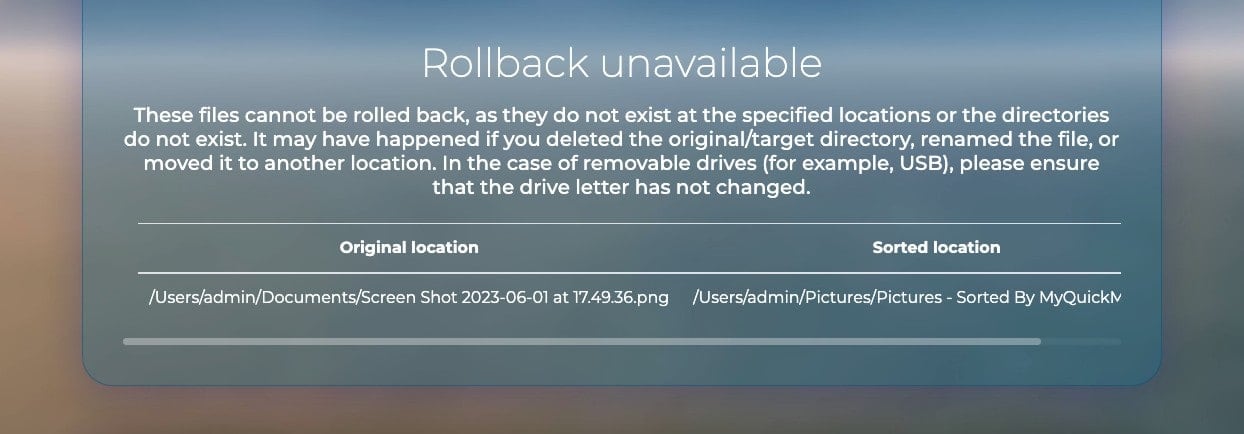
Wenn Rollback bestimmte Dateien in die Kategorie „Nicht verfügbar für Rückgängig oder Wiederherstellen“ eingeordnet hat, können Sie dies dennoch beheben. Folgen Sie einfach den untenstehenden Schritten:
- Scrollen Sie im Snapshot-Fenster nach unten und prüfen Sie die Dateien, die nicht für das Rückgängigmachen geeignet sind.
- Sie werden zwei Pfade sehen – den ursprünglichen Speicherort der Datei und ihren Ziel-Sortierpfad.
- Stellen Sie zunächst sicher, dass beide Verzeichnisse existieren: Öffnen Sie den Finder, um zu prüfen, ob sowohl Ursprungs- als auch Zielordner vorhanden sind. Falls nicht, erstellen Sie diese einfach mit Ihrer bevorzugten Methode zum Erstellen neuer Ordner.
- Wenn Sie die Sortierung der Datei rückgängig machen (undo) möchten, stellen Sie sicher, dass der „Ziel“-Pfad die Datei enthält, die Sie zurücksetzen möchten. Überprüfen Sie, ob der Dateiname korrekt ist.
- Wenn Sie die Sortierung der Datei wiederherstellen (redo) möchten, stellen Sie sicher, dass der „Ursprungs“-Pfad die Datei enthält, die Sie erneut sortieren möchten. Überprüfen Sie, ob der Dateiname korrekt ist.
- Nachdem Sie sichergestellt haben, dass beide Pfade existieren und die Dateinamen identisch sind, kehren Sie zum Rollback-Fenster zurück und öffnen Sie den Snapshot erneut. Wenn Sie die Schritte korrekt befolgt haben, sind die Dateien nun für Undo oder Redo verfügbar.
Abschließende Gedanken
In diesem Artikel haben wir untersucht, wie MyQuickMac Neo die Dateiverwaltung auf Ihrem Mac mit seinen KI-gestützten und zerstörungsfreien Sortierfunktionen revolutionieren kann. Wir haben gezeigt, wie Ihnen diese App dabei helfen kann, Zeit, Speicherplatz und Energie zu sparen, indem sie Ihre Dateien automatisch nach Ihren Vorlieben und Bedürfnissen organisiert. Zudem haben wir die Bedeutung der zerstörungsfreien Dateisortierung besprochen, die es Ihnen ermöglicht, Änderungen oder Fehler ohne Datenverlust rückgängig zu machen.
MyQuickMac Neo ist mehr als nur eine App zum Sortieren von Dateien; es ist ein intelligenter und zuverlässiger Partner, der Ihre Produktivität und Effizienz steigern kann. Egal, ob Sie Hunderte oder Tausende von Dateien sortieren müssen, MyQuickMac Neo bewältigt dies mit Leichtigkeit und Geschwindigkeit. Verpassen Sie nicht die Gelegenheit, Ihre Dateiverwaltung mit MyQuickMac Neo auf die nächste Stufe zu heben.
Entdecken Sie die fortschrittlichen Fähigkeiten von MyQuickMac Neo und erleben Sie die Vorteile eines optimierten und aufgeräumten Macs. Zögern Sie nicht, Ihr digitales Leben produktiver und organisierter zu gestalten. Um mehr über diese innovative App zu erfahren, besuchen Sie die Website von MyQuickMac Neo.