


Ihr Mac benötigt regelmäßige Wartung – das ist kein Geheimnis. Die manuelle Pflege Ihres Computers, das Reinigen, Aufräumen oder Organisieren kann jedoch schnell zu einer langweiligen und sich wiederholenden Aufgabe werden, die wertvolle Zeit kostet, die Sie für wichtigere und interessantere Dinge als das Sortieren oder Bereinigen hätten nutzen können.
Deshalb bietet MyQuickMac Neo die innovative und herausragende Auto Scan AI Technologie, die vollautomatische Pflege für Ihren Mac ermöglicht – ohne dass Sie manuell eingreifen müssen. Da aber alle Menschen unterschiedliche Vorlieben und Geschmäcker haben – besonders wenn es um ihre Computer geht – bietet MyQuickMac Neo einfache Konfigurationsmöglichkeiten für Auto Scan AI, damit die automatische Pflege Ihren persönlichen Präferenzen und Erwartungen entspricht.
Dieser Artikel erklärt, wie Sie Auto Scan AI konfigurieren, aktivieren oder deaktivieren und die Integrationseinstellungen mit dem MyQuickMac AI Assistant anpassen können.
Was ist Auto Scan AI
Während andere macOS-Apps Sie daran erinnern, zu bereinigen, nutzt MyQuickMac Neo fortschrittliche KI-gestützte Technologien, um vollautomatische Pflege für Ihren Mac bereitzustellen – Sie müssen nicht einmal mehr daran denken.
Erinnerungen zum Bereinigen können oft unproduktiv und nutzlos sein. Eine der wichtigsten Philosophien von Ambeteco ist, dass Zeit Ihre bedeutendste und wertvollste Ressource ist, und sie mit mühsamen und sich wiederholenden Aufgaben wie Aufräumen, Bereinigen oder Dateien organisieren zu verschwenden, ist keine gute Nutzung. MyQuickMac Neo spart Ihre Zeit für wichtigere Dinge, indem es Ihren Mac stets in Bestform hält und immer arbeitsbereit macht.
So konfigurieren Sie Auto Scan AI in 3 einfachen Schritten
Wie bei allem anderen in MyQuickMac Neo – die Konfiguration von Auto Scan AI ist sehr einfach. Sie müssen nur diese drei Schritte befolgen:
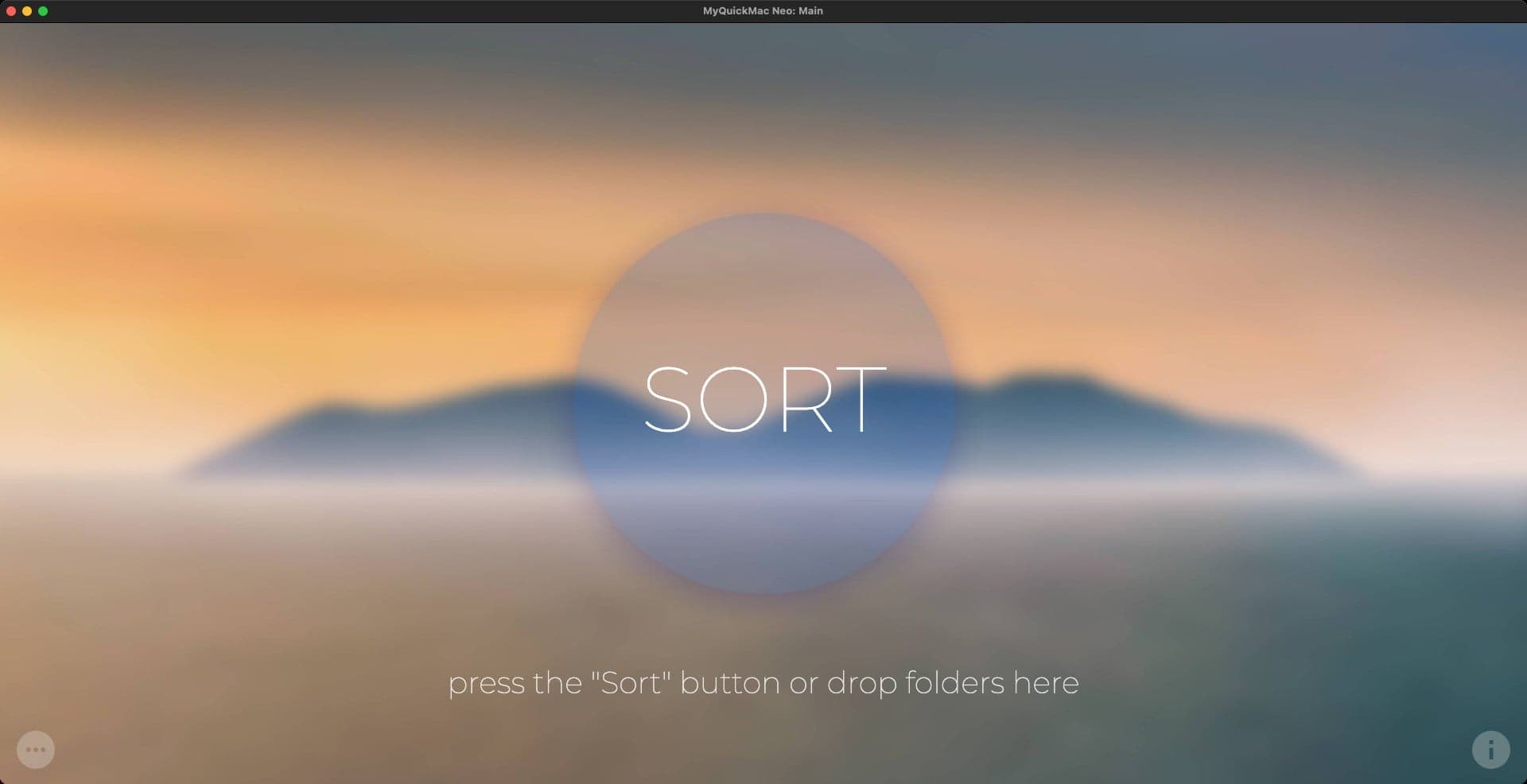
1. Klicken Sie im Hauptfenster von MyQuickMac Neo auf die Schaltfläche „Sortieren“.
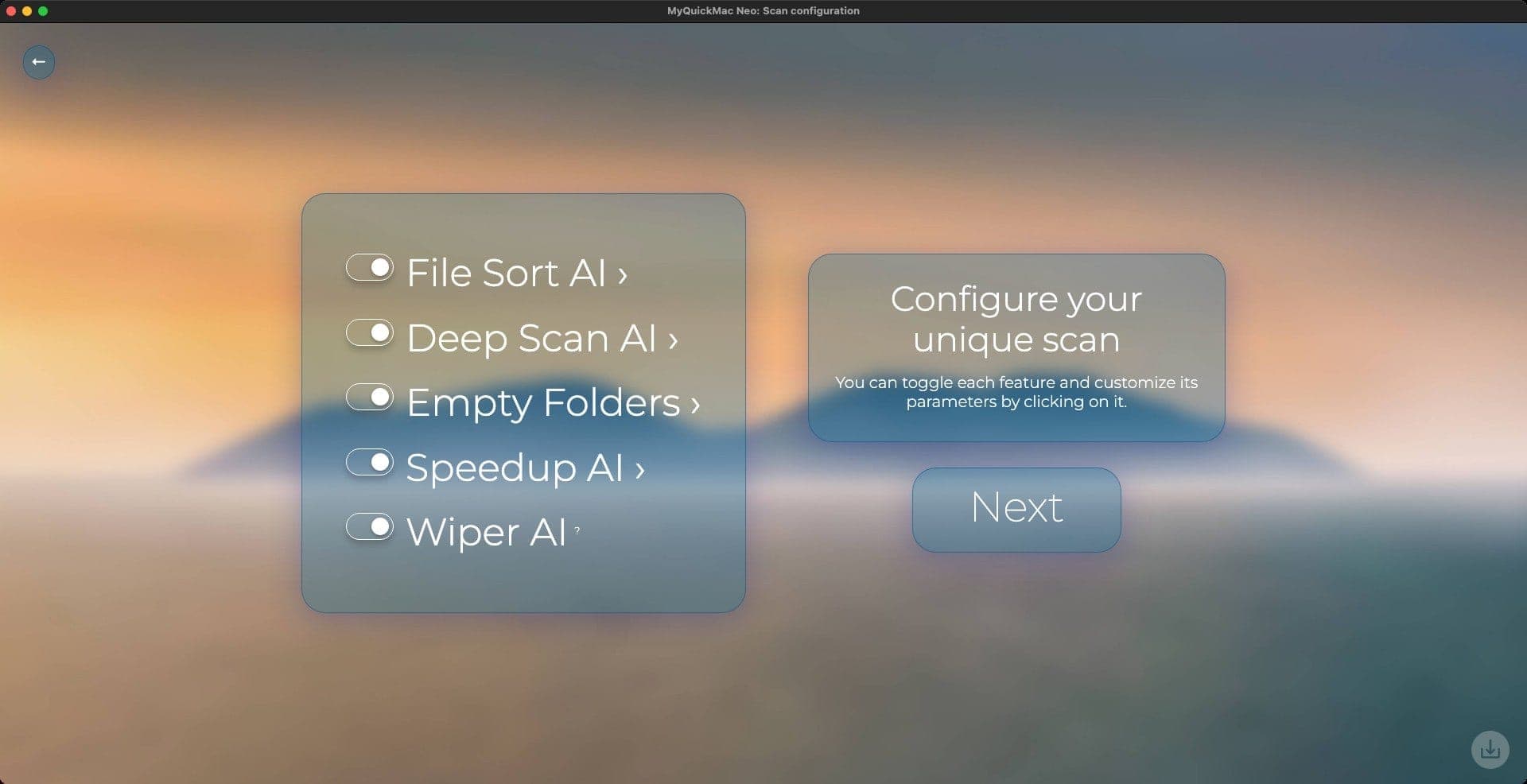
2. Konfigurieren Sie alles nach Ihren Wünschen – genau so, als ob Sie einen Unique Scan durchführen möchten.
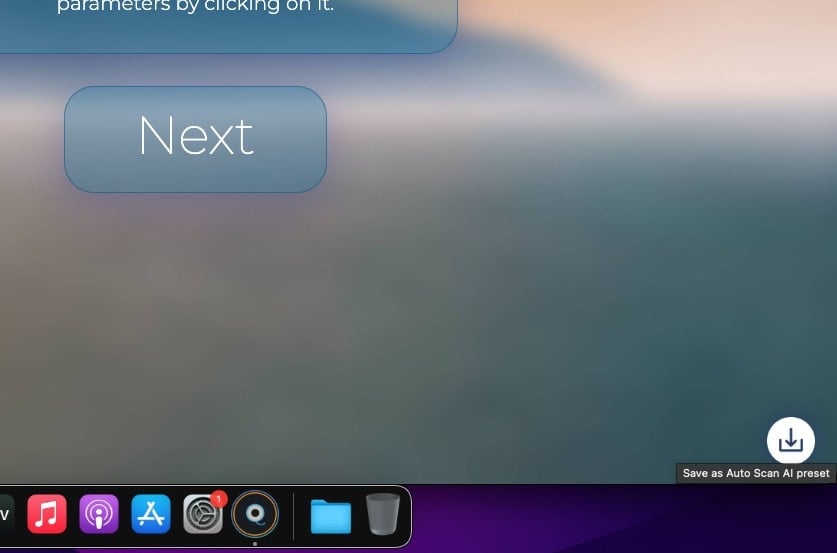
3. Klicken Sie auf die Schaltfläche „Als Auto Scan AI Voreinstellung speichern“, die sich unten rechts befindet.
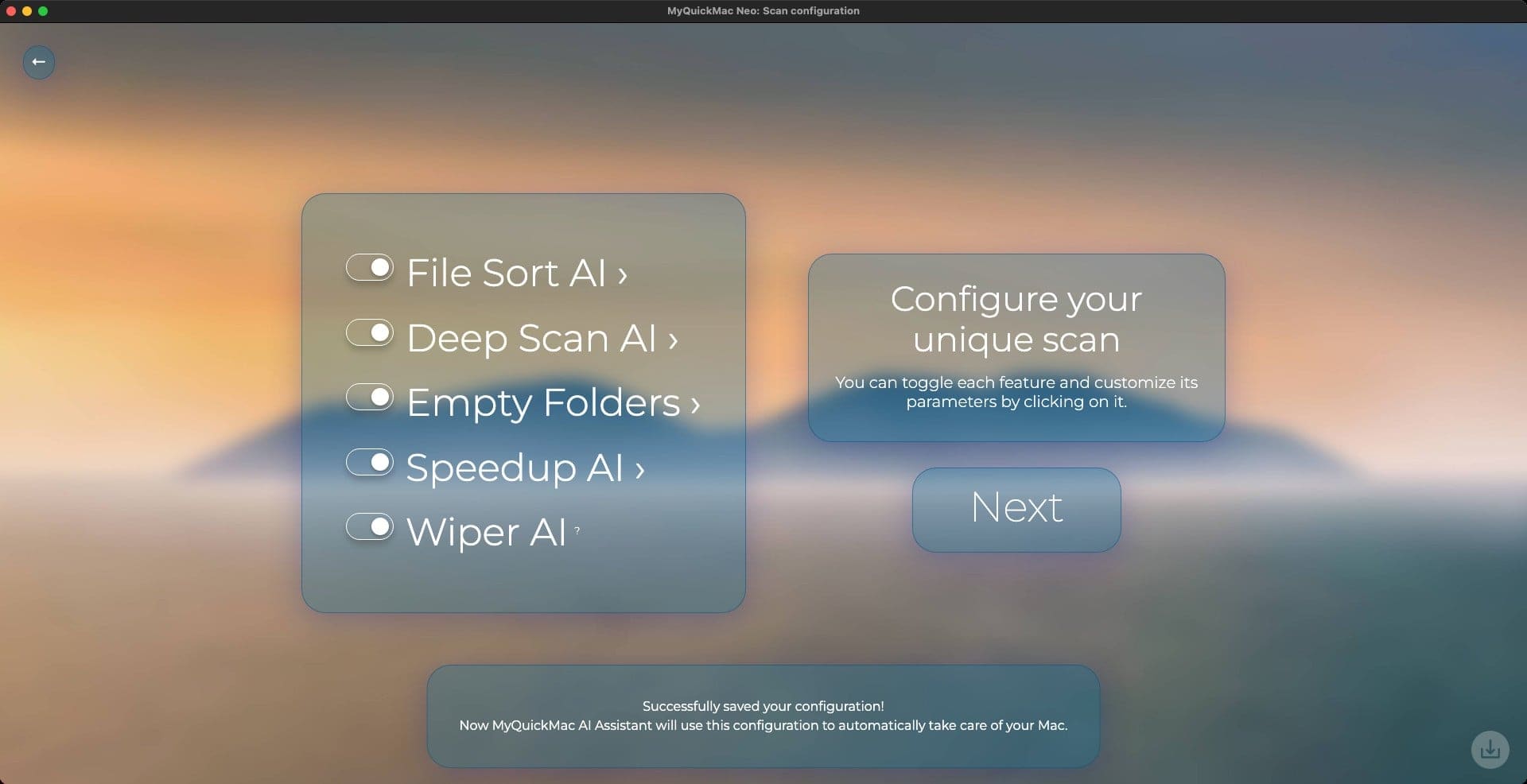
Nach Abschluss dieser Schritte sehen Sie eine Benachrichtigung, die bestätigt, dass Ihre neue Konfiguration erfolgreich gespeichert wurde und künftig von Auto Scan AI verwendet wird. Auto Scan AI merkt sich die von Ihnen gewählten Einstellungen zur Wartung Ihres Mac. So erhalten Sie ein personalisierteres Erlebnis und Auto Scan AI kann Ihren Mac effizienter nach Ihren Präferenzen pflegen.
So aktivieren oder deaktivieren Sie Auto Scan AI
Sie können die Einrichtungstour verwenden, um Auto Scan AI zu aktivieren oder zu deaktivieren. Befolgen Sie dazu diese einfachen Schritte:
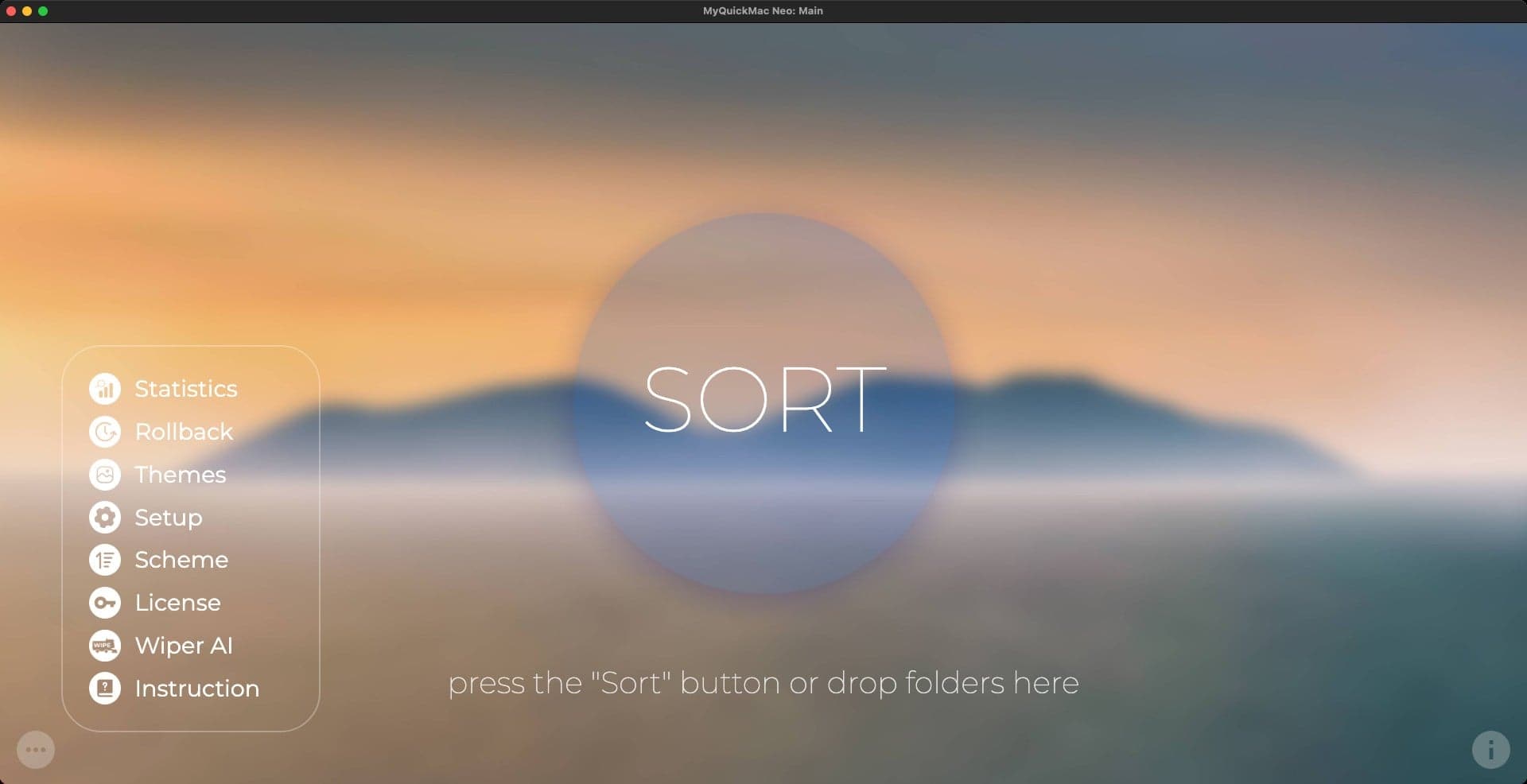
1. Klicken Sie im Hauptfenster von MyQuickMac Neo auf das Menü-Symbol unten links. Klicken Sie im Menü auf die Schaltfläche „Einrichtung“.
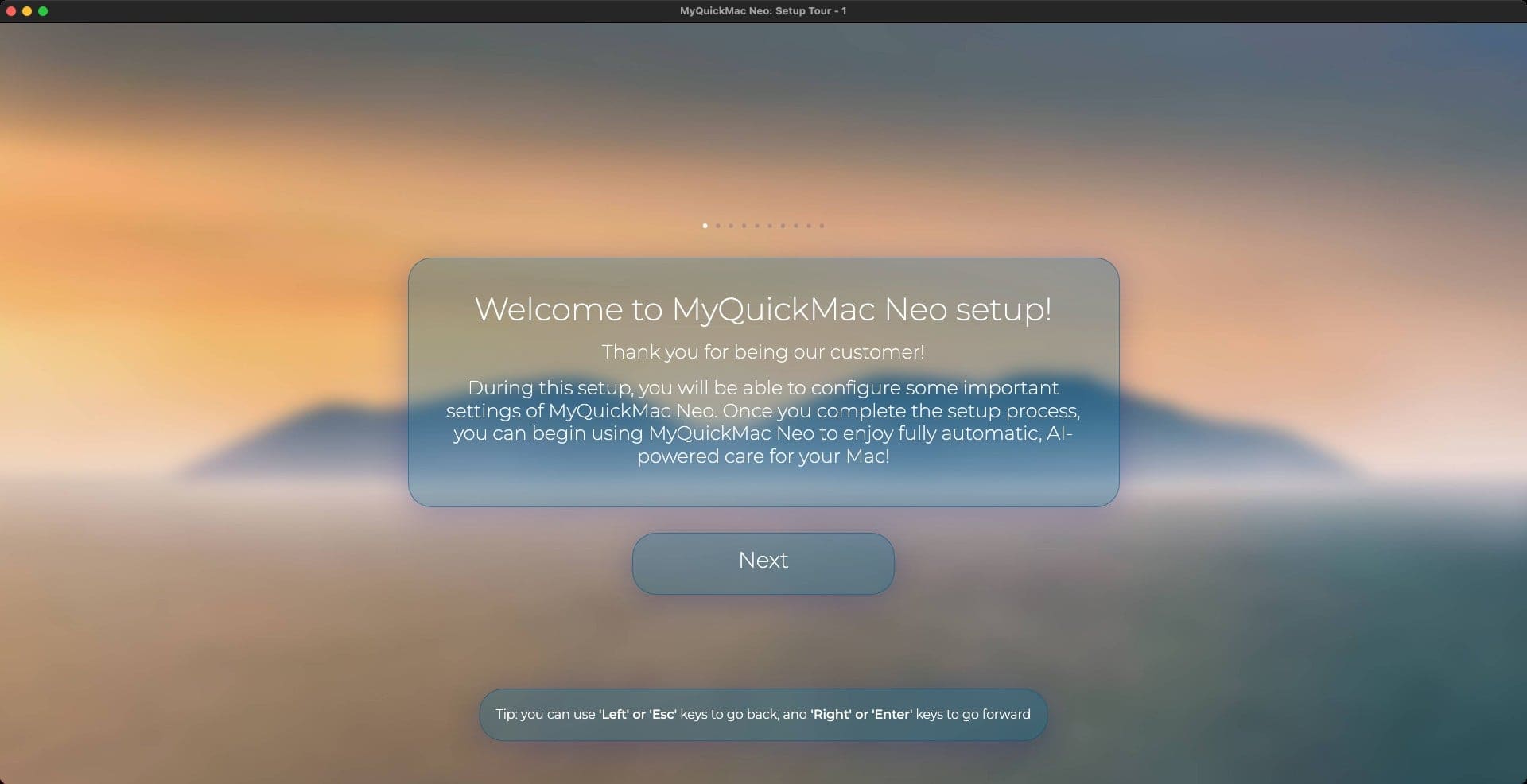
2. Sie können die Einrichtung durchlesen, wenn Sie möchten, oder direkt die 8. Seite öffnen, auf der Sie Auto Scan AI konfigurieren können. Klicken Sie auf den 8. Punkt, um sie schnell zu öffnen.
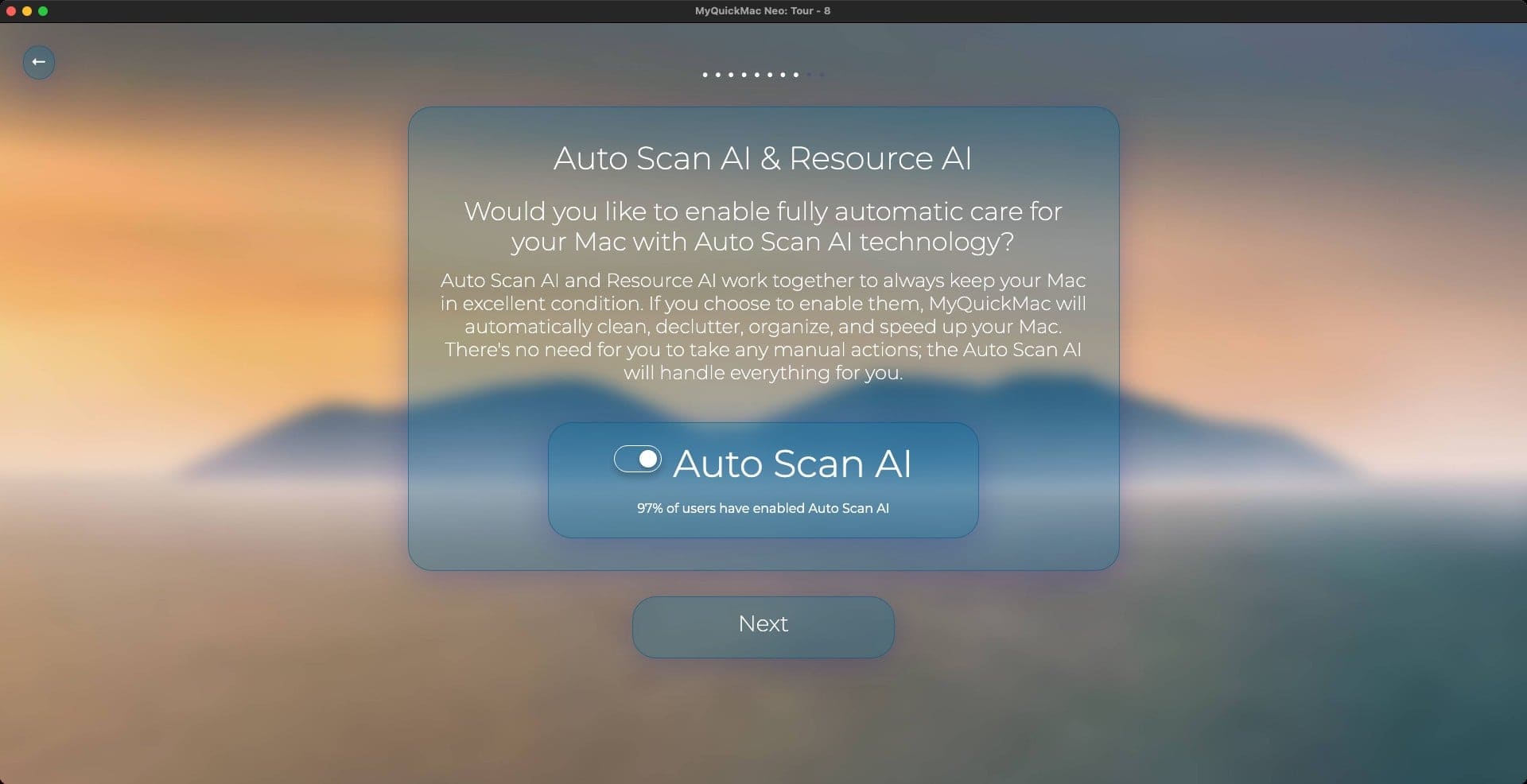
3. Verwenden Sie die Umschaltfläche, um Auto Scan AI zu aktivieren oder zu deaktivieren.
Ihre Einstellungen werden automatisch gespeichert, Sie müssen nichts manuell speichern.
Erfahren Sie mehr über MyQuickMac Neo hier.