



Wenn Sie Ihren Mac intensiv nutzen, haben Sie wahrscheinlich viele Dateien auf Ihrem Computer, die organisiert werden müssen. Möglicherweise befinden sich Dokumente, Fotos, Videos, Musik und andere Dateitypen verstreut in verschiedenen Ordnern und Speicherorten. Das manuelle Sortieren Ihrer Dateien kann zeitaufwändig und mühsam sein, besonders wenn Sie eine große Anzahl von Dateien oder komplexe Ordnerstrukturen haben.
Zum Glück kann KI-gestützte Software wie MyQuickMac Neo diesen Prozess erheblich vereinfachen. In diesem Artikel zeigen wir Ihnen, wie Sie beliebige Dateien ganz einfach per Drag-and-Drop in MyQuickMac Neo sortieren.
Mit dem Custom Scan-Modus von MyQuickMac Neo können Sie einzelne Dateien, Ordner oder bei Bedarf sogar ganze Verzeichnisbäume sortieren. So lassen sich Dateien schnell sortieren – auf Ihrem Mac oder sogar auf USB-Sticks und externen Festplatten.
So verwenden Sie Custom Scan in MyQuickMac Neo
Nutzen Sie Custom Scan, um Ihre Dateien schnell und bequem zu organisieren. Um zu lernen, wie Sie Custom Scan verwenden, folgen Sie einfach den untenstehenden Schritten. Sie helfen Ihnen, die verschiedenen Sortiermodi von Custom Scan zu verstehen und denjenigen auszuwählen, der am besten zu Ihnen passt.
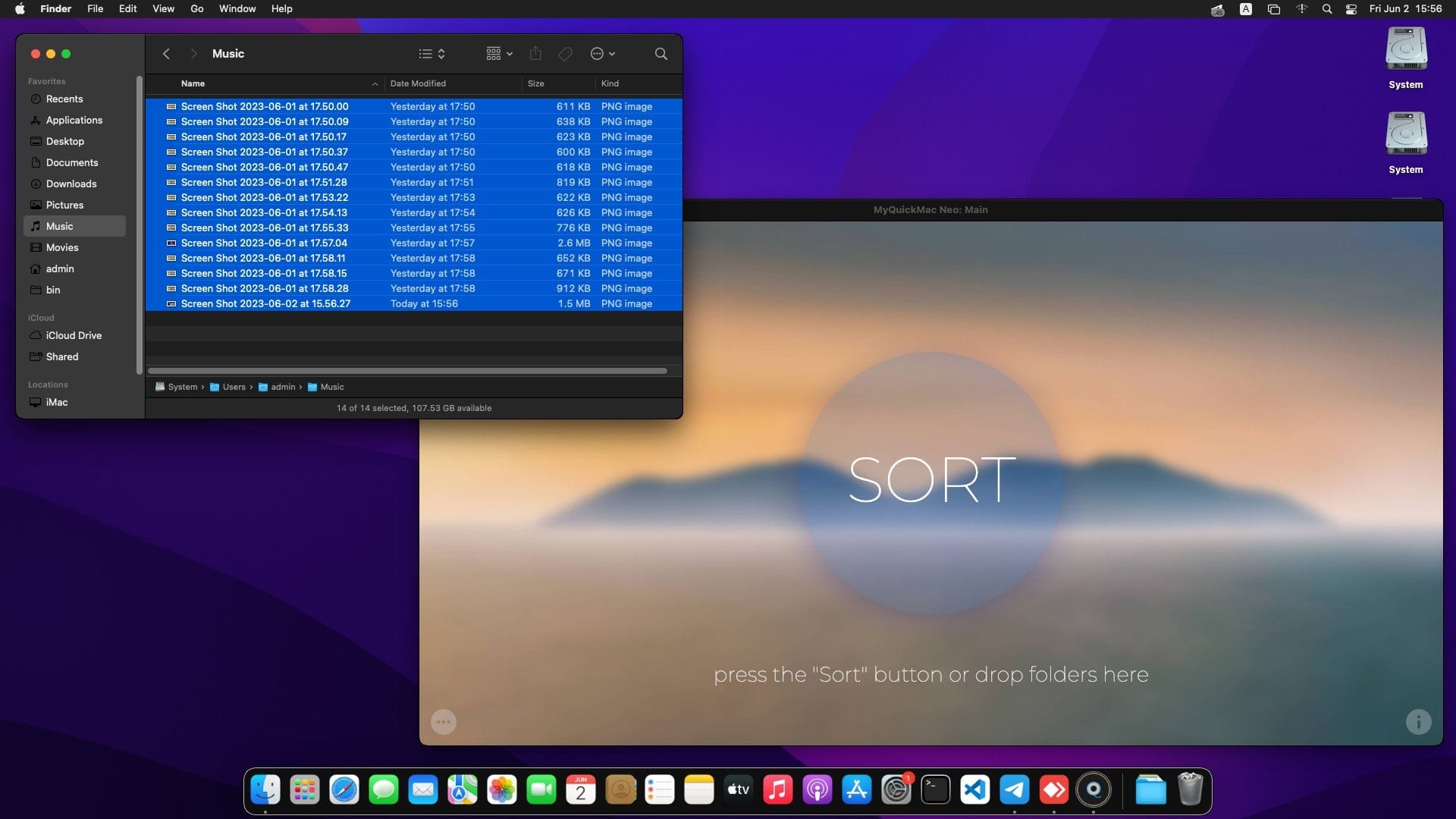
Schritt 1 – Auswählen
Wählen Sie die Dateien oder Ordner aus, die Sie sortieren möchten.
Schritt 2 – Drag-and-Drop
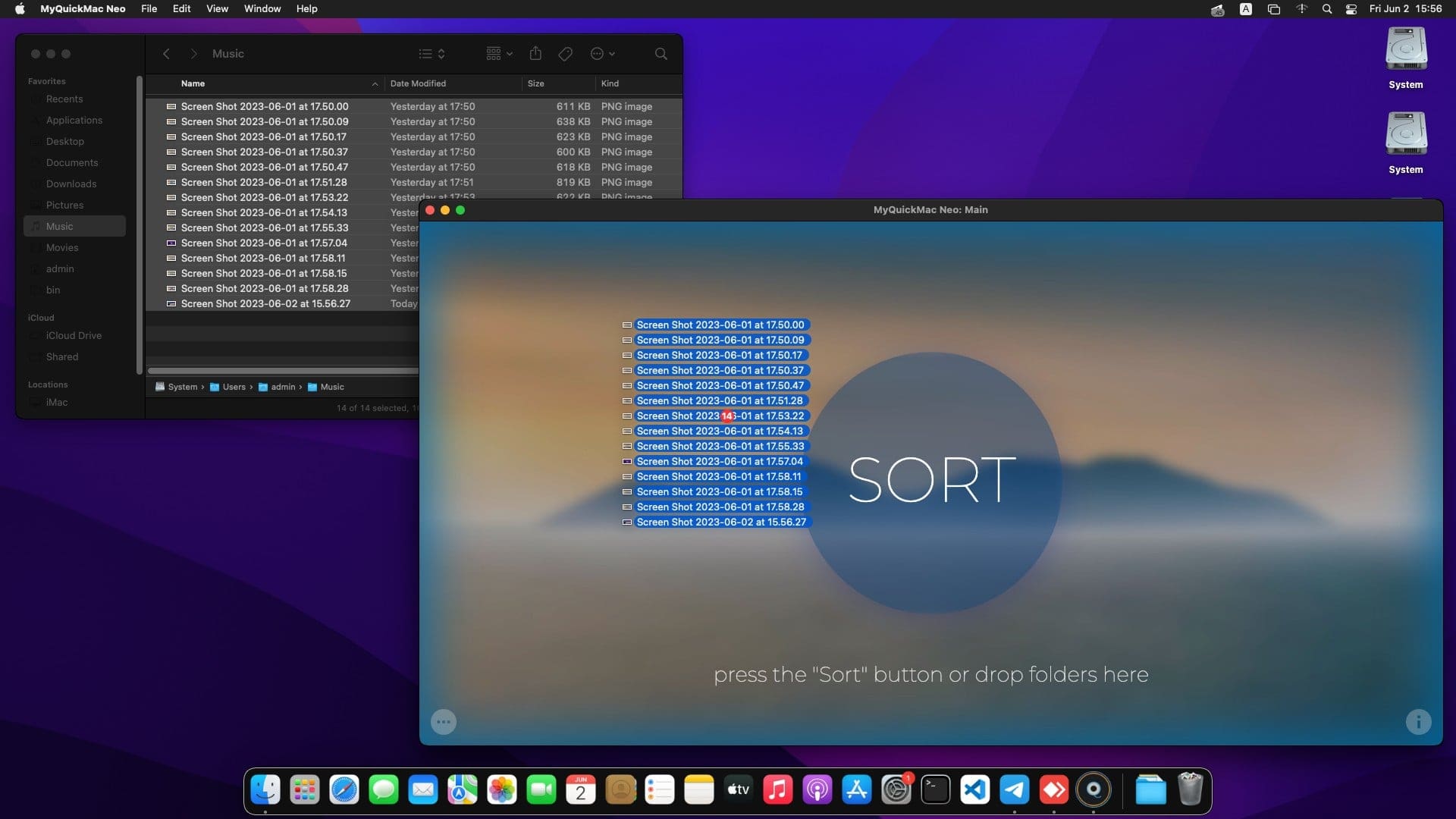
Ziehen Sie die ausgewählten Dateien in das Hauptfenster von MyQuickMac Neo. MyQuickMac Neo zeigt dabei eine ansprechende Animation mit blauen Akzenten an den Rändern.
Schritt 3 – Konfigurieren und starten
Um den Sortierprozess Ihrer Dateien anzupassen, können Sie verschiedene Sortiermodi verwenden. Der Sortiermodus legt fest, in welche Ordner die Dateien verschoben werden. Custom Scan bietet zwei Sortiermodi.
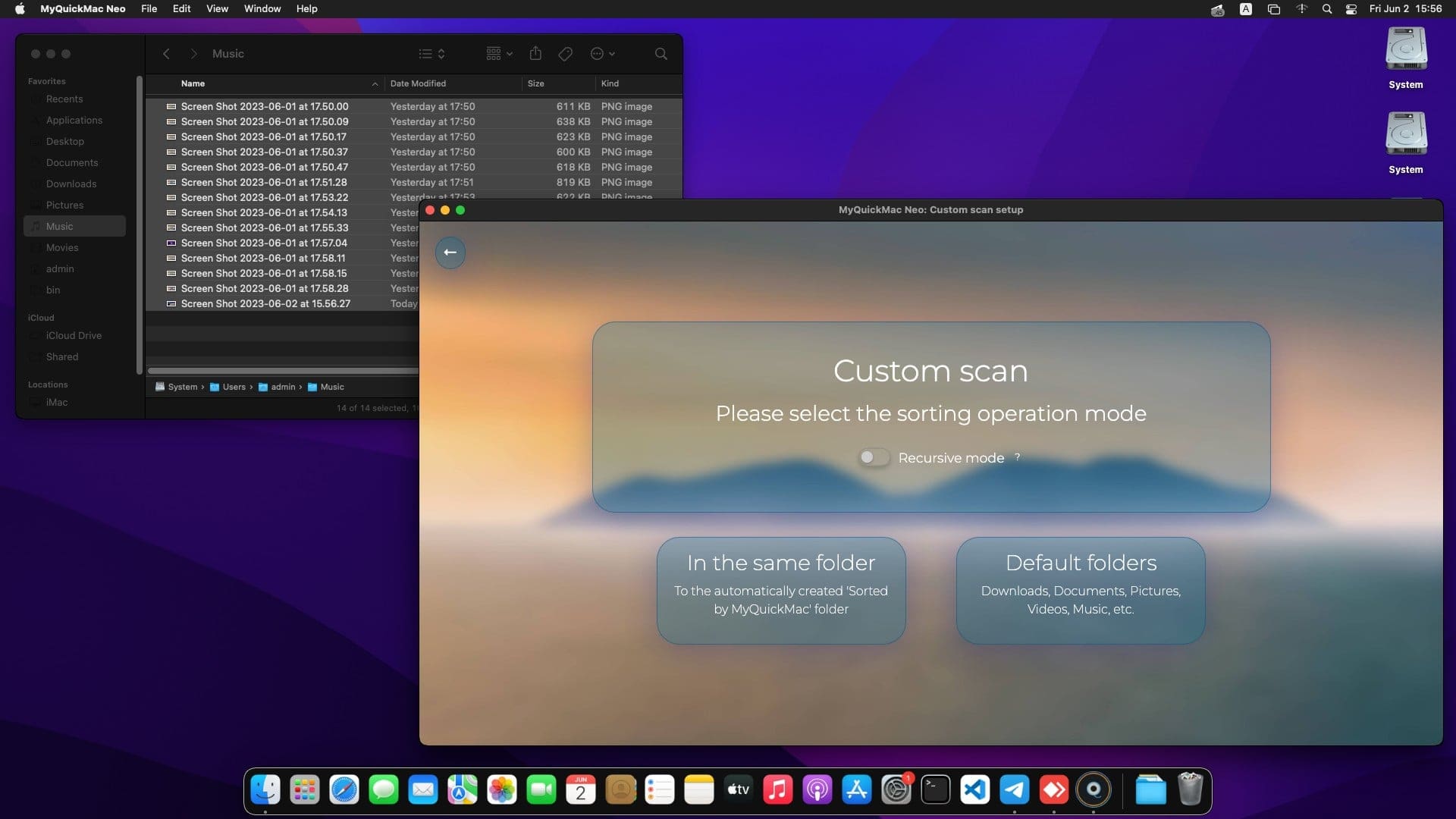
Der erste Sortiermodus heißt „Standardordner". Diese Option sortiert die per Drag-and-Drop hinzugefügten Dateien in die Standard-Bibliotheksordner Ihres Macs, wie Dokumente, Musik, Filme, Downloads oder Bilder. Dies ist eine schnelle Methode, um Ihren Mac aufzuräumen.
Der zweite Sortiermodus heißt „Im selben Ordner". Diese Option sortiert Dateien direkt an Ort und Stelle, im gleichen Ordner, in den Sie sie ziehen. Dieser Modus ist besonders nützlich für die Organisation von USB-Sticks, externen Geräten oder einzelnen Ordnern.
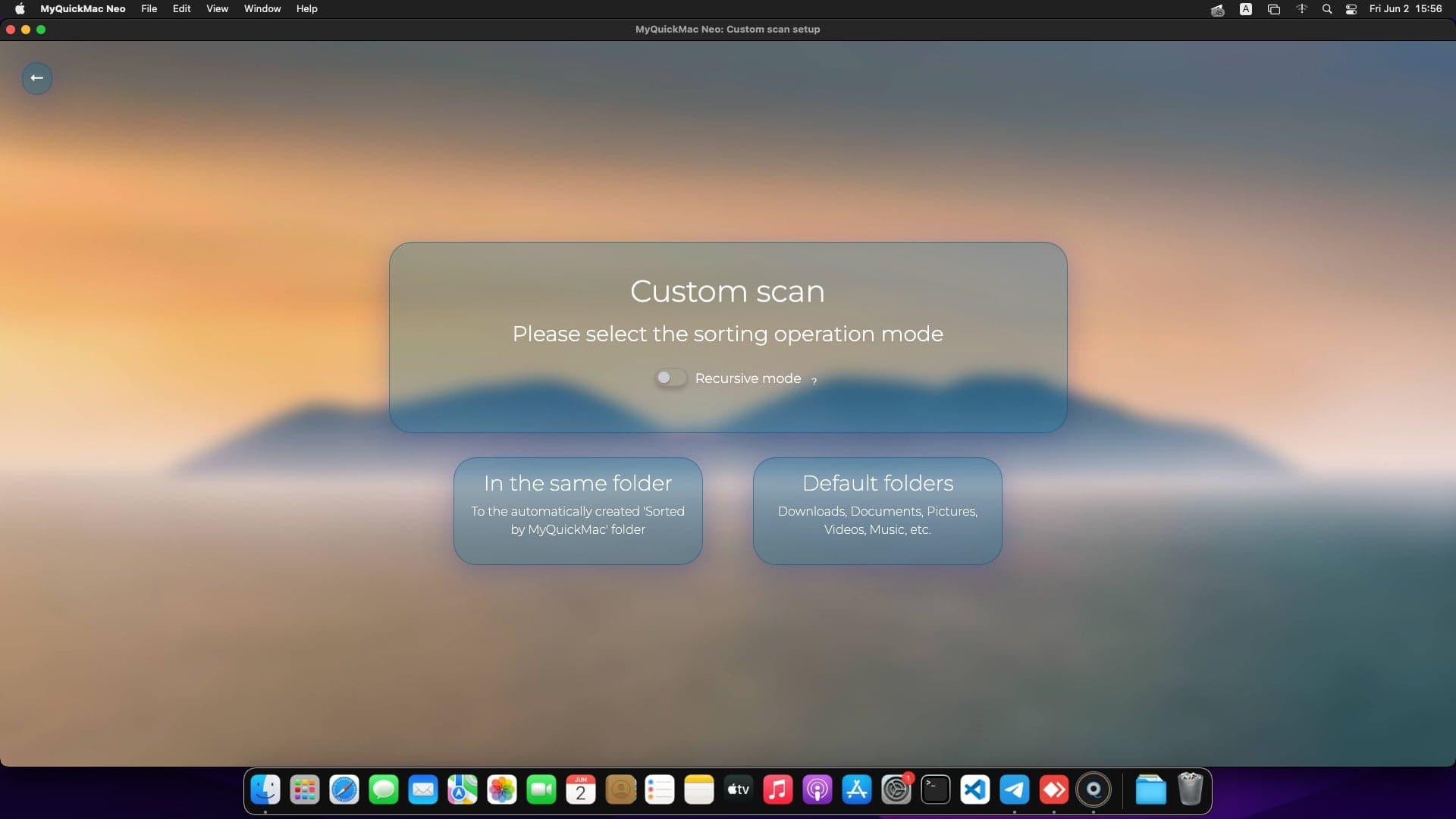
Mit Custom Scan können Sie auch einen „rekursiven" Modus aktivieren: Der rekursive Modus ist eine Funktion in Custom Scan, mit der Sie alle Dateien in einem Verzeichnisbaum sortieren können – beispielsweise in einem Ordner, der viele weitere Ordner enthält, die wiederum weitere Ordner und Dateien enthalten können, und so weiter. Diese Funktion sollte mit Vorsicht verwendet werden, da sie alle Dateien im gesamten Dateibaum sortiert. Sie ist standardmäßig deaktiviert, da sie hauptsächlich für fortgeschrittene Anwendungsfälle konzipiert ist. Dennoch ist der rekursive Modus eine leistungsstarke Funktion von MyQuickMac Neo, die eine eigene Anleitung verdient: Mehr dazu erfahren Sie in unserer 1-Minuten-Anleitung zum rekursiven Modus.
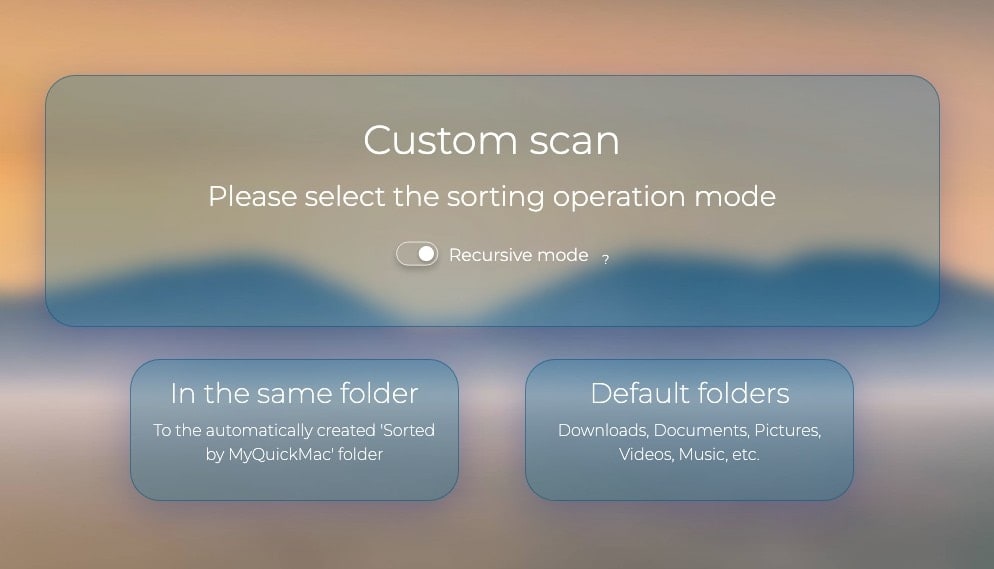
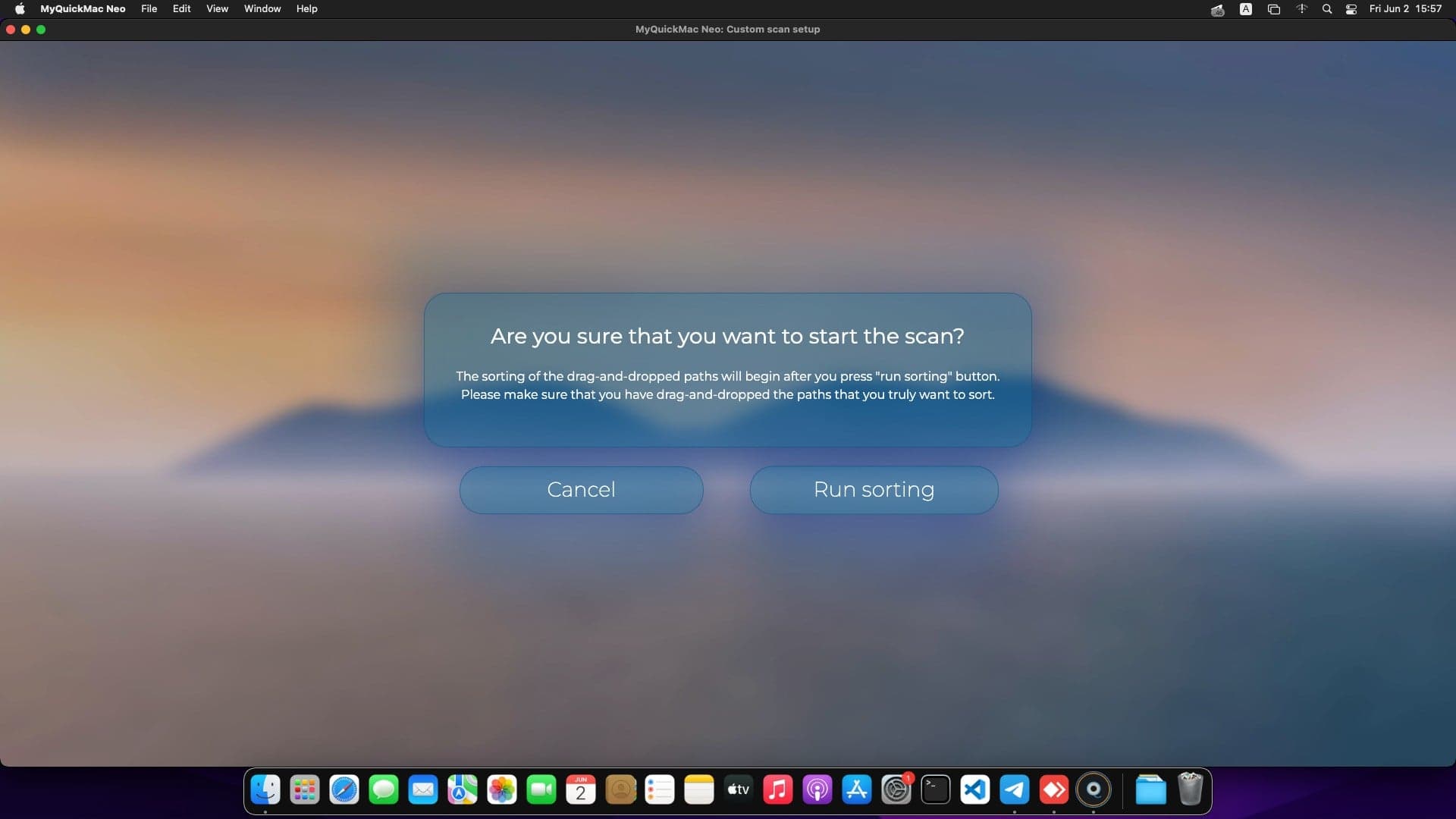
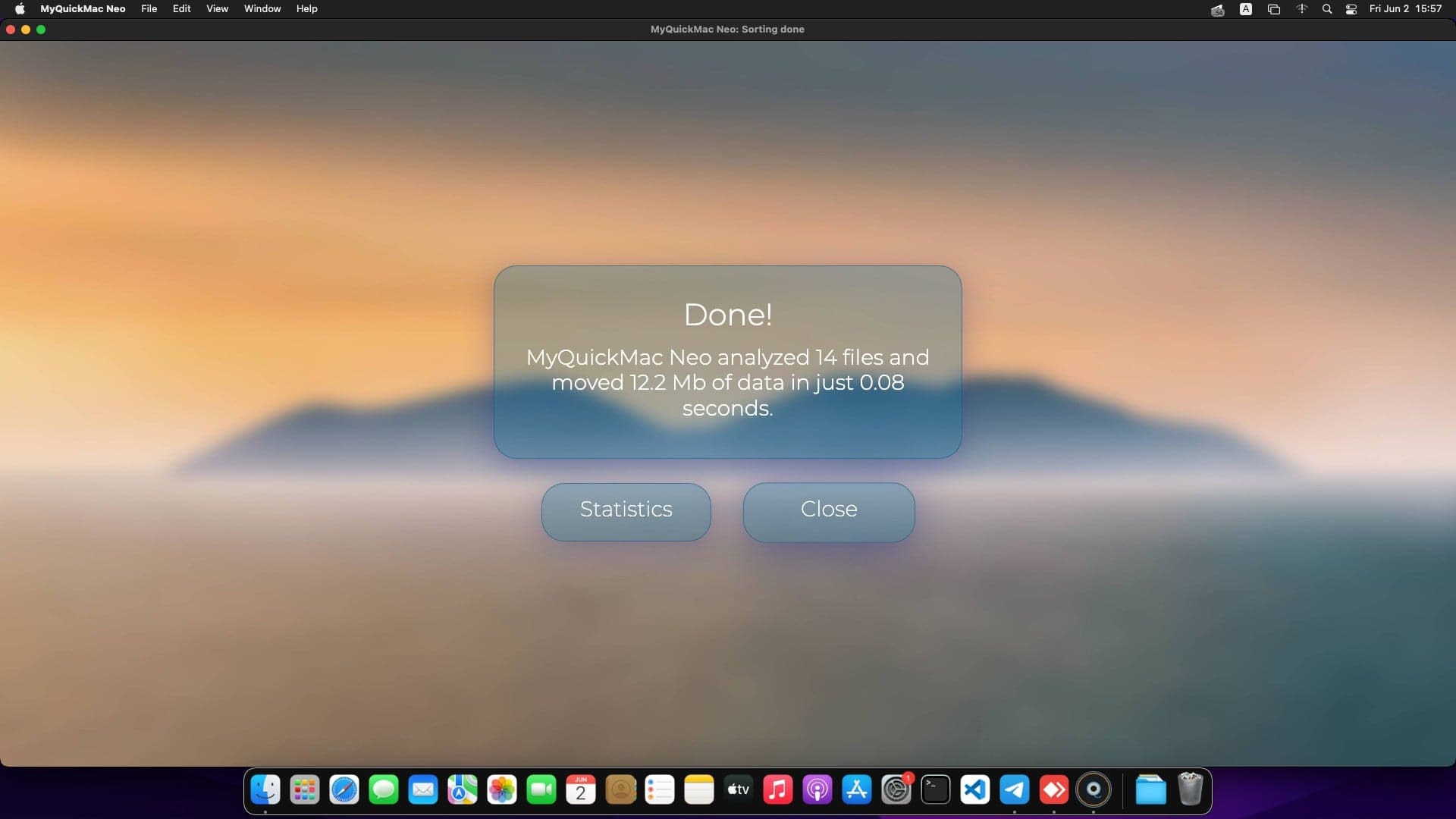
Wenn Sie sich für einen Sortiermodus entschieden haben, klicken Sie auf die entsprechende Schaltfläche. Es erscheint ein Bestätigungsdialog, in dem Sie Ihre Wahl bestätigen müssen. Nach der Bestätigung beginnt MyQuickMac Neo mit dem Sortieren Ihrer Dateien. Nach Abschluss des Scans wird ein „Scan abgeschlossen"-Fenster mit Details zu den sortierten Dateien angezeigt, einschließlich Anzahl, Größe und benötigter Zeit.
Sie können mit den Sortiermodi experimentieren, um besser zu verstehen, wie sie funktionieren. Wenn Sie versehentlich etwas sortiert haben und es rückgängig machen möchten, können Sie die leistungsstarke „Rollbacks"-Funktion von MyQuickMac Neo nutzen, um zu einer früheren Sortierung Ihrer Dateien zurückzukehren. Mehr über diese Funktion erfahren Sie in unserer 1-Minuten-Anleitung zu Rollbacks (die in Kürze veröffentlicht wird!), die im Wesentlichen eine „Strg-Z"-Funktion in MyQuickMac Neo ist.
Zusammenfassend lässt sich sagen, dass die Verwendung des Custom Scan-Modus in MyQuickMac Neo das Sortieren von Dateien auf Ihrem Mac zum Kinderspiel macht. Mit einer einfachen Drag-and-Drop-Aktion können Sie Ihre Dateien entweder in Standardordnern organisieren, wodurch die Dateien in die entsprechenden Bibliotheksordner auf Ihrem Mac verschoben werden, oder im selben Ordner, wodurch sie sofort an Ort und Stelle sortiert werden. Der Custom Scan-Modus bietet eine einfache und effektive Möglichkeit, Ihre Dateien und Ordner schnell und bequem zu organisieren. Nutzen Sie diese Funktion noch heute und überzeugen Sie sich selbst, wie MyQuickMac Neo Ihnen dabei helfen kann, Ihren Mac sauber, optimiert und organisiert zu halten.
Bringen Sie die Organisation Ihres Macs auf die nächste Ebene mit MyQuickMac Neo. Probieren Sie noch heute seine leistungsstarken Funktionen aus und erleben Sie selbst, wie es Ihren Mac optimiert und aufgeräumt hält. Erfahren Sie hier mehr über MyQuickMac Neo.