

Nach dem Lesen dieser Kurzanleitung werden Sie mit allen Funktionen, Einstellungen und Betriebsmodi von MyQuickMac Neo vertraut sein.
Wenn Sie MyQuickMac Neo noch nie benutzt haben, empfehlen wir Ihnen, diesen Leitfaden vollständig von Anfang bis Ende zu lesen.
› Erste Schritte mit MyQuickMac Neo
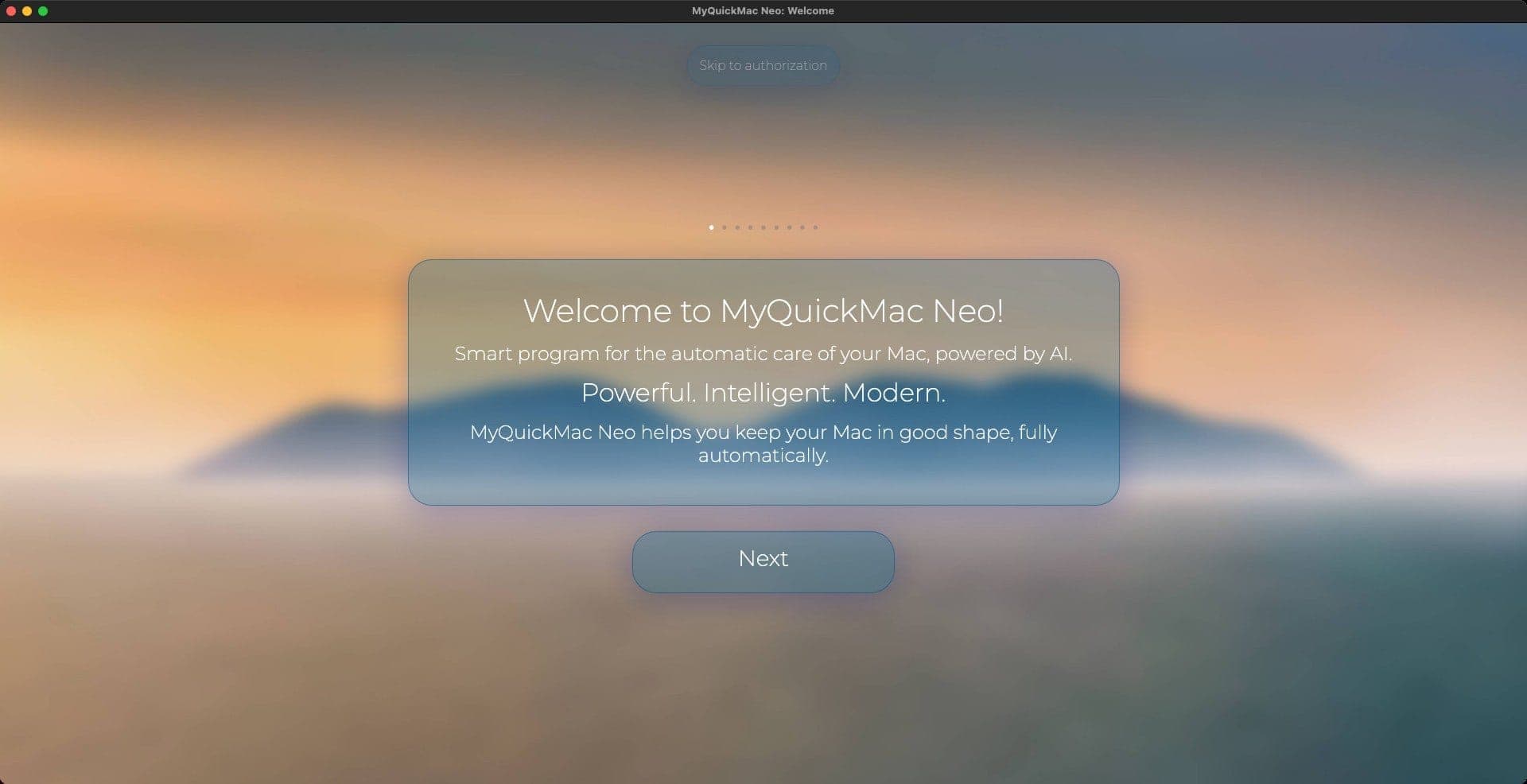
Wenn Sie MyQuickMac Neo zum ersten Mal öffnen, sehen Sie 9 Willkommensseiten, die erklären, was MyQuickMac macht, und Sie in die wichtigsten Ambeteco-Technologien einführen, die MyQuickMac so leistungsstark machen.
Sie können durch die Programmfenster navigieren, indem Sie Folgendes verwenden:
• „Weiter“ oder „Zurück“ Schaltflächen
• „Links“ oder „Rechts“ Pfeiltasten (wenn verfügbar)
• „Esc“ oder „Enter“ Tasten (wenn verfügbar)
• Kleine weiße Kreise am oberen Rand des Programms (wenn verfügbar)
Sie können direkt zur „Autorisierung“-Seite gehen, wo Sie Ihre Ambeteco-Kontodaten eingeben und MyQuickMac Neo nutzen können, indem Sie auf die Schaltfläche „Zur Autorisierung springen“ oben im Fenster klicken.
› Autorisierung
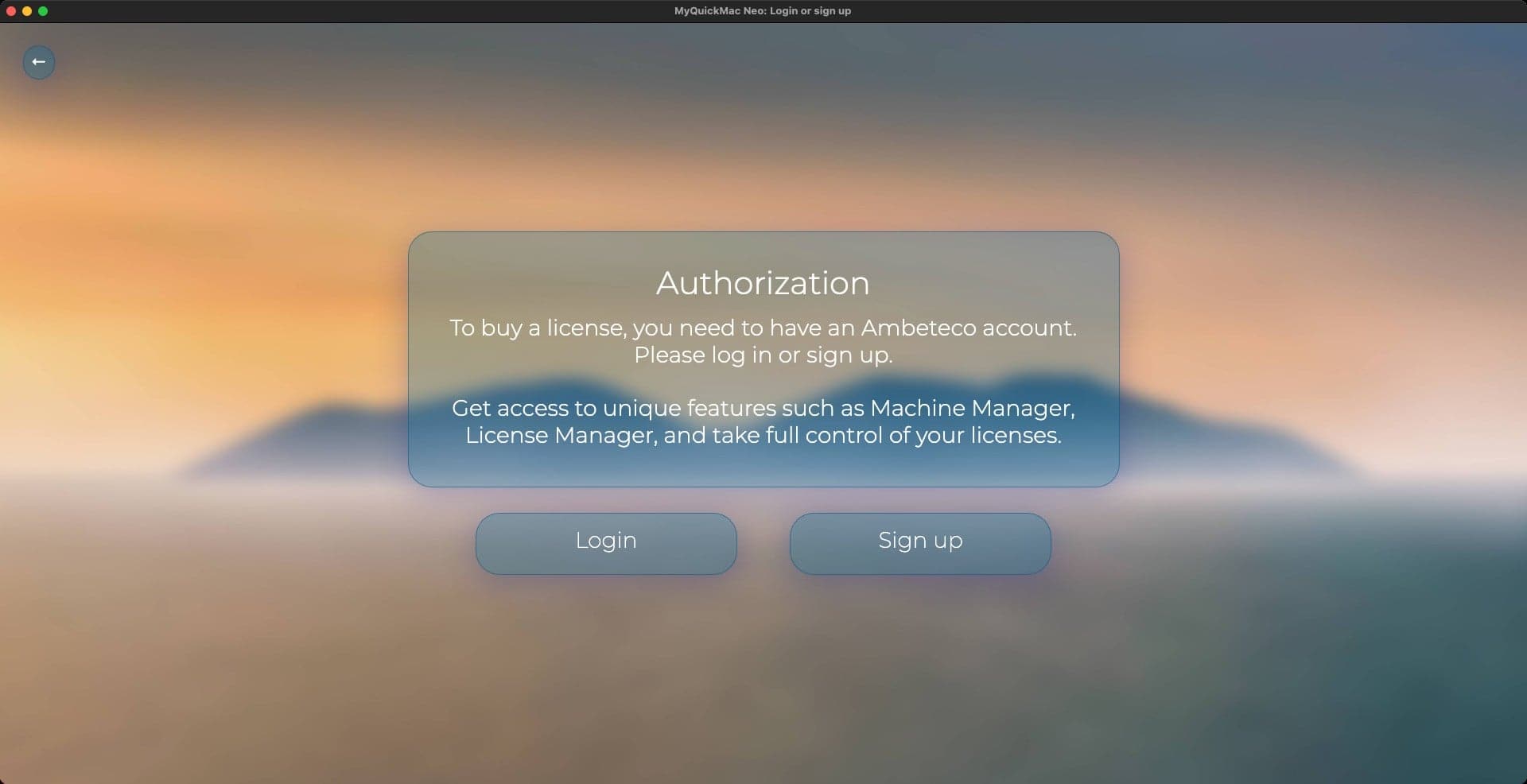
Um MyQuickMac Neo zu nutzen, benötigen Sie ein Ambeteco-Konto. Statt archaischer Lizenzschlüssel haben wir ein kontobasiertes Anmeldesystem eingeführt, bei dem Sie nur ein einziges Ambeteco-Konto benötigen, um all unsere Software zu nutzen. Auf der „Autorisierung“-Seite können Sie sich in Ihr Ambeteco-Konto einloggen oder über die entsprechenden Schaltflächen ein neues erstellen. Sie müssen sich nur einmal anmelden oder registrieren: MyQuickMac Neo verwendet einen speziellen Authentifizierungsalgorithmus, der Ihre Kontoinformationen sicher speichert, sodass Sie sich nicht jedes Mal neu authentifizieren müssen.
› Anmelden
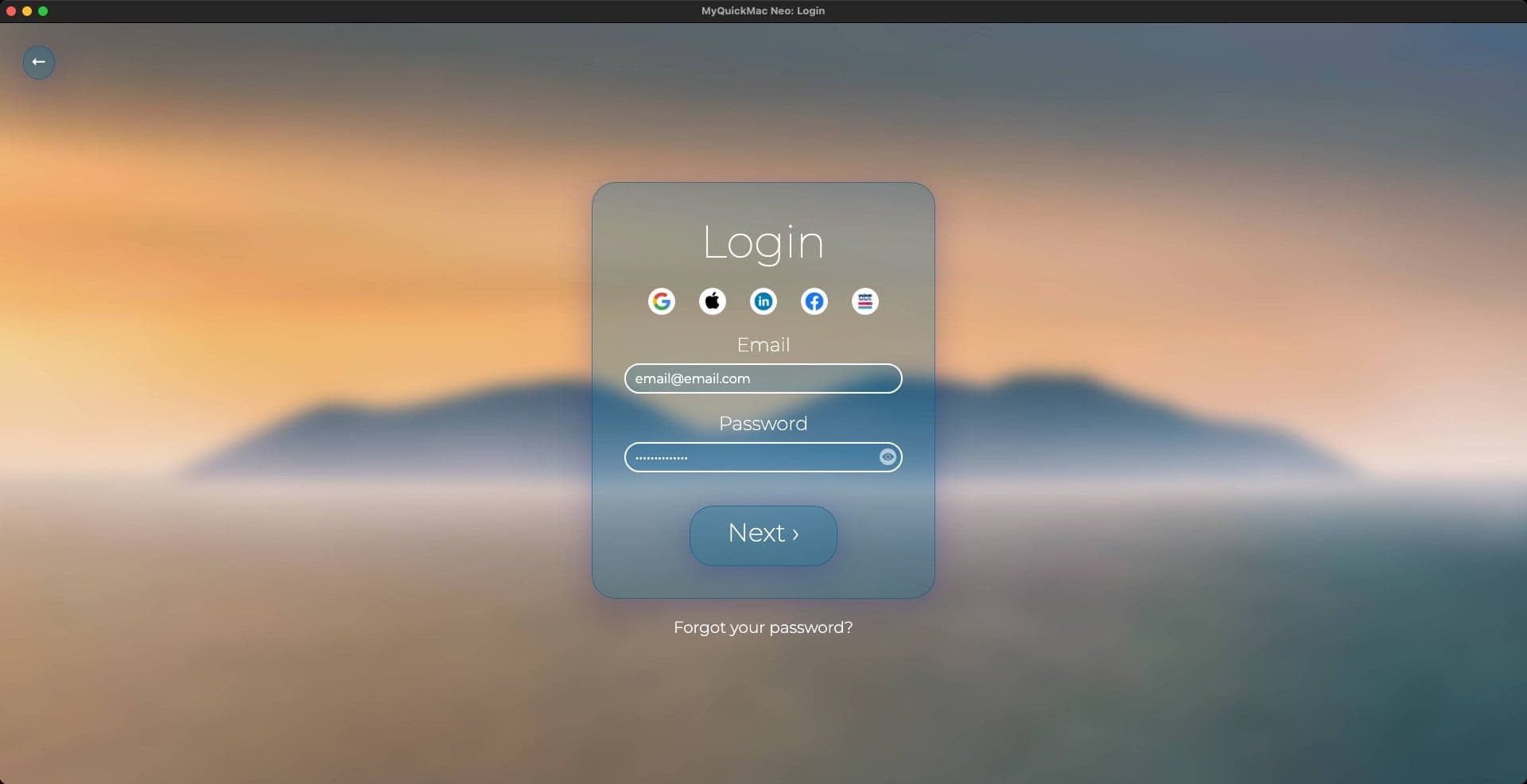
Wenn Sie bereits ein Ambeteco-Konto haben, können Sie sich mit Ihrer E-Mail und Ihrem Passwort anmelden. Klicken Sie auf das Augen-Symbol, um Ihr Passwort anzuzeigen oder zu verbergen.
Zusätzlich können Sie sich schnell über soziale Medien oder mit Ambeteco Connect in Ihr Konto einloggen. Google, Apple, Facebook und LinkedIn können für die Anmeldung verwendet werden; die letzte Schaltfläche, das Ambeteco-Logo, öffnet Ambeteco Connect.
› Registrieren
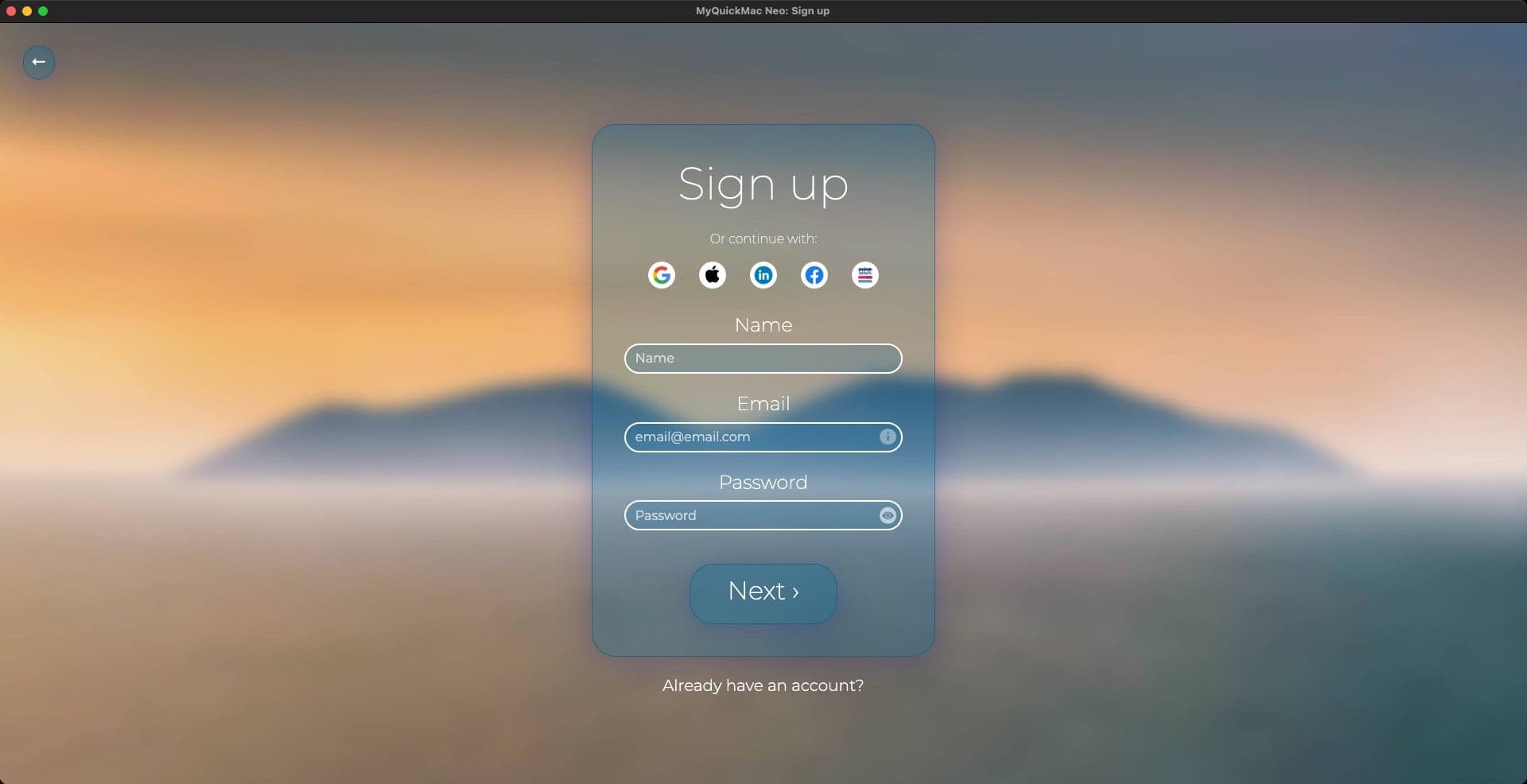
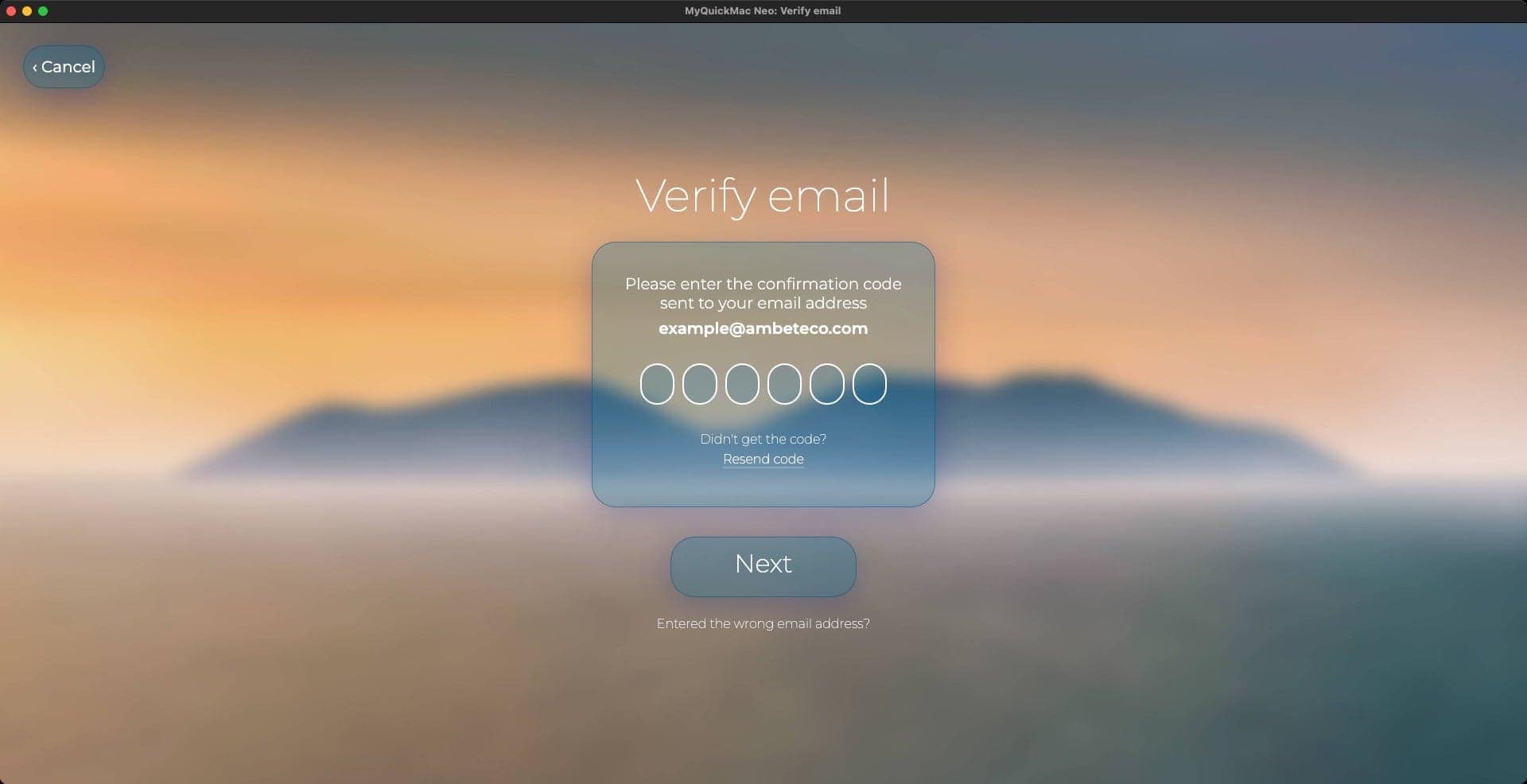
Sie können ganz einfach ein Konto erstellen – geben Sie Ihren Namen, Ihre E-Mail und ein Passwort ein, um sich zu registrieren. Anschließend senden wir Ihnen einen Verifizierungscode an die eingegebene E-Mail-Adresse, um Ihr Konto zu aktivieren. Nach Eingabe des Verifizierungscodes ist Ihr Ambeteco-Konto aktiviert und Sie können es sofort nutzen.
Alternativ können Sie über die entsprechenden Schaltflächen schnell ein Konto via Social Media erstellen.
› Ambeteco Connect
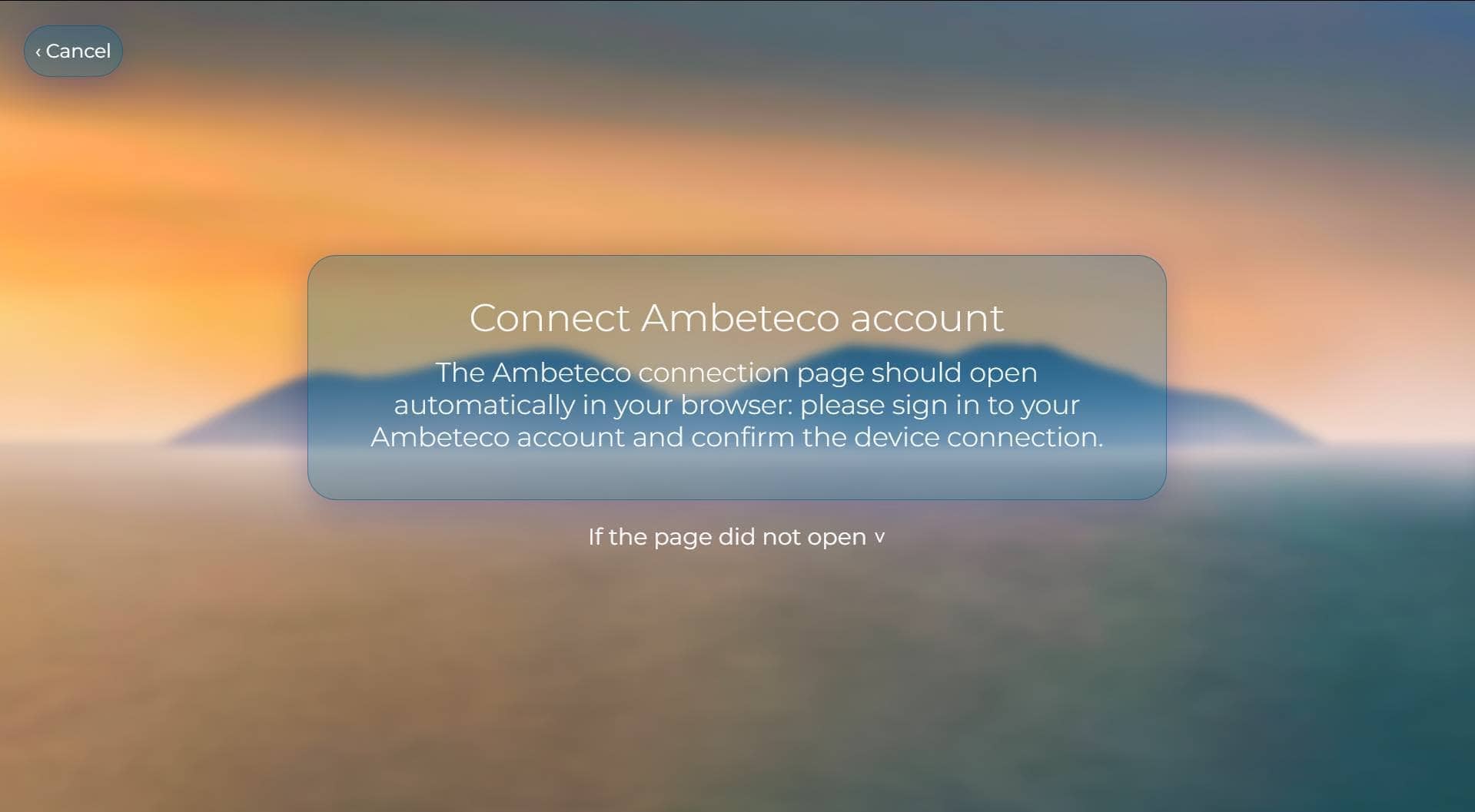
Dieses Fenster erscheint, nachdem Sie einen Social-Media-Login-Button gedrückt haben.
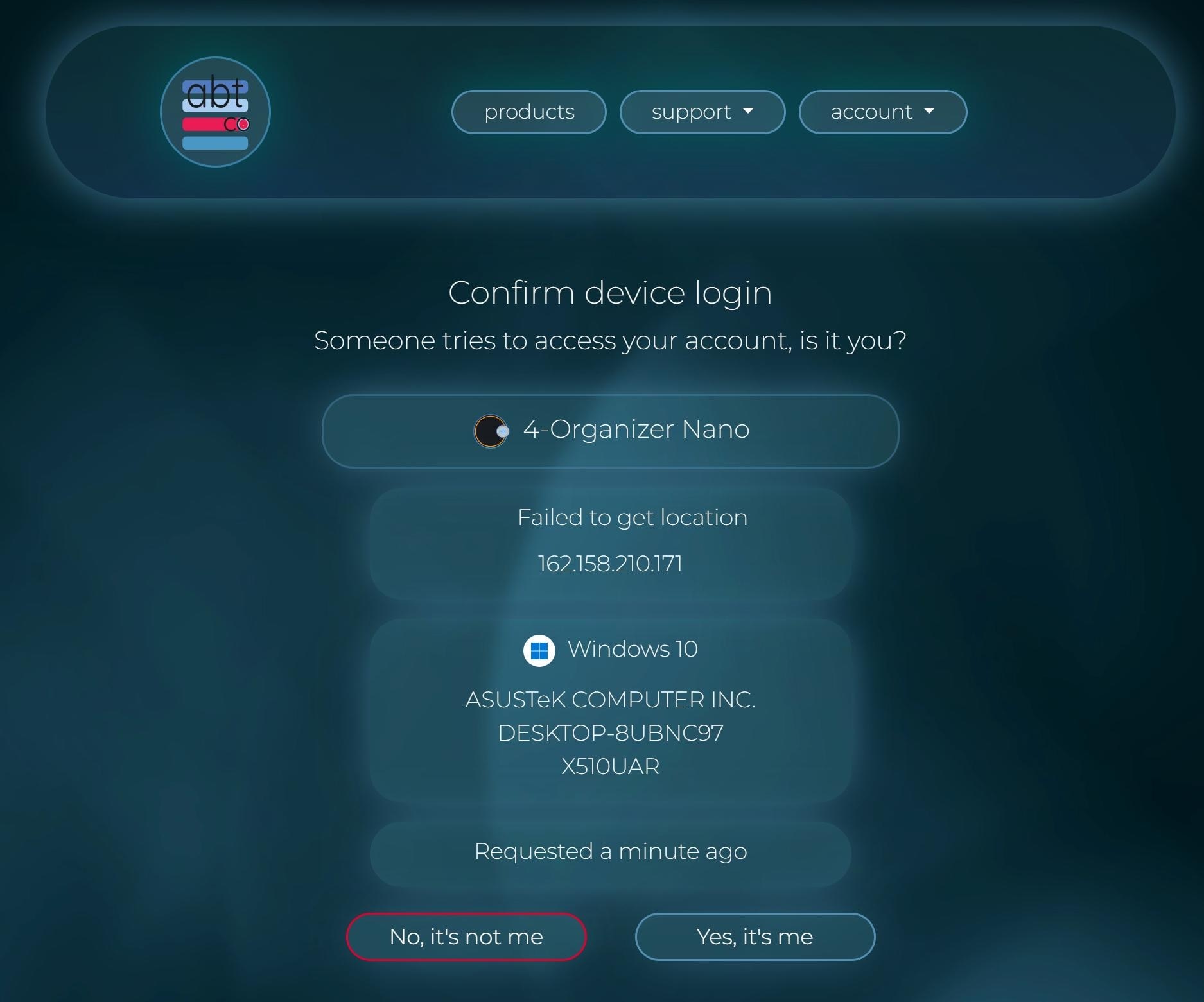
Die Ambeteco-Website öffnet sich und Sie werden gebeten, die Authentifizierung zu bestätigen.
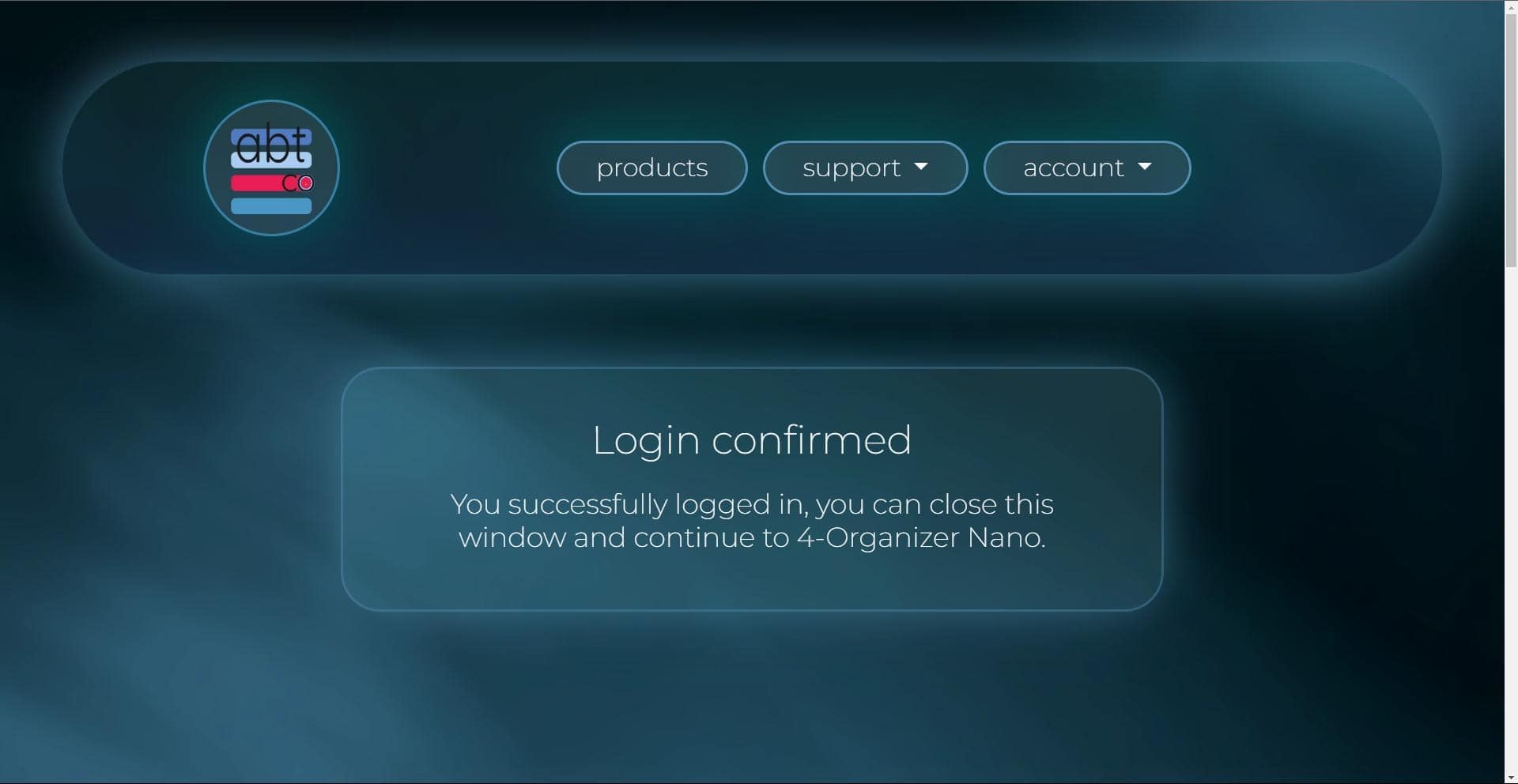
Danach können Sie die Seite einfach schließen.
Ambeteco Connect ist eine schnelle und sichere Authentifizierungsmethode, mit der Sie Ihr Konto einfach mit nur einem Klick authentifizieren können. Es ermöglicht Ihnen, Ihr Konto von unserer Website mit jeder Ambeteco-Software zu synchronisieren. Wenn Sie auf die Login- oder Registrieren-Buttons der sozialen Medien klicken, versucht Ambeteco Connect automatisch, Ihr Konto zu autorisieren, wodurch eine manuelle Anmeldung entfällt.
So nutzen Sie Ambeteco Connect:
• Klicken Sie im „Registrieren“- oder „Login“-Fenster auf einen der Social-Media-Buttons.
• Ihr Browser öffnet sich automatisch und zeigt die „Connect“-Seite an.
• Wenn Sie noch nicht in Ihrem Ambeteco-Konto eingeloggt sind oder noch keines haben, können Sie sich im geöffneten Fenster registrieren oder anmelden.
• Nach der Authentifizierung öffnet sich eine neue Seite, auf der Sie aufgefordert werden, die Verbindungsanfrage zu bestätigen. Sie können bestimmte Informationen über die Anfrage einsehen und diese bestätigen oder ablehnen.
• Sobald die Anfrage bestätigt wurde, synchronisiert MyQuickMac Neo Ihr Konto automatisch.
› Lizenz auswählen
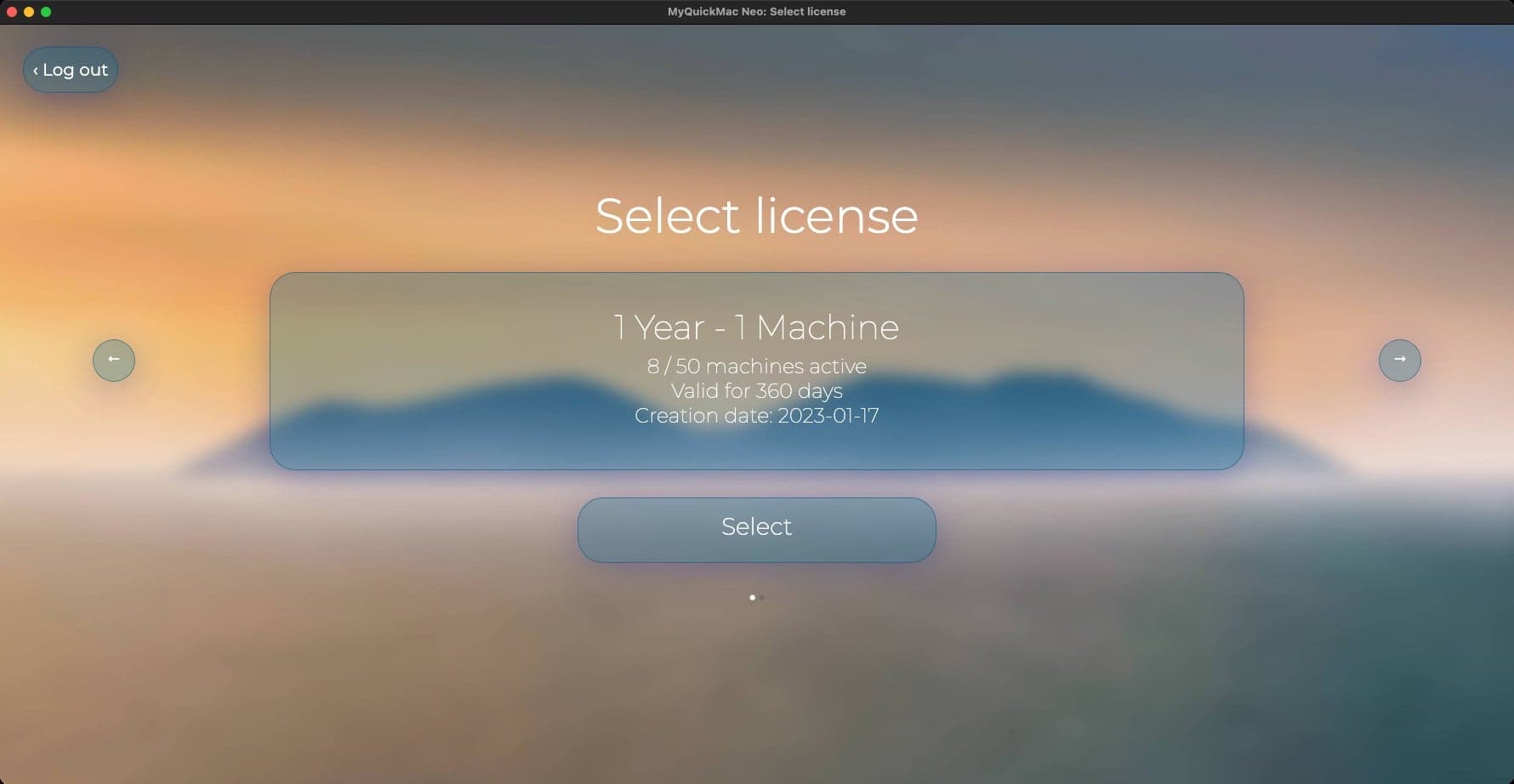
Wenn Ihr Konto nur eine Lizenz für MyQuickMac Neo besitzt, öffnet sich die Hauptseite automatisch, und Sie können das Programm sofort nutzen. Wenn Sie mehr als eine Lizenz für MyQuickMac Neo besitzen, müssen Sie die gewünschte Lizenz auswählen, indem Sie auf die Pfeile links und rechts im Fenster klicken und dann unten auf die Schaltfläche „Lizenz auswählen“ drücken.
› Preise
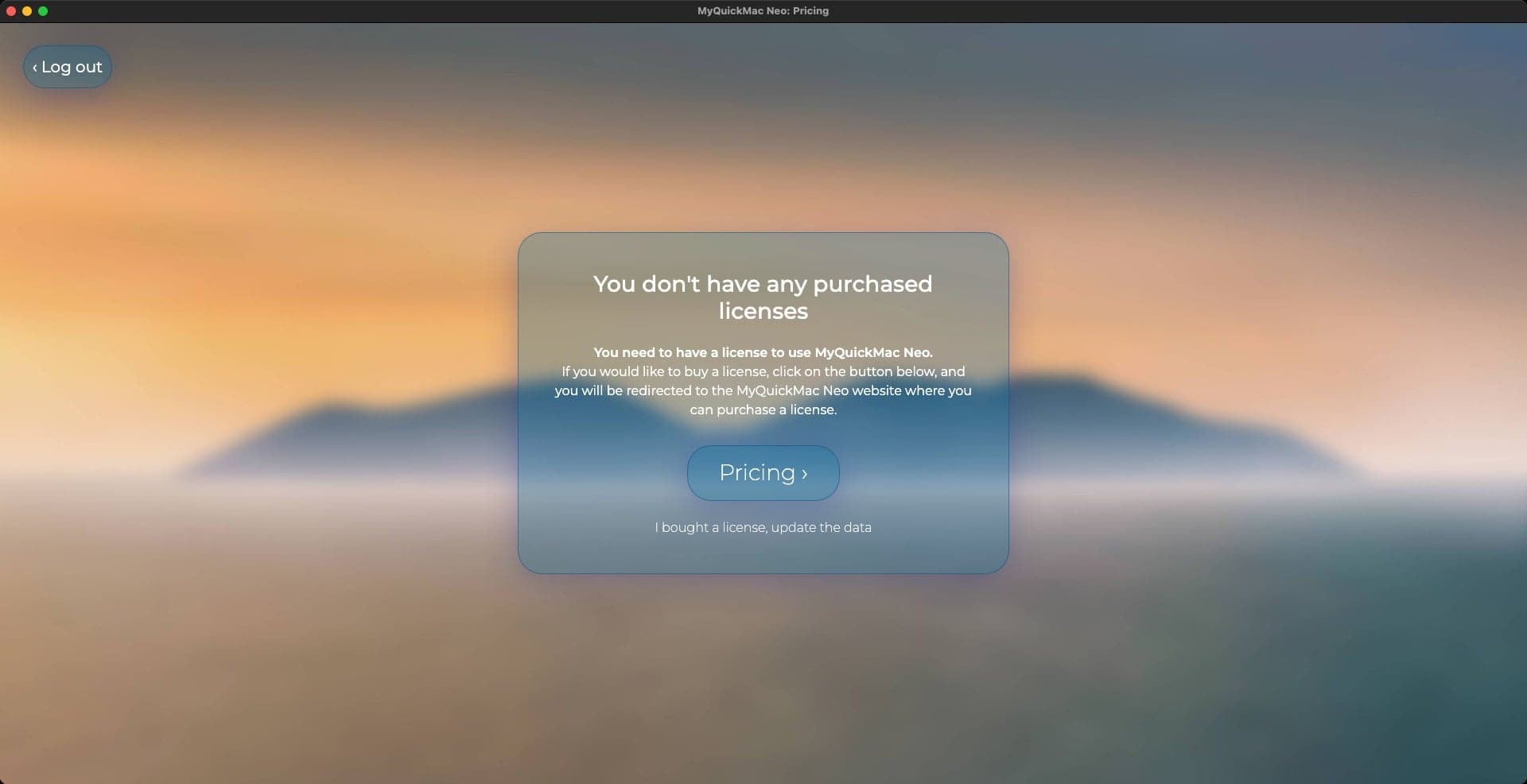
Wenn Sie noch keine Lizenz für MyQuickMac Neo besitzen, erscheint das „Preise“-Fenster, über das Sie zur Ambeteco-Website gelangen, um eine Lizenz für MyQuickMac Neo zu erwerben. Nach dem Kauf einer Lizenz können Sie die Schaltfläche „Ich habe eine Lizenz gekauft, Daten aktualisieren“ drücken – MyQuickMac Neo aktualisiert seine Daten und öffnet das Hauptfenster.
› Einrichtungstour
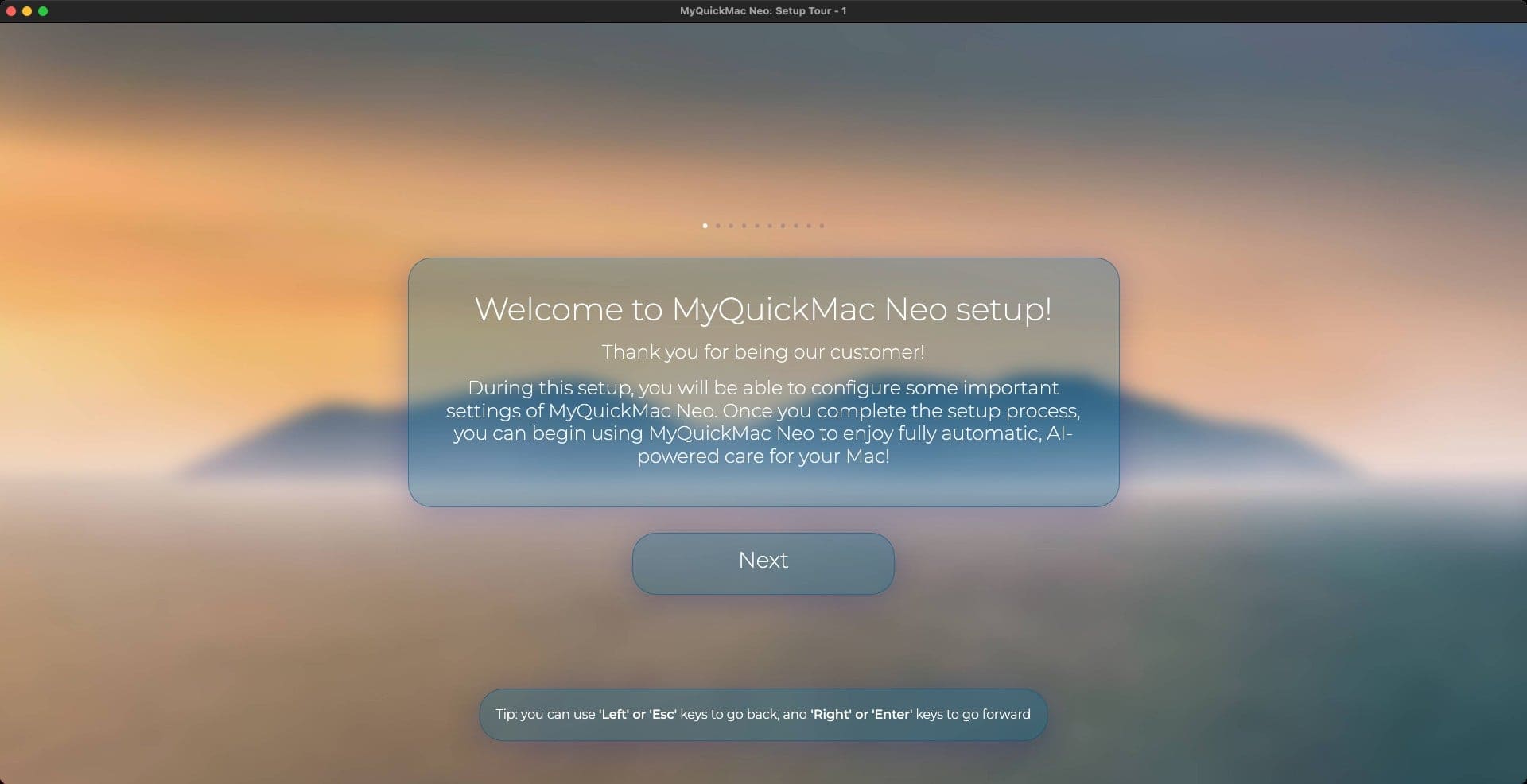
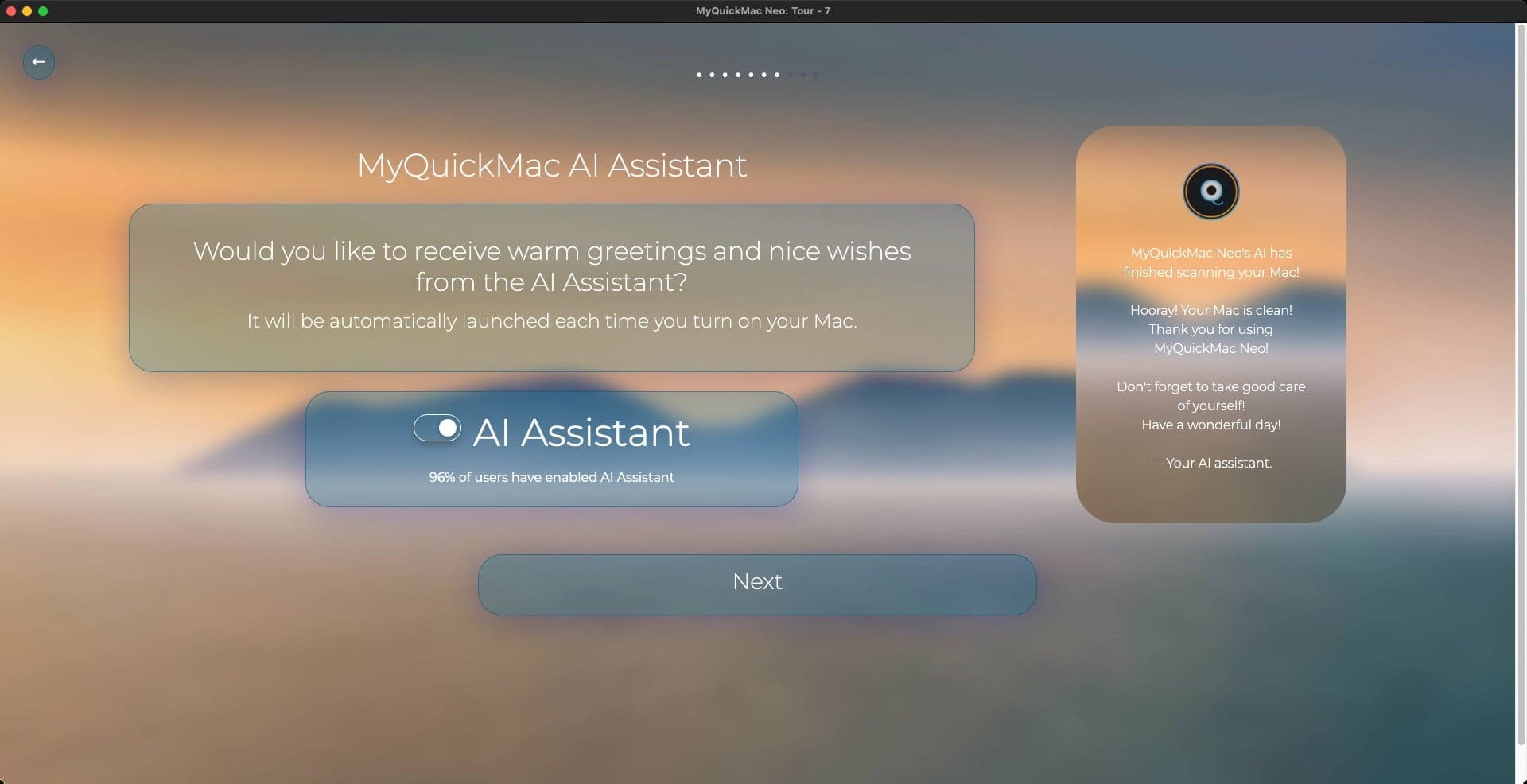
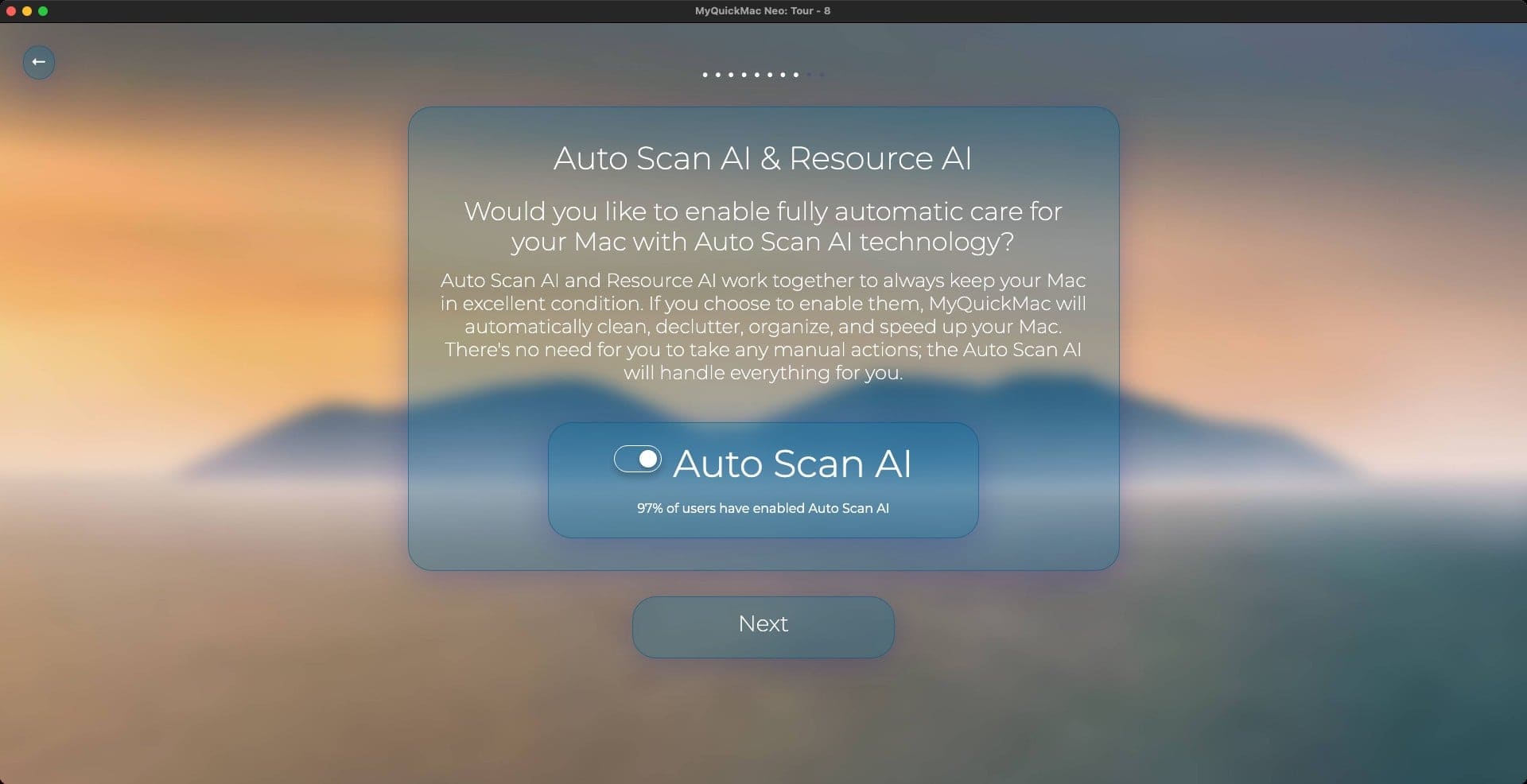
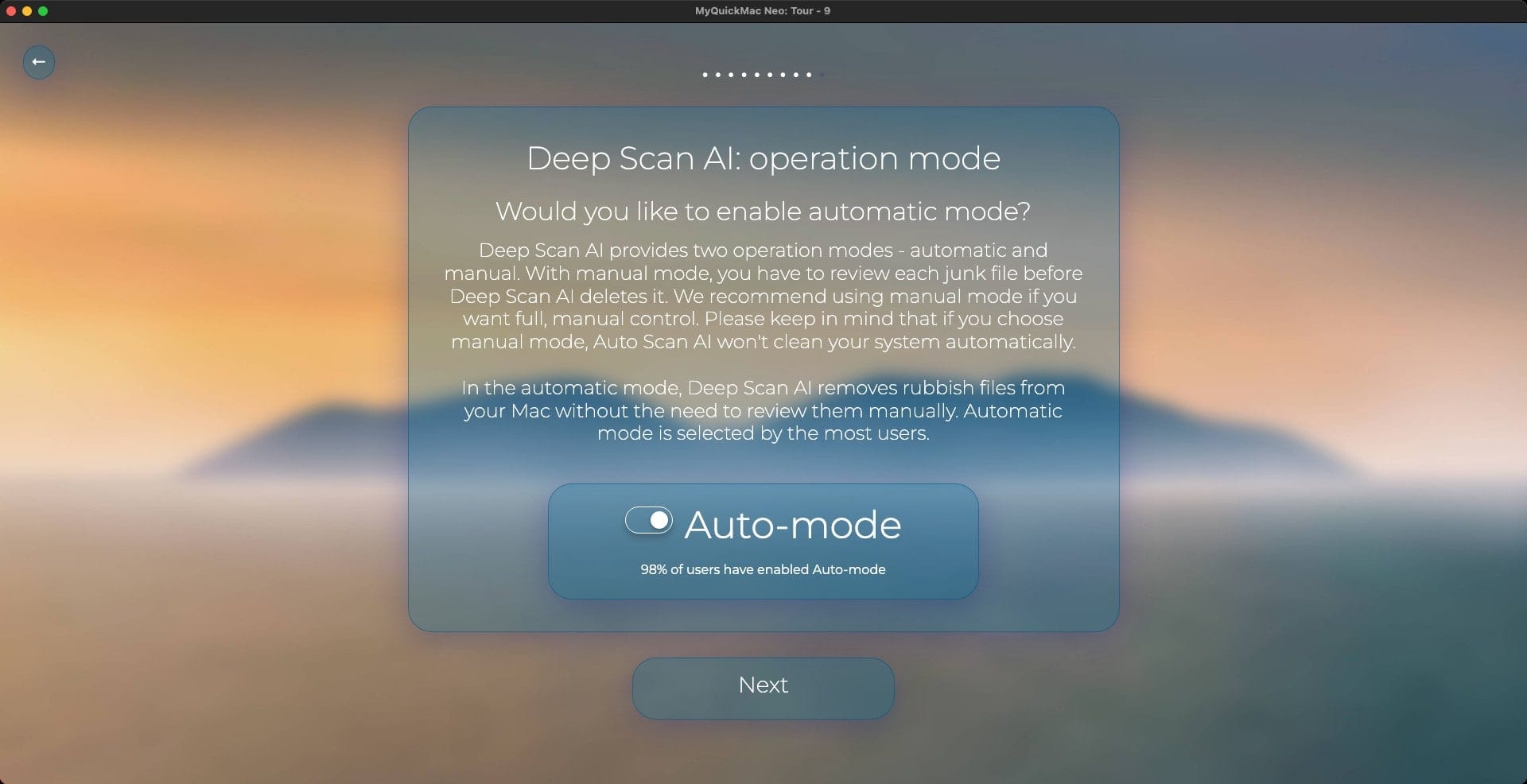
Wenn Sie MyQuickMac Neo noch nie zuvor verwendet haben, erscheint eine Einrichtungstour, in der Sie das Programm personalisieren können. Während der Einrichtung können Sie Ihr bevorzugtes Design auswählen und in der Vorschau anzeigen, die Einstellungen des MyQuickMac AI Assistant ändern, Auto Scan AI umschalten und den Betriebsmodus von Deep Scan AI wählen.
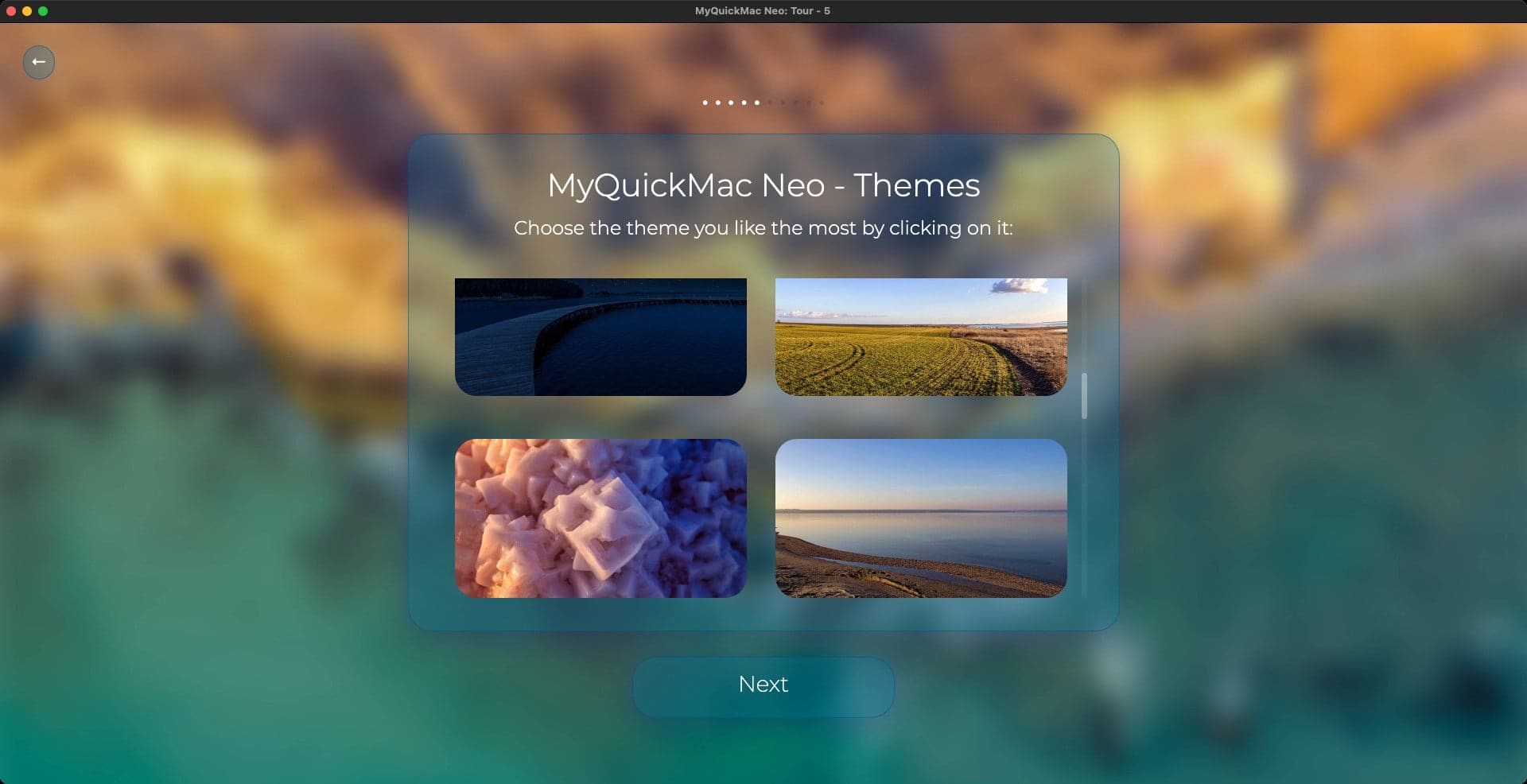
Auswahl des Designs. 17 Designs stehen zur Verfügung.
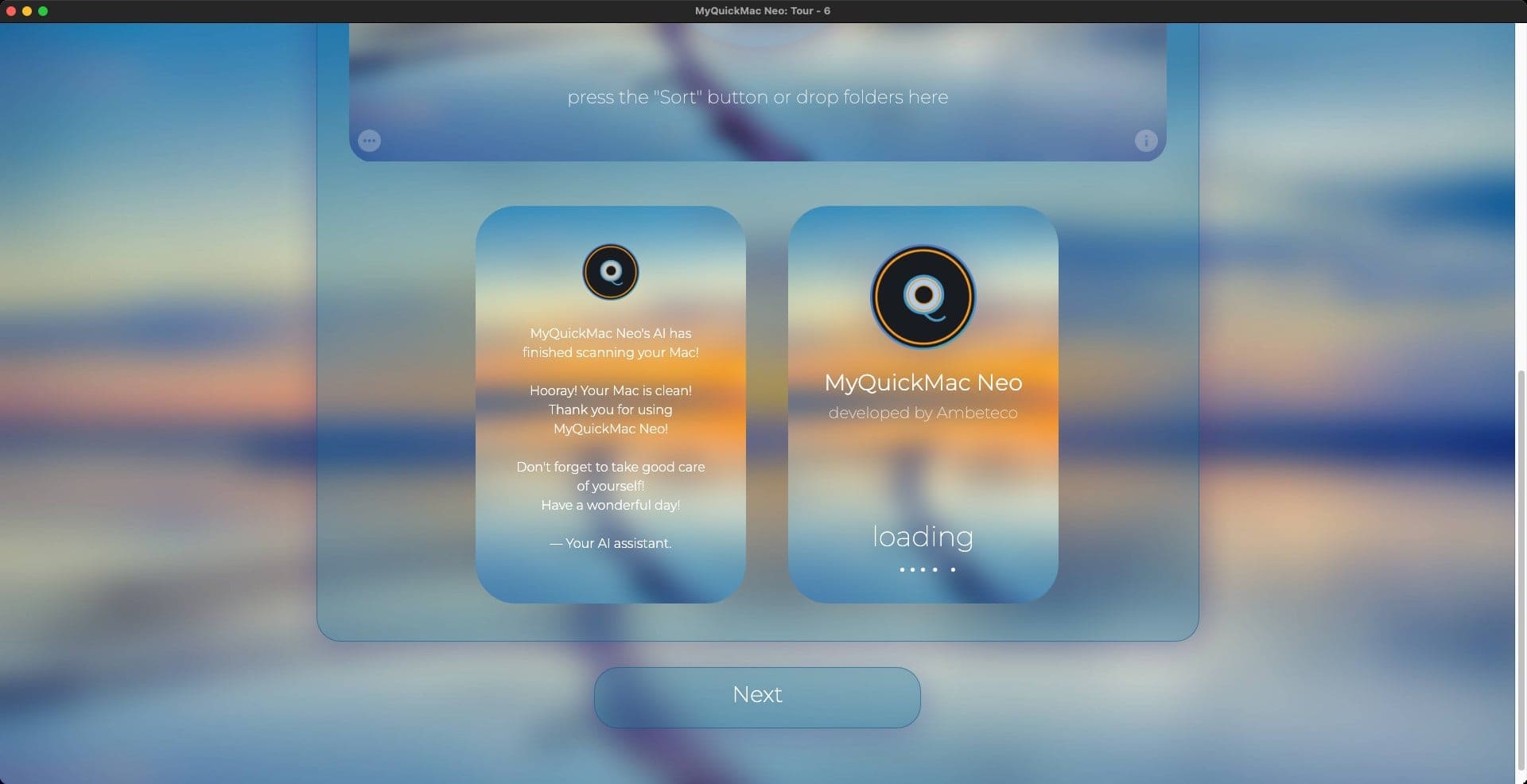
Vorschau des ausgewählten Designs, um zu sehen, wie es in verschiedenen Modi aussieht
› Hauptfenster
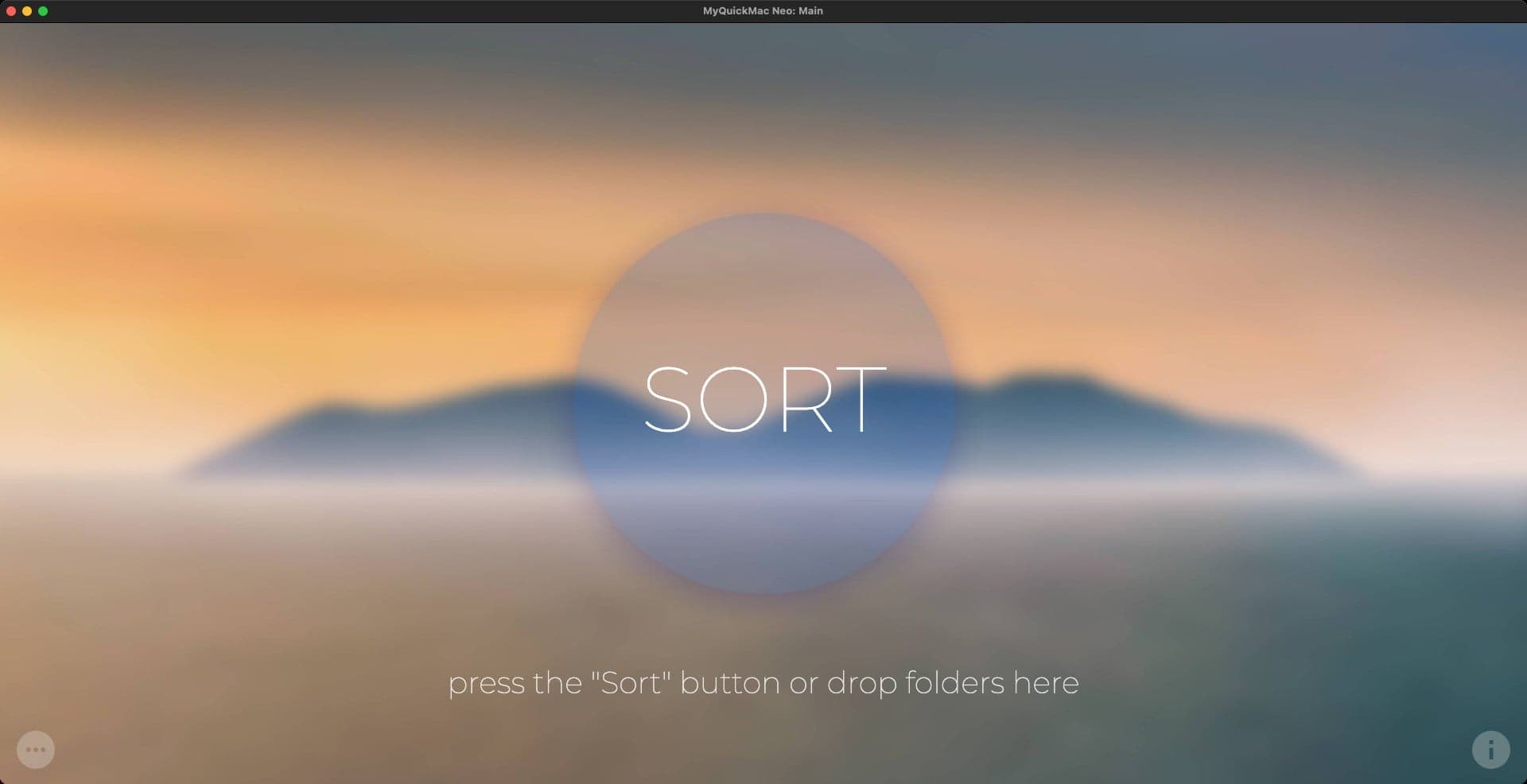
Das Hauptfenster von MyQuickMac Neo ist das Fenster, das Sie immer sehen, wenn Sie das Programm öffnen – es ist das wichtigste Fenster des Programms, von dem aus Sie auf alle anderen Funktionen und Einstellungen zugreifen können.
In diesem Fenster gibt es mehrere Schaltflächen:
• Eine große „SORT“-Taste (Sortieren), die sich in der Mitte des Bildschirms befindet.
- Verwenden Sie diese Taste, um Ihren individuellen Scan auszuführen, der Ihren Mac reinigt, beschleunigt, optimiert und aufräumt.
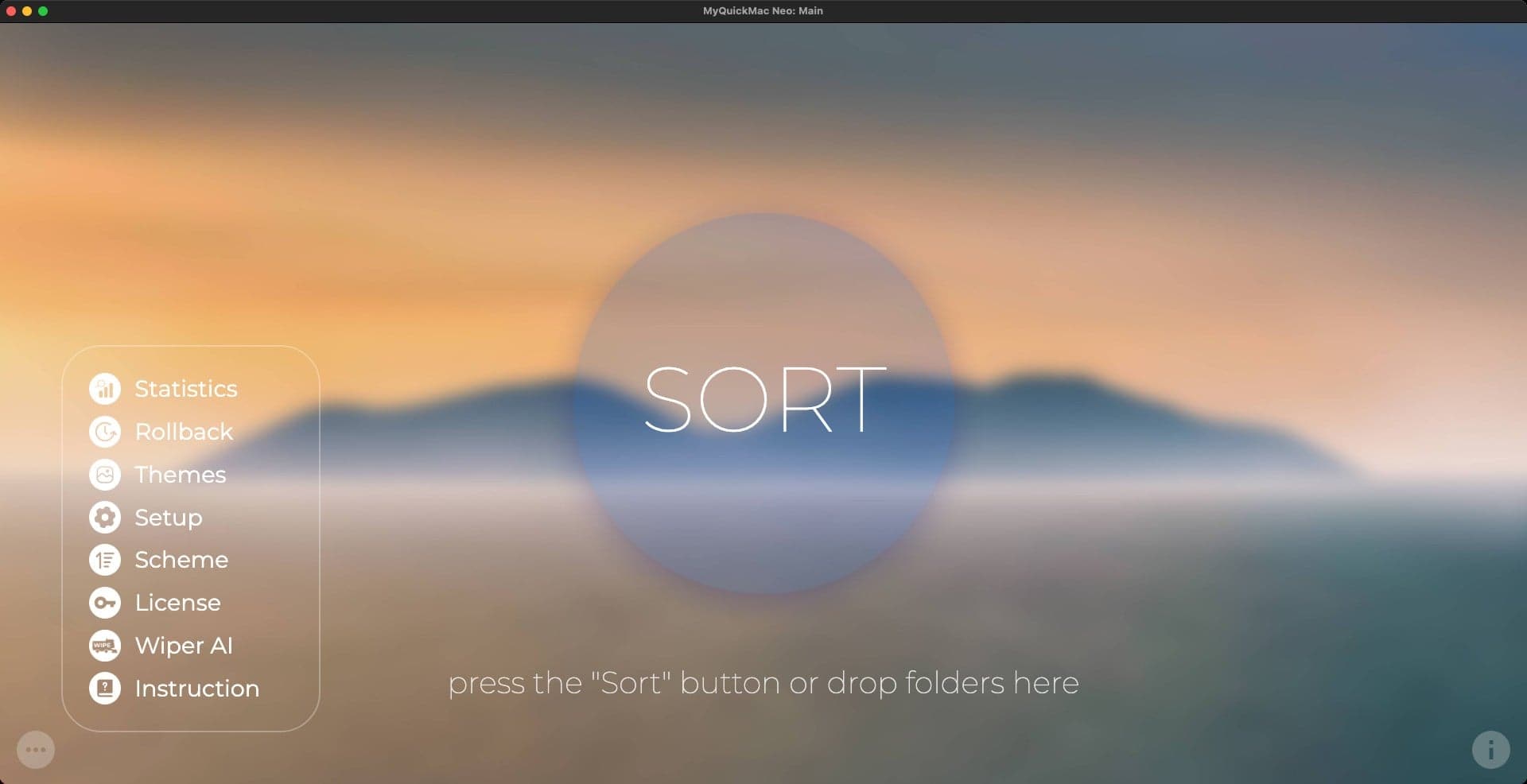
• Das „Menü“-Symbol in der unteren linken Ecke des Fensters.
- Über dieses Pop-up-Menü können Sie zu allen anderen Fenstern von MyQuickMac Neo navigieren – das Sortierschema und das Oberflächendesign konfigurieren, die Fenster „Statistiken“ oder „Lizenzinformationen“ öffnen oder andere Einstellungen vornehmen.
• Das „Info“-Symbol (About) in der unteren rechten Ecke.
- Navigiert zum „Über“-Fenster.
› Unique Scan starten
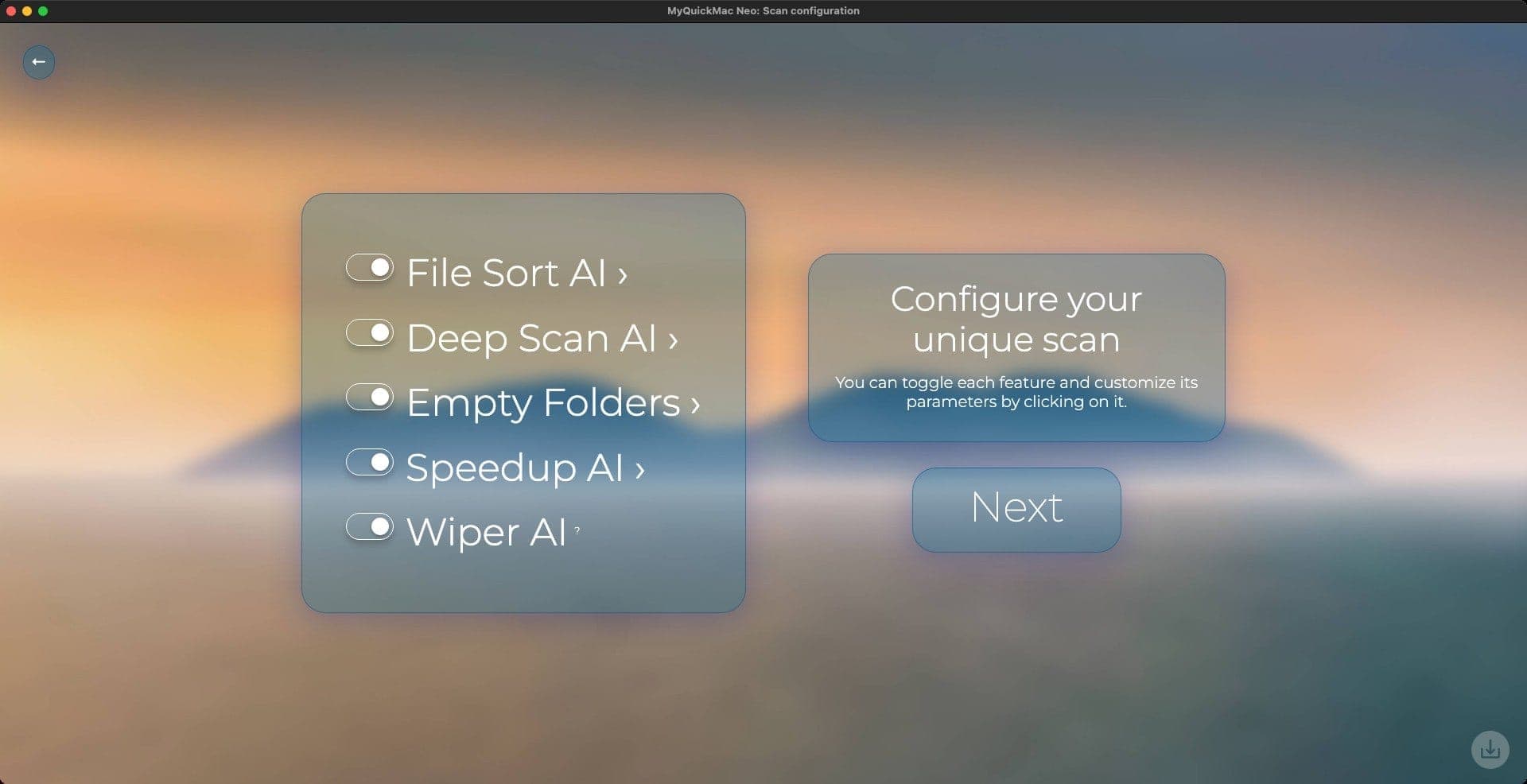
Um einen Scan zu starten, drücken Sie einfach die SORT-Taste im Hauptfenster und konfigurieren Sie dann den Scan mit den Umschalttasten – Sie können alle Technologien aktivieren oder deaktivieren. Wenn Sie beispielsweise die Dateisortierung deaktivieren möchten, klicken Sie einfach auf den Umschalter, um sie auszuschalten.
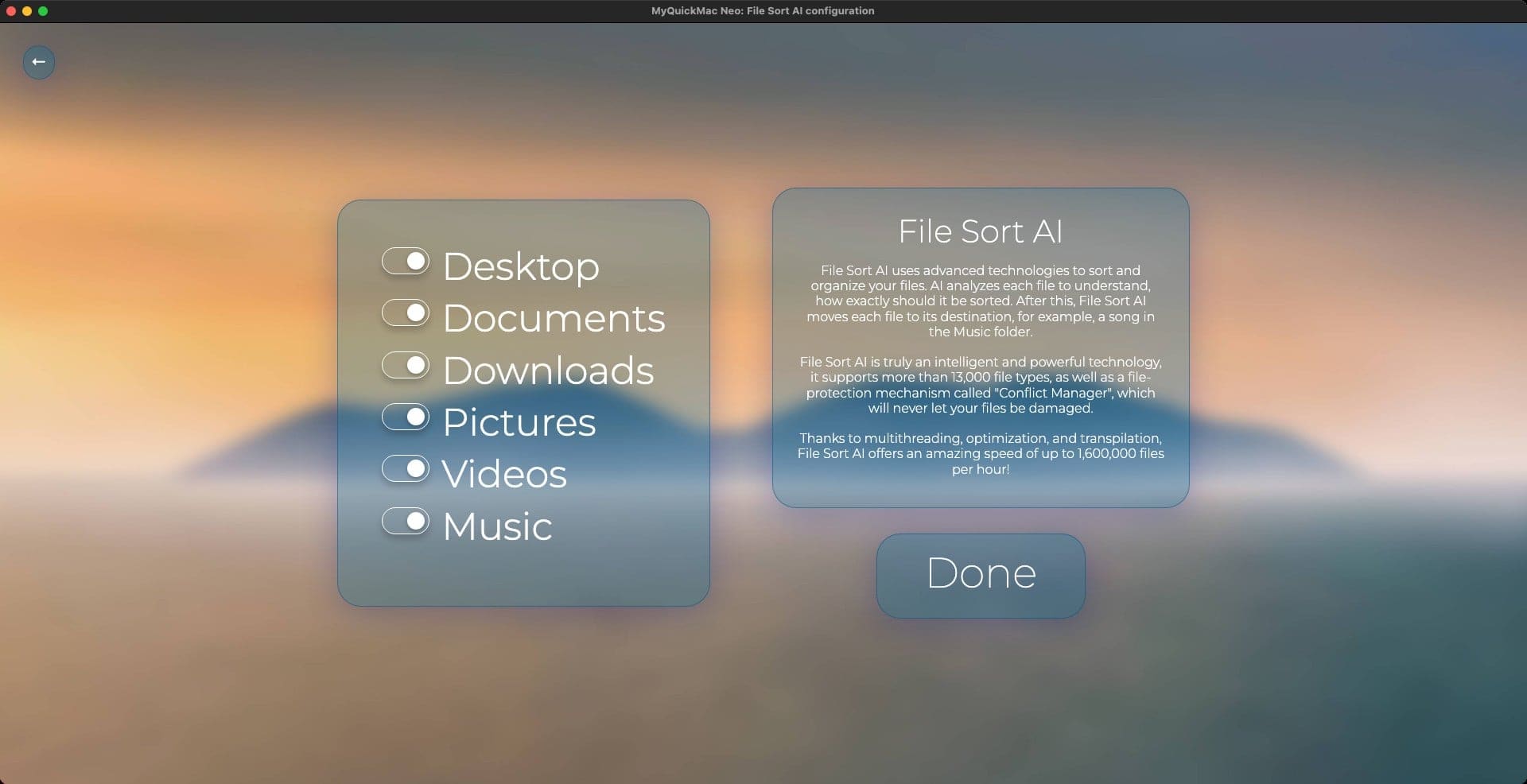
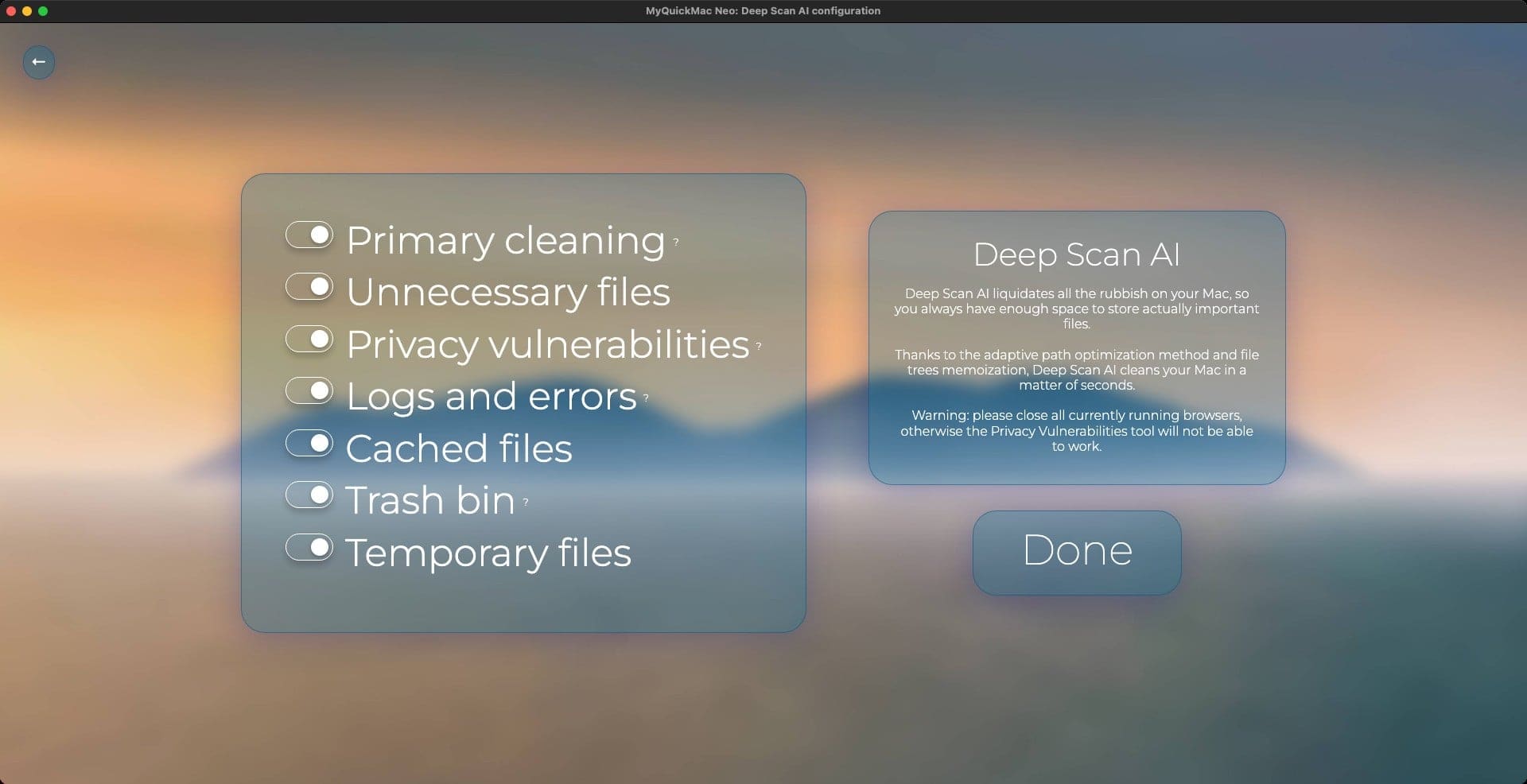
Sie können alle Ambeteco-Technologien konfigurieren, bei denen ein kleiner Pfeil daneben angezeigt wird – klicken Sie auf diesen Pfeil, um den jeweiligen Aspekt des Scans anzupassen. Sie können beispielsweise das Leeren des Papierkorbs oder das Sortieren von Dateien in Ihrem Desktop-Ordner deaktivieren.
Wenn Sie bereit sind, den Scan zu starten, drücken Sie einfach die Taste „Weiter“, um ihn auszuführen.
› Auto Scan AI
-› Lesen Sie unseren Leitfaden, um mehr über diese Funktion zu erfahren:
Was ist Auto Scan AI und wie man es konfiguriert
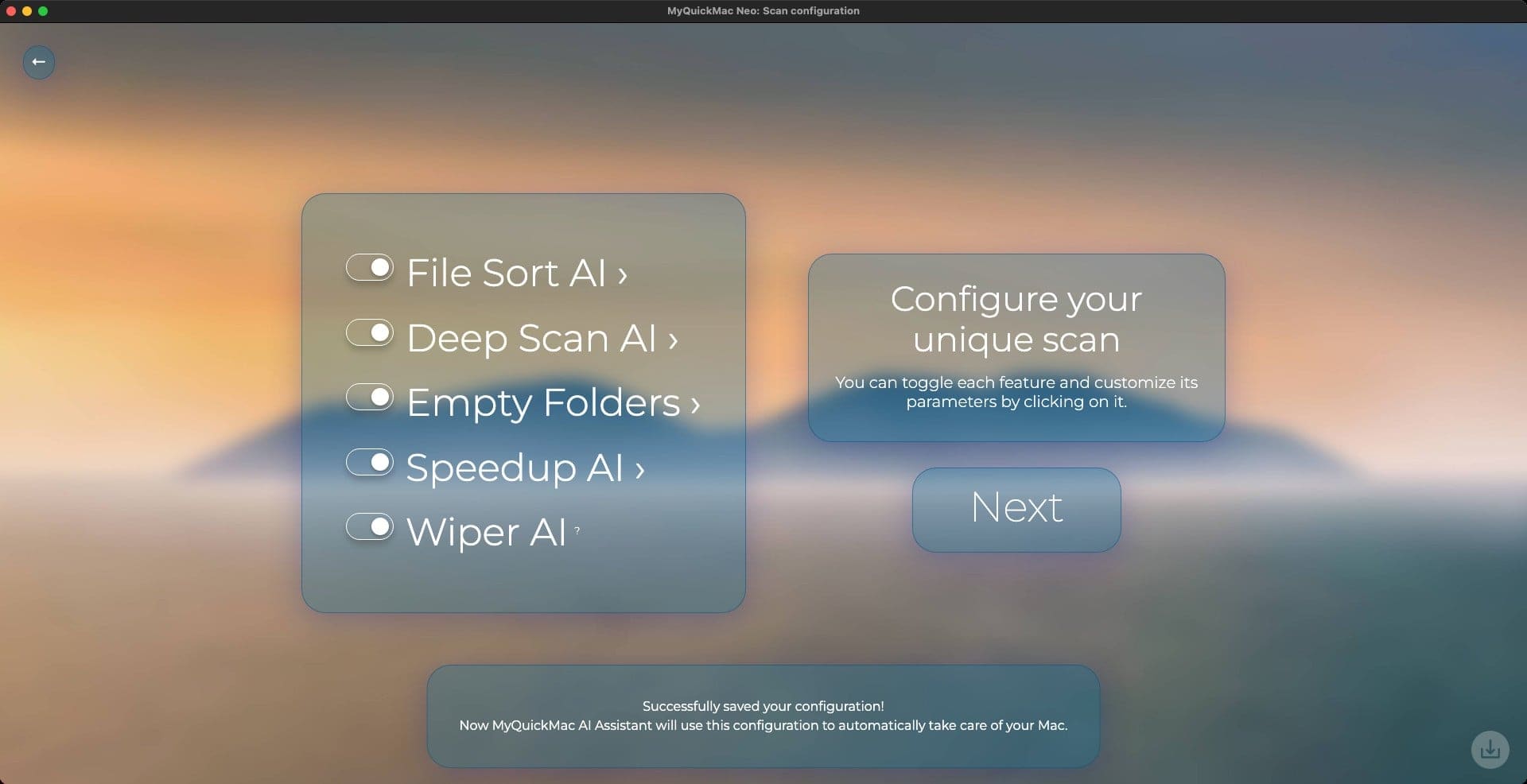
Sie können Ihren konfigurierten Unique Scan als Auto Scan AI-Voreinstellung speichern, indem Sie die Schaltfläche „Als Voreinstellung speichern“ in der unteren rechten Ecke verwenden: MyQuickMac AI Assistant und Auto Scan AI nutzen diese gespeicherte Voreinstellung, um vollautomatische Scans durchzuführen und sicherzustellen, dass Ihr Mac immer in Topform ist.
› Während des Scans
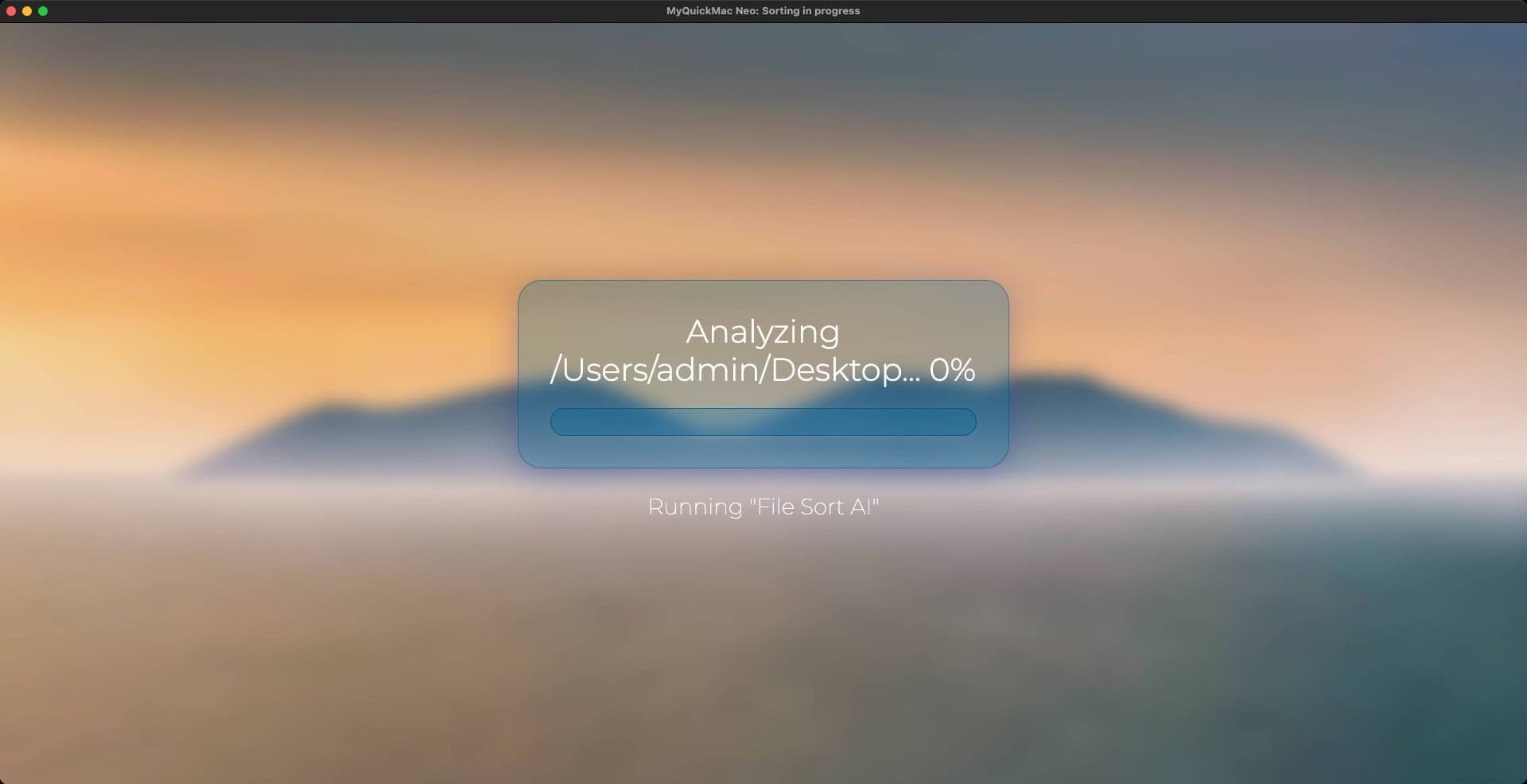
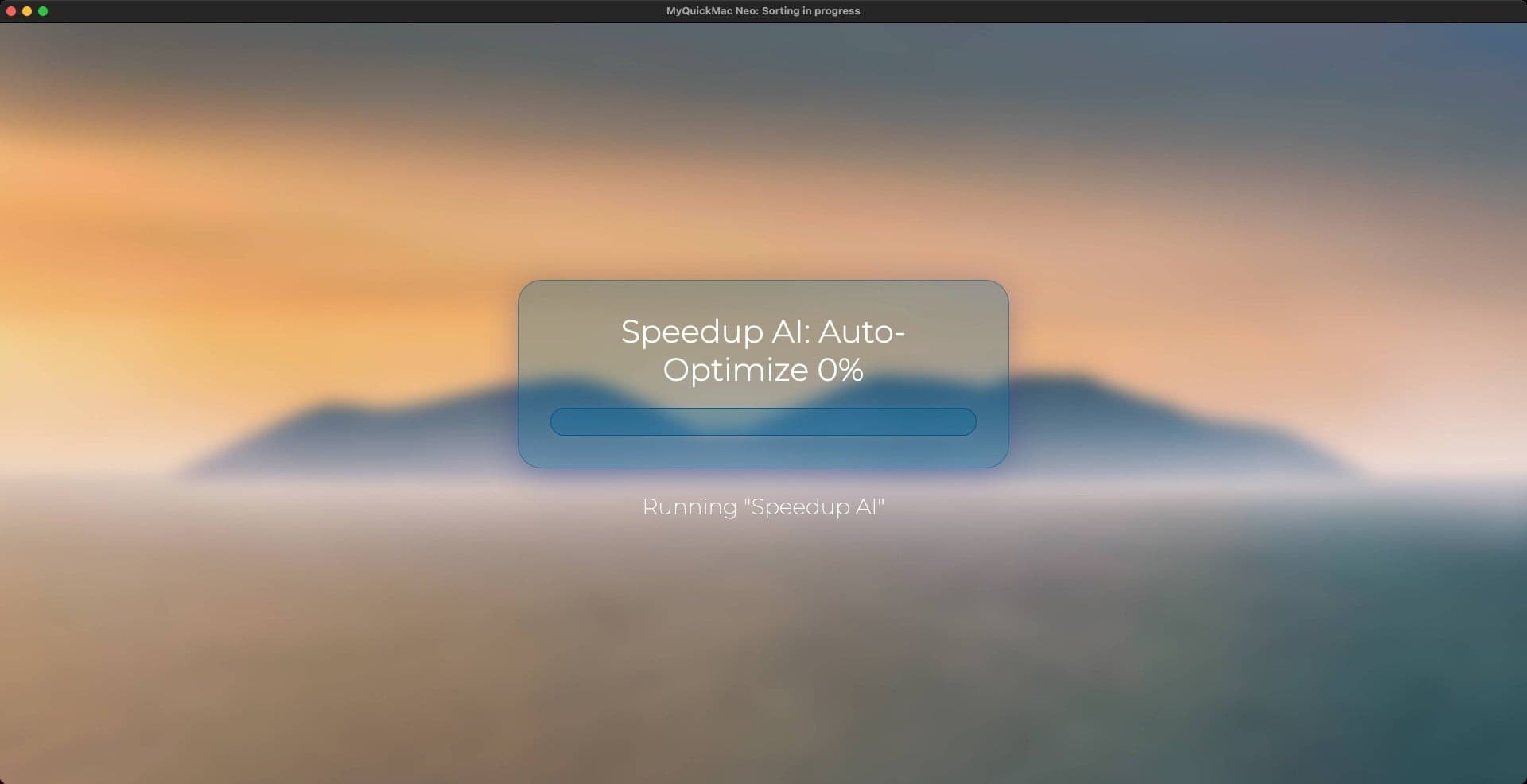
Während der Scan läuft, können Sie dessen Status und Fortschritt überwachen, ebenso wie detaillierte Meldungen über den aktuellen Status des Scans und die spezifische Ambeteco-Technologie, die gerade arbeitet.
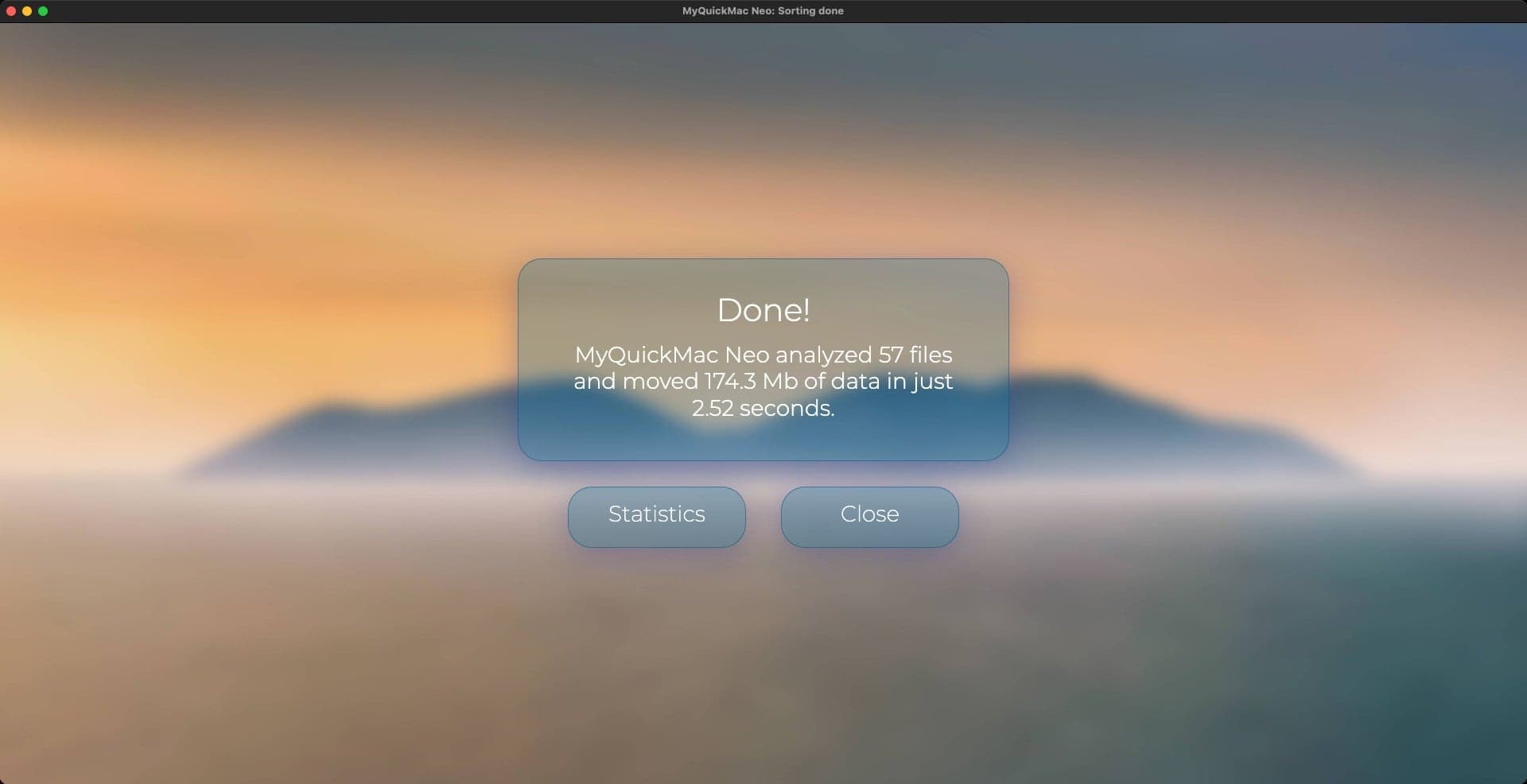
Wenn der Scan beendet ist, sehen Sie ein weiteres Fenster, das die Ergebnisse des Scans anzeigt – die Menge des bereinigten Datenmülls, die Anzahl der sortierten Dateien und die für den Scan benötigte Zeit.
› Custom Scan
-› Lesen Sie unseren Leitfaden, um mehr über diese Funktion zu erfahren:
wie man Custom Scan verwendet, um beliebige Dateien zu sortieren
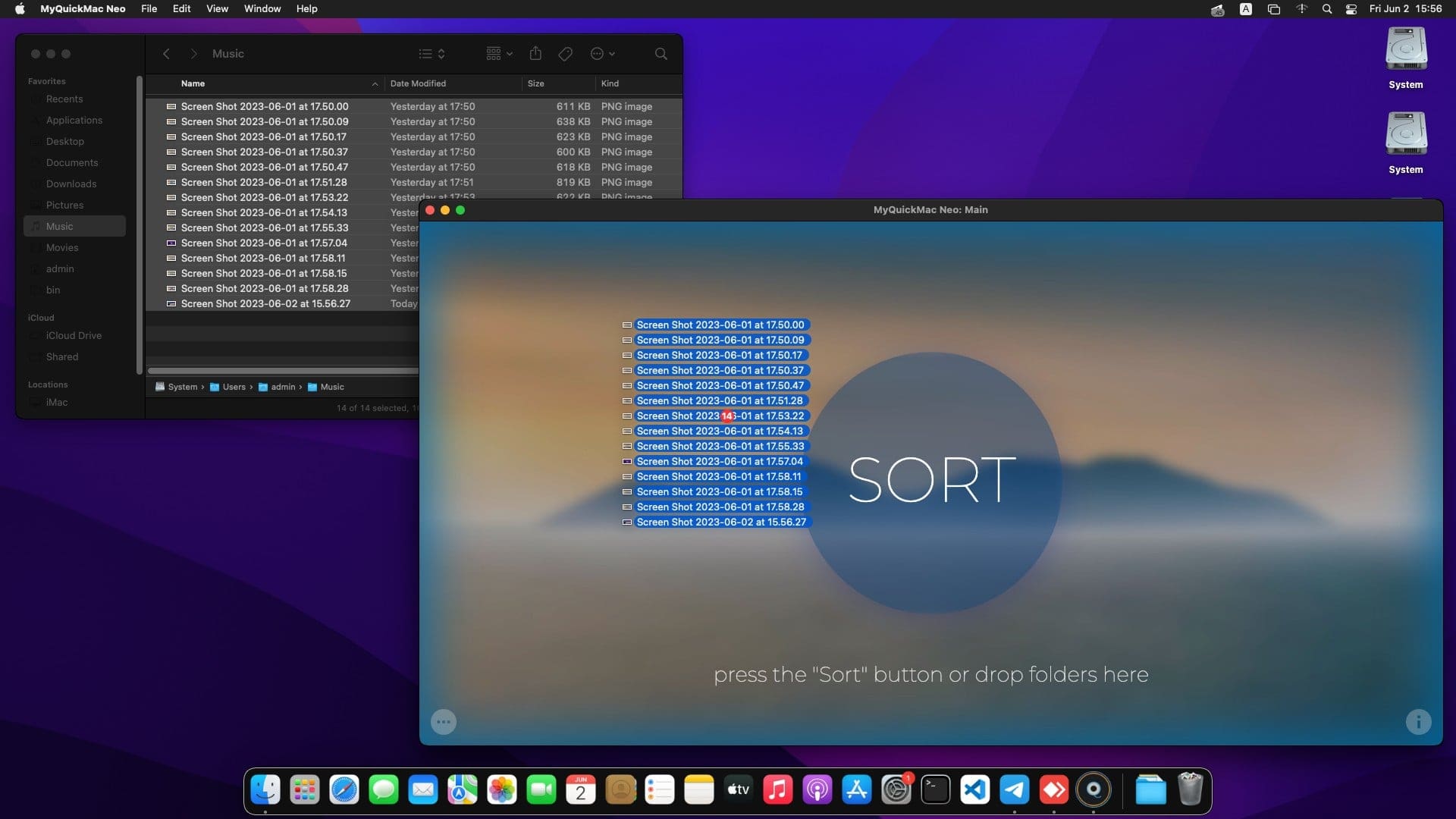
Wenn das Hauptfenster geöffnet ist, können Sie jeden beliebigen Ordner darauf ziehen, um einen „Custom Scan“ (benutzerdefinierten Scan) zu starten. Hierbei können Sie Dateien direkt vor Ort oder in ihre übliche Sortierreihenfolge sortieren, wie im Fenster „Sortierschema“ konfiguriert.
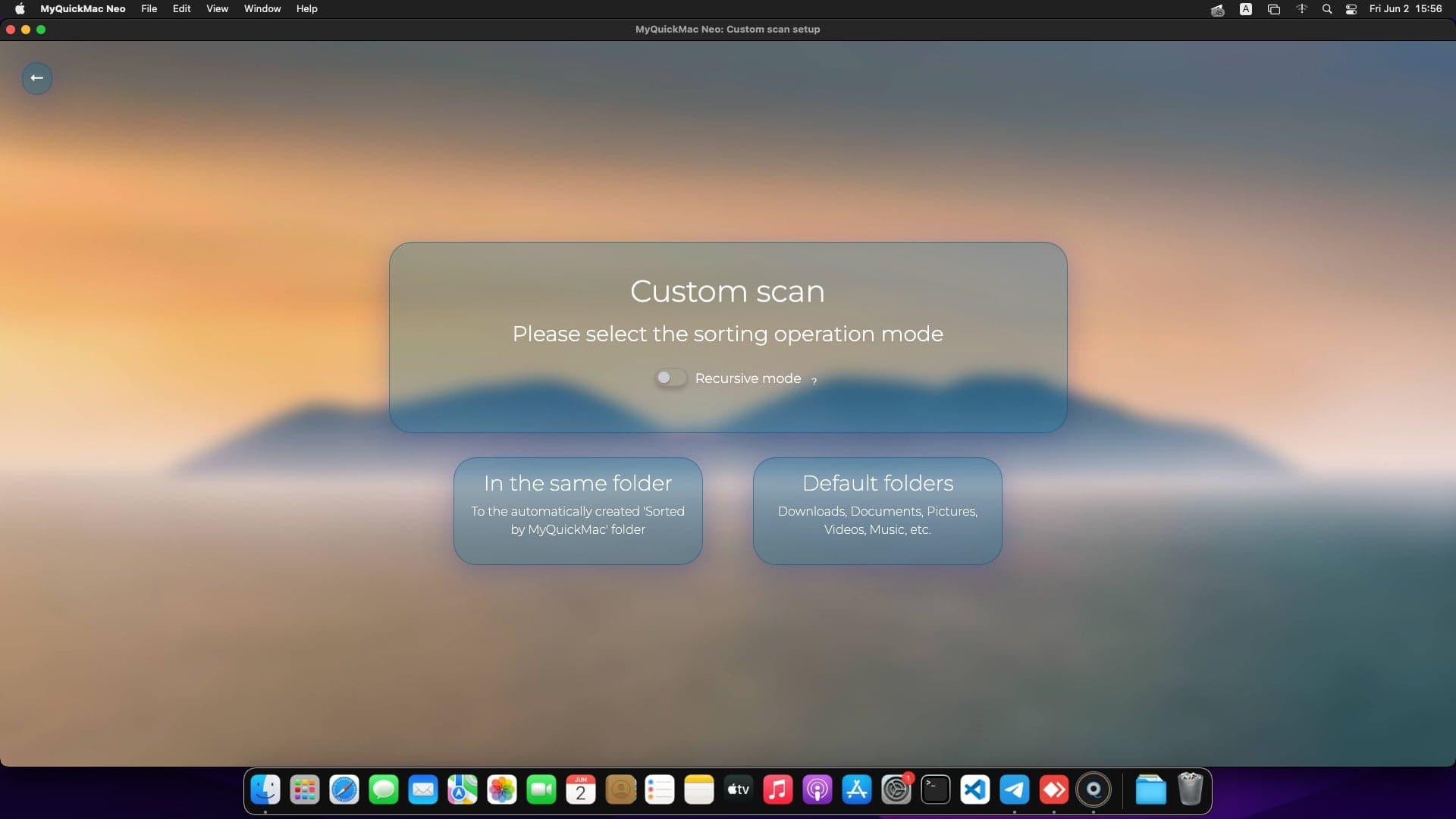
Mit der Option „Im selben Ordner“ werden die Dateien innerhalb des angegebenen Ordners sortiert – dieser Modus ist besonders nützlich für die Organisation externer Festplatten oder Flash-Laufwerke.
Die zweite Option „Standardordner“ sortiert und verschiebt Dateien in die Hauptordner des Benutzers – „Downloads“, „Dokumente“, „Bilder“ usw. Dieser Modus ist nützlich, um schnell überfüllte Ordner zu organisieren, die mit Hunderten von Dateien vollgestopft sind, die alle in die Hauptordner verschoben werden müssen.
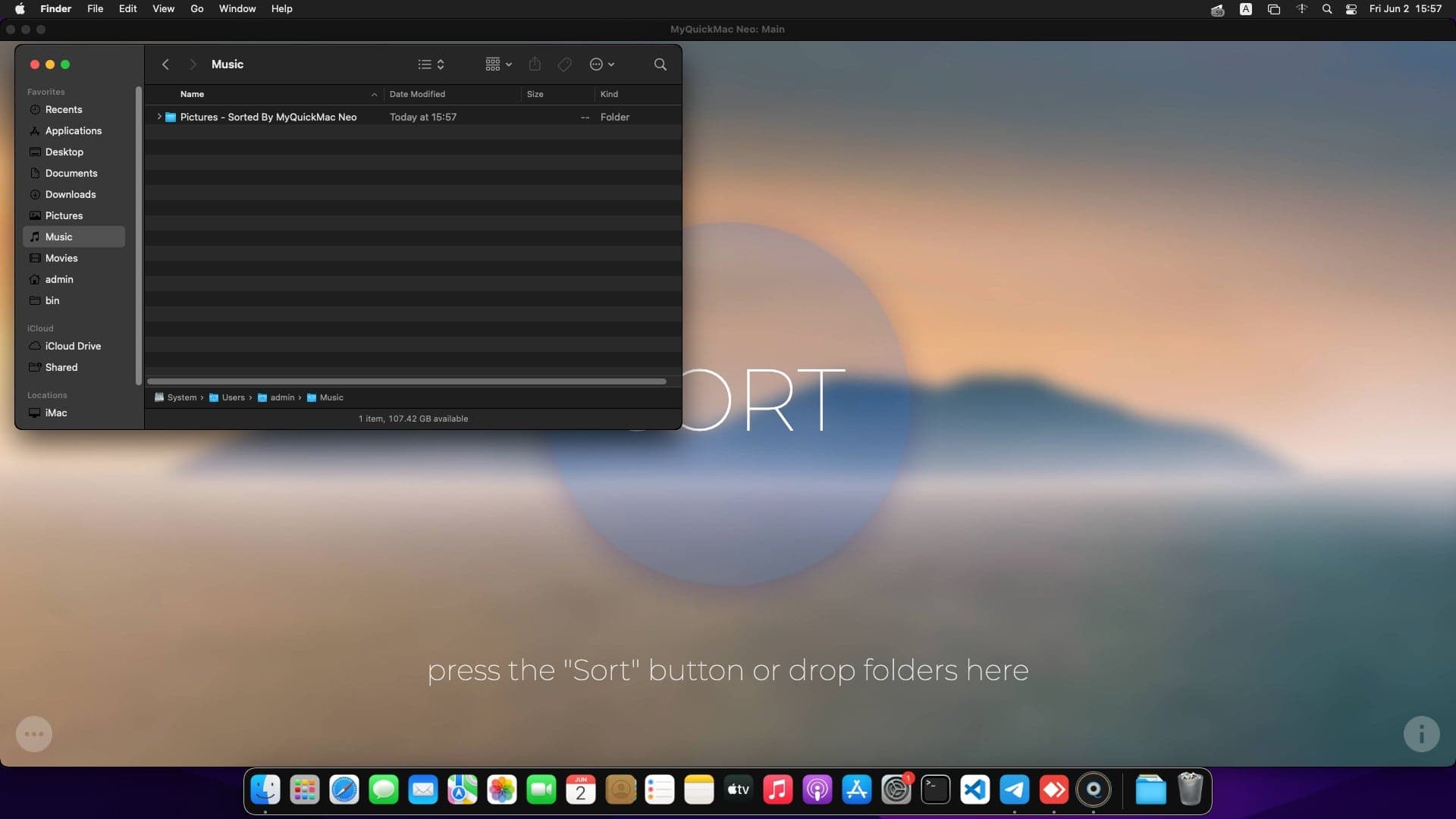
Betrachten wir den folgenden Ordner:
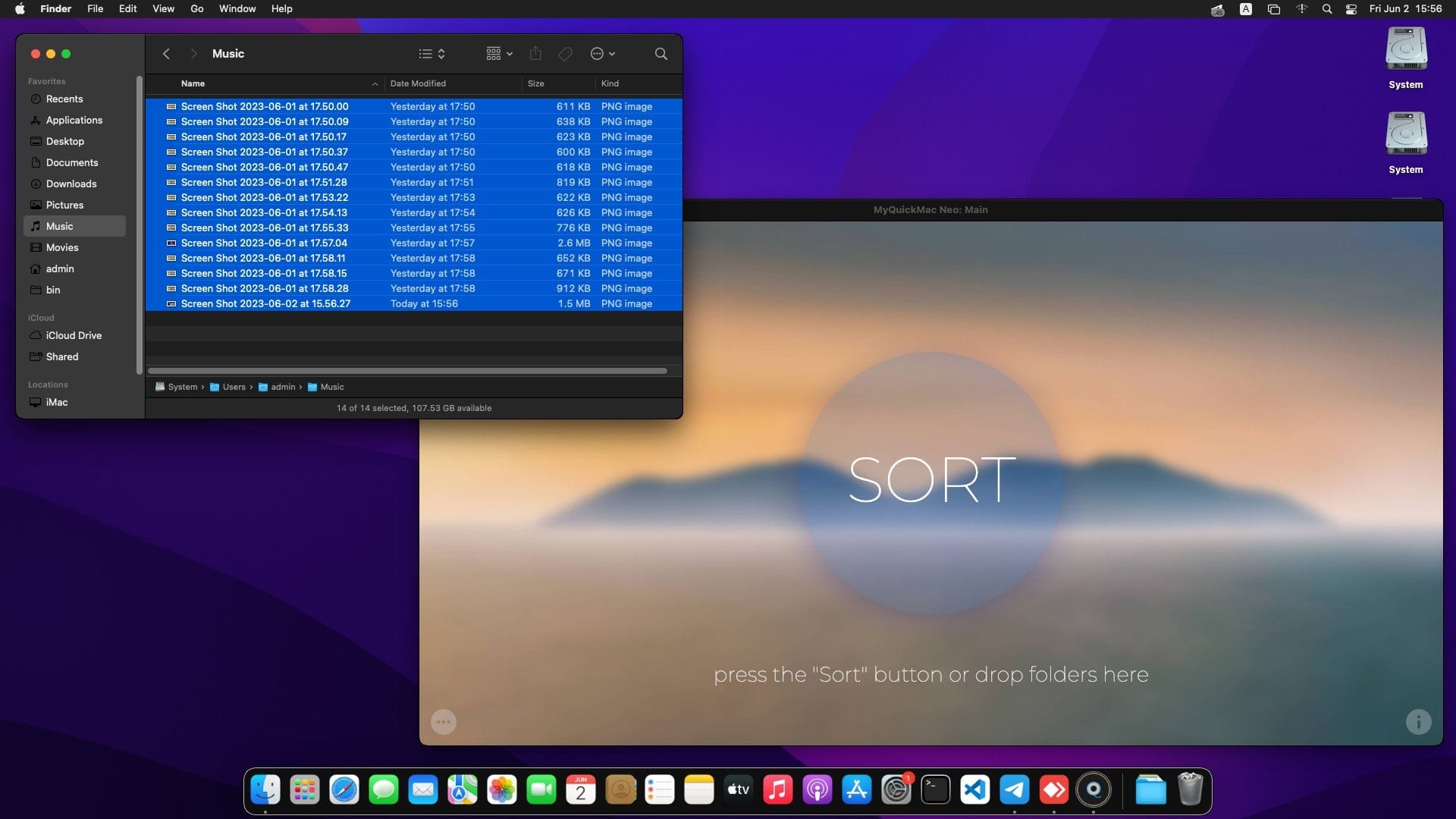
Ziehen Sie diesen Ordner per Drag-and-Drop auf das Hauptfenster von MyQuickMac:
Als Nächstes der Sortiermodus – für dieses Beispiel wählen wir den Modus „Im selben Ordner“.
In Kürze wird MyQuickMac diese Dateien sortieren und der Ordner wird so aussehen:
› Rollback: Sortierung rückgängig machen
-› Lesen Sie unseren Leitfaden, um mehr über diese Funktion zu erfahren:
Zerstörungsfreie Dateisortierung – wie man Rollback verwendet
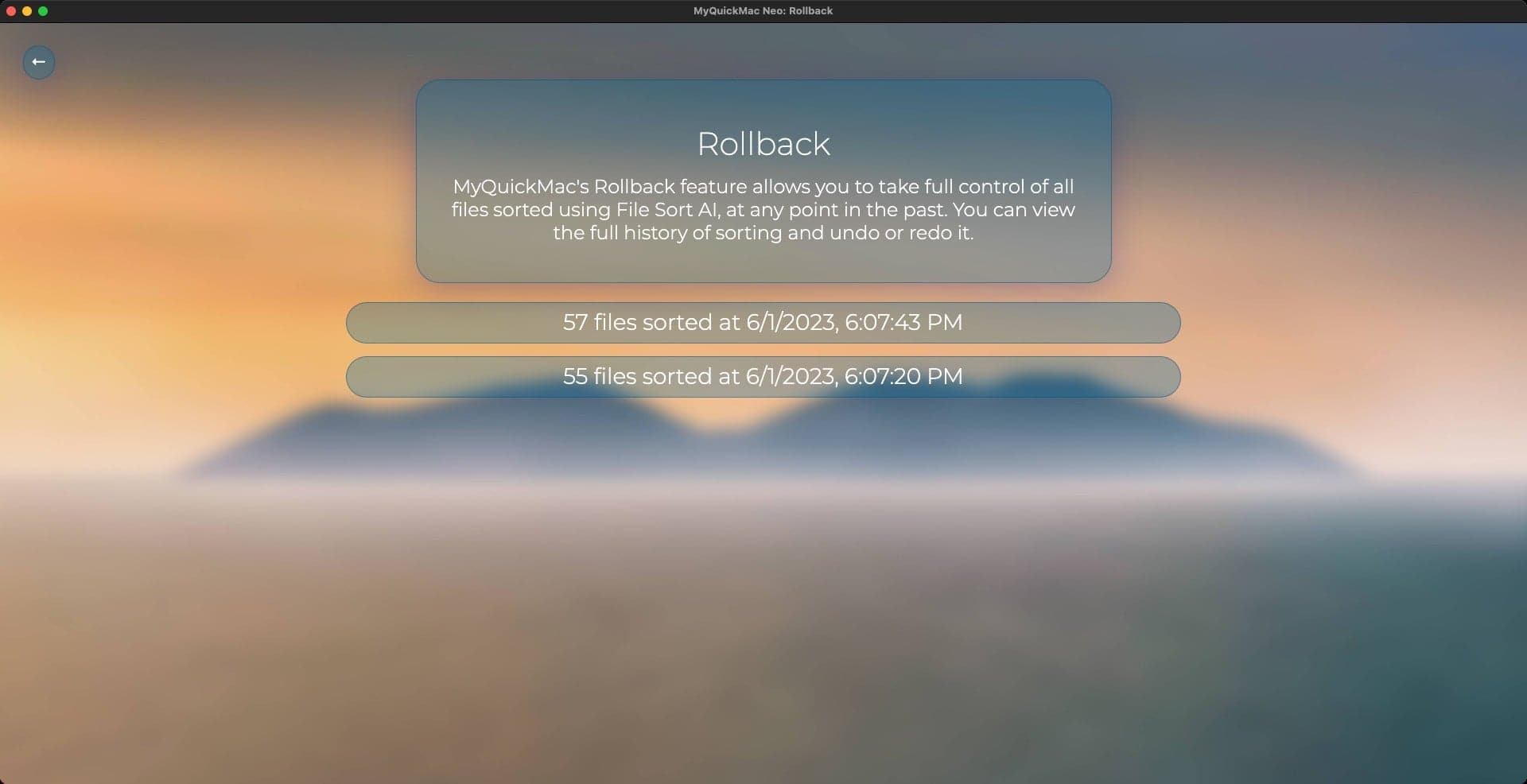
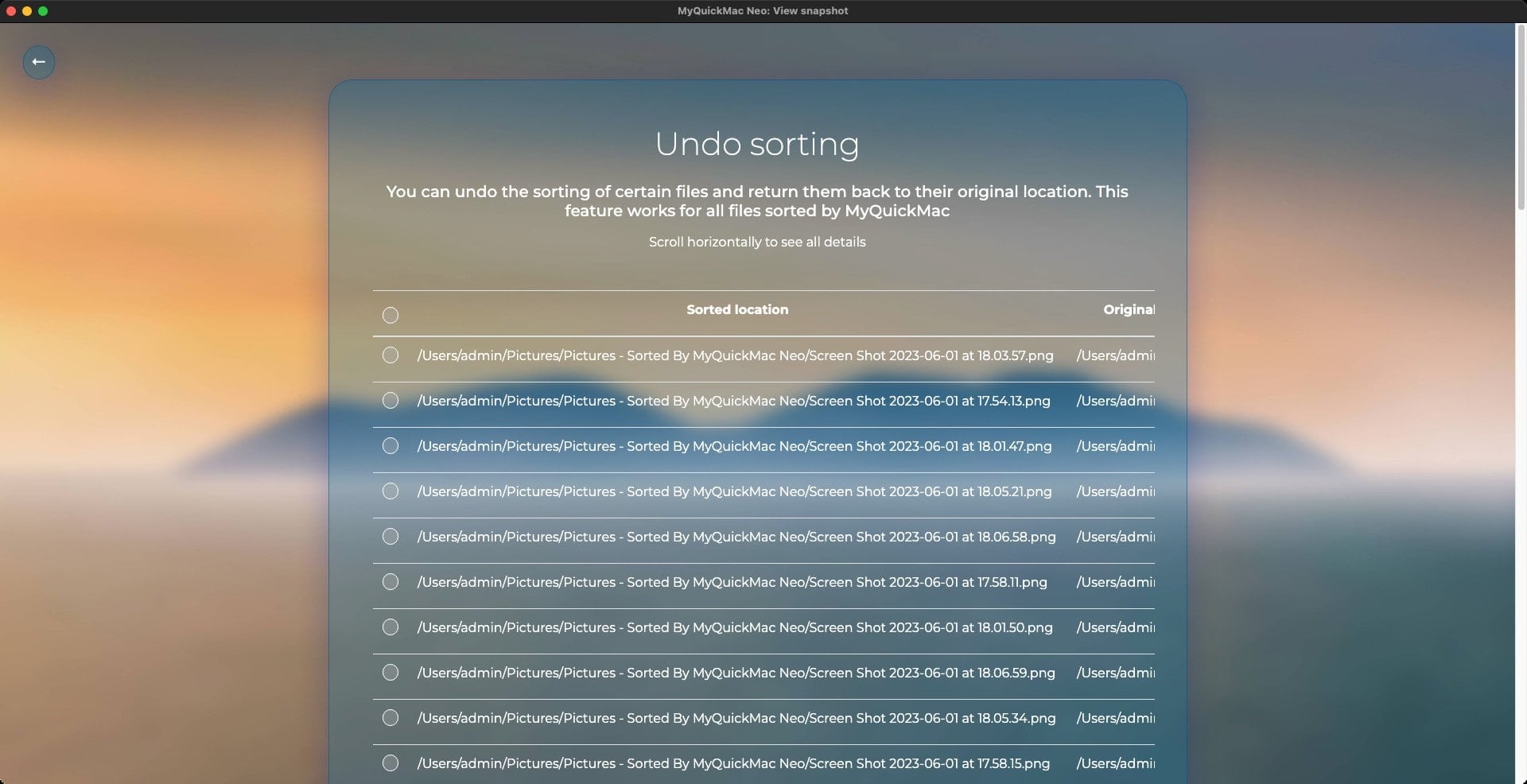
Eine weitere leistungsstarke Funktion von MyQuickMac Neo ist Rollback, eine Funktion, mit der Sie die durchgeführte Sortierung rückgängig machen können.
Alle von MyQuickMac Neo sortierten Dateien erscheinen automatisch im Rollback und werden als „Snapshots“ gespeichert. Sie können einen Snapshot öffnen und die durchgeführte Sortierung einfach rückgängig machen.
Sie können sogar das Rückgängigmachen selbst widerrufen: Rollback ist tatsächlich eine mächtige Funktion. Markieren Sie die Dateien einfach durch Anklicken oder mit der Umschalttaste und drücken Sie die Schaltflächen „Rückgängig“ (Undo) oder „Wiederholen“ (Redo).
› Statistiken
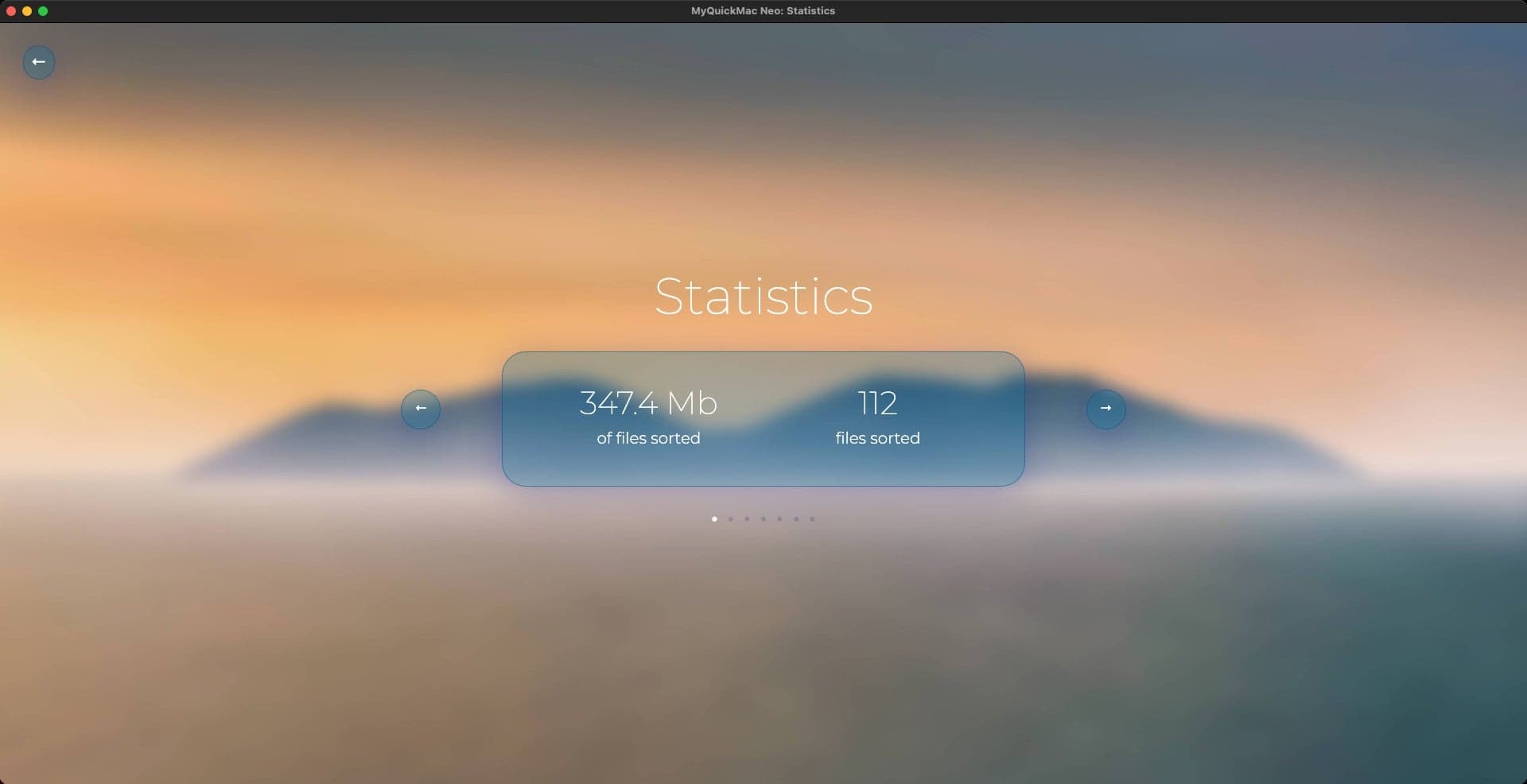
Sie können das Statistikfenster nutzen, um die Menge des bereinigten Datenmülls und die Anzahl der sortierten Dateien einzusehen oder interessante Daten zu erkunden. Verwenden Sie die kleinen weißen Punkte am unteren Bildschirmrand oder die Pfeile links und rechts, um durch die verschiedenen Bildschirme zu navigieren.
› Sortierschema
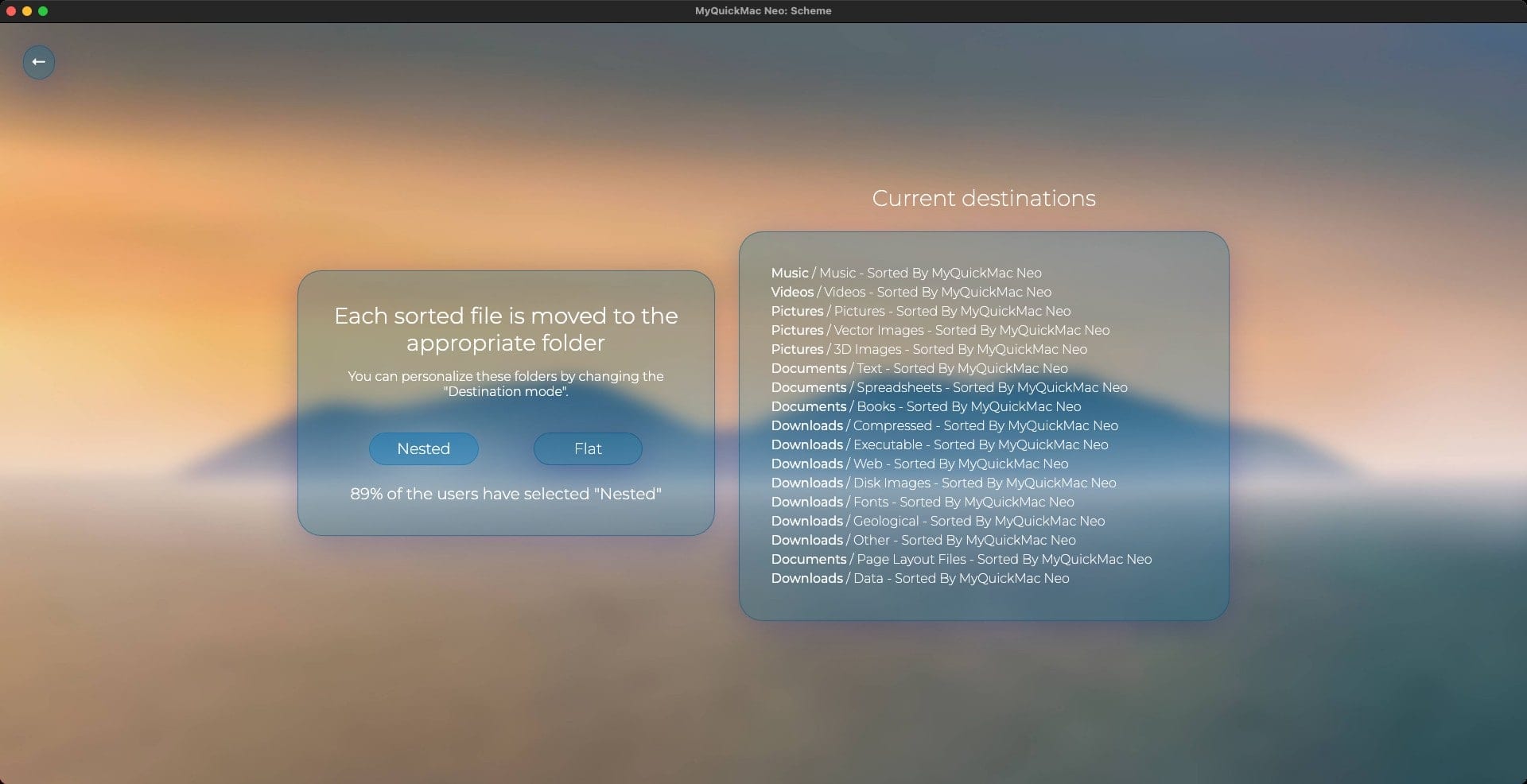
Abhängig von der Anzahl der Dateien auf Ihrem Mac und generell Ihrem Geschmack möchten Sie vielleicht die Sortierziele ändern – „Verschachtelt“ (Nested) oder „Flach“ (Flat). Das „Verschachtelte“ Schema (standardmäßig ausgewählt) eignet sich für die meisten Benutzer, die typischerweise viele Dateien unterschiedlichen Typs haben – betrachten Sie das folgende Beispiel.
MyQuickMac sortiert die folgenden drei Dateien:
„word_dokument.docx“, „tabelle.xlsx“ und „praesentation.pptx“.
Wenn das „Verschachtelte“ Schema ausgewählt ist, verschiebt MyQuickMac Neo diese Dateien in drei verschiedene Ordner, und der Dateibaum sieht so aus:
... Documents \ Spreadsheets \ tabelle.xlsx
... Documents \ Text \ word_dokument.docx
... Documents \ Presentations \ praesentation.pptx
Gleichzeitig würde das „Flache“ Sortierschema einfach alle diese Dateien in den Ordner „Dokumente“ legen:
... Documents \ „tabelle.xlsx“, „word_dokument.docx“, „praesentation.pptx“
› Designs
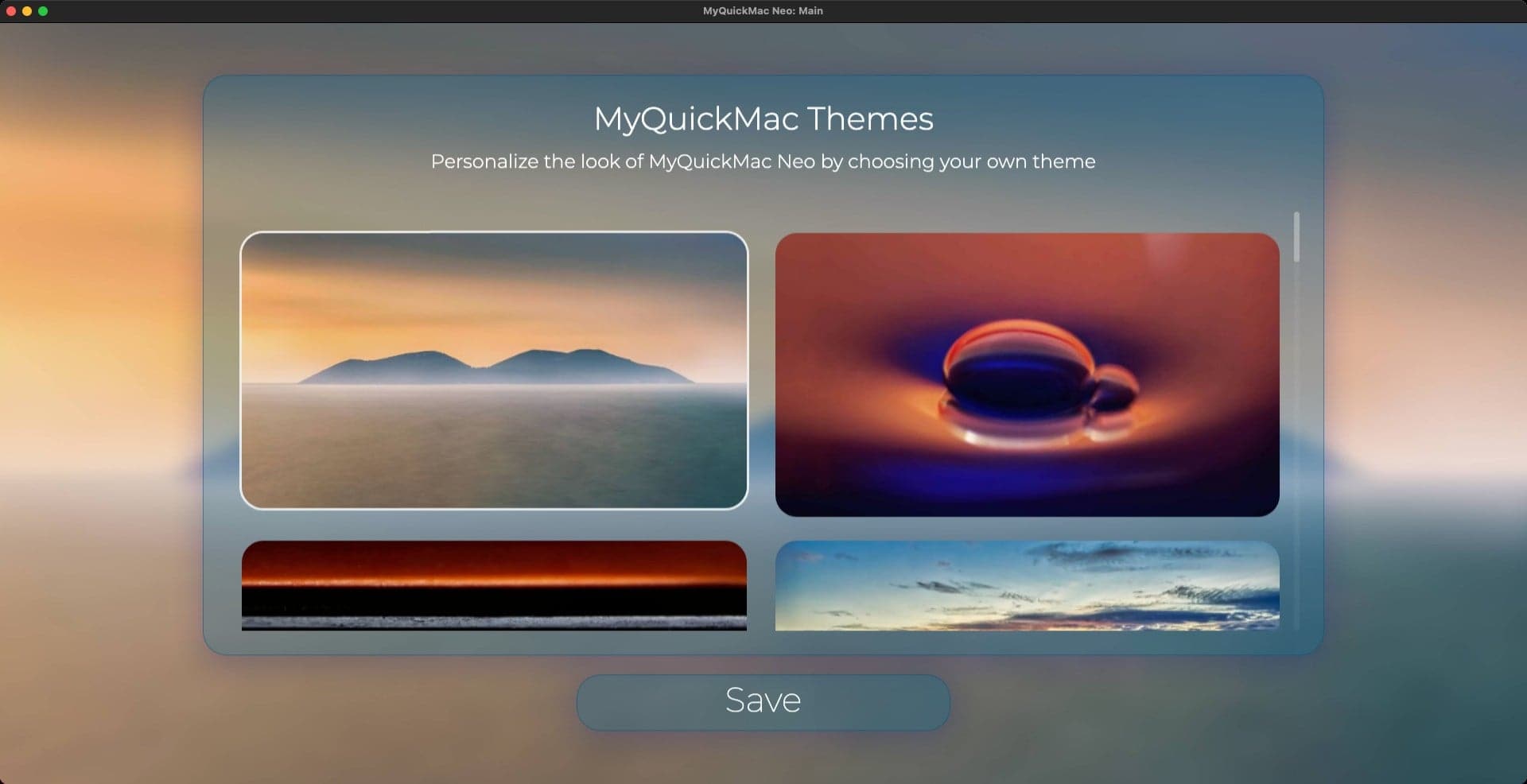
MyQuickMac Neo bietet die Möglichkeit, die Oberfläche mithilfe von „Designs“ (Themes) zu ändern – Sie können das Aussehen und Verhalten von MyQuickMac nach Ihrem Geschmack anpassen. Designs ändern das Erscheinungsbild aller Fenster von MyQuickMac und auch den Startbildschirm, den Sie beim Start des Programms sehen.
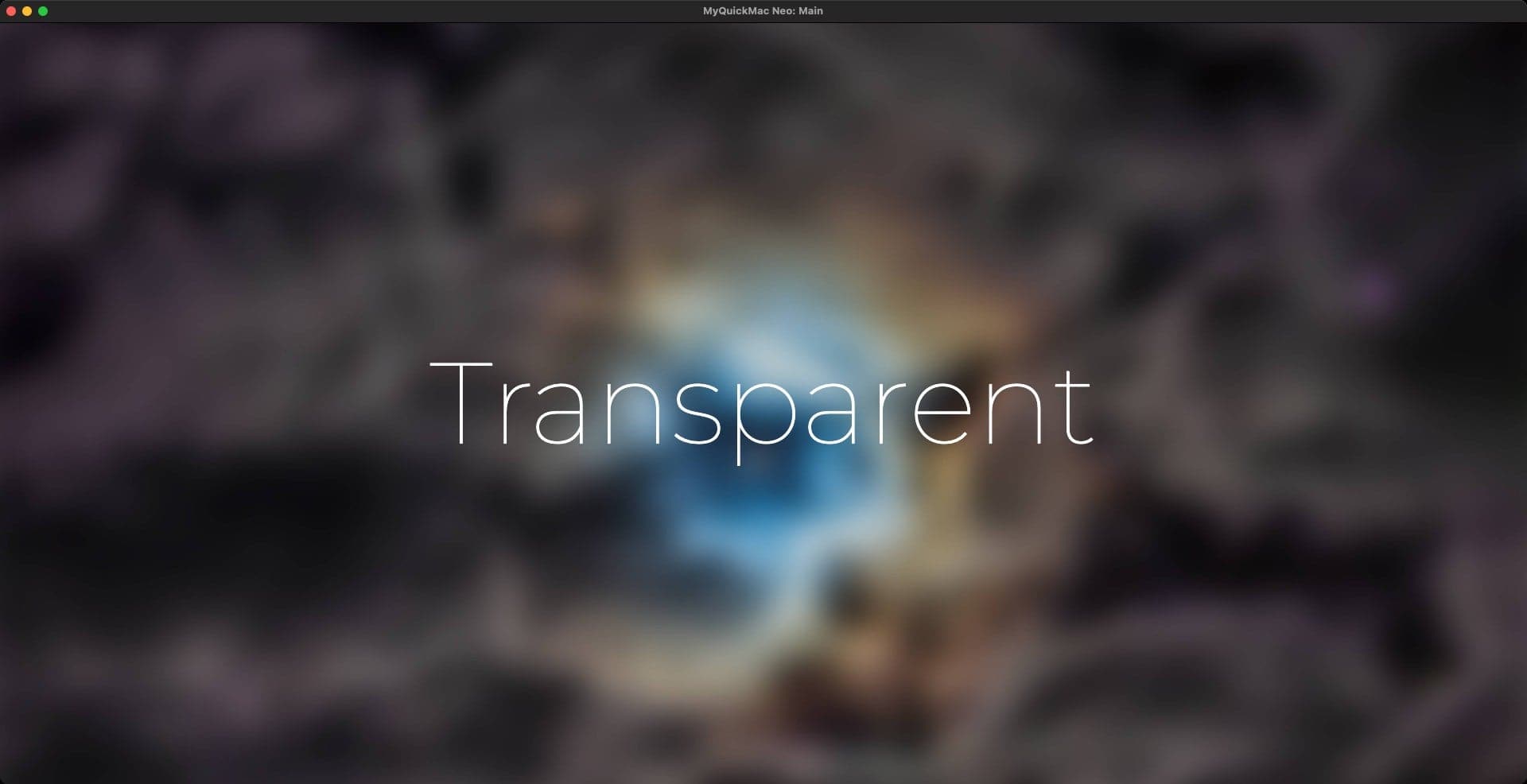
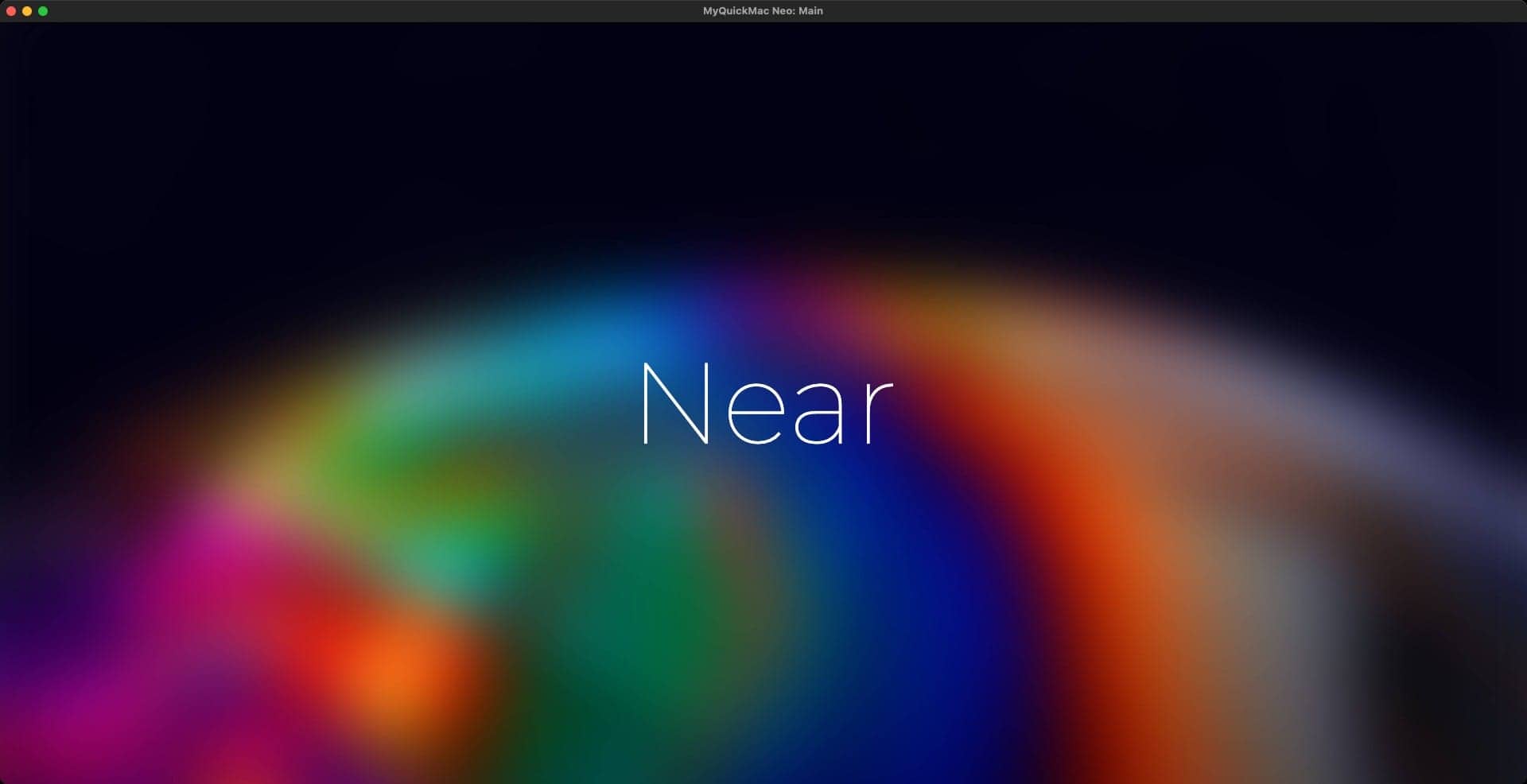
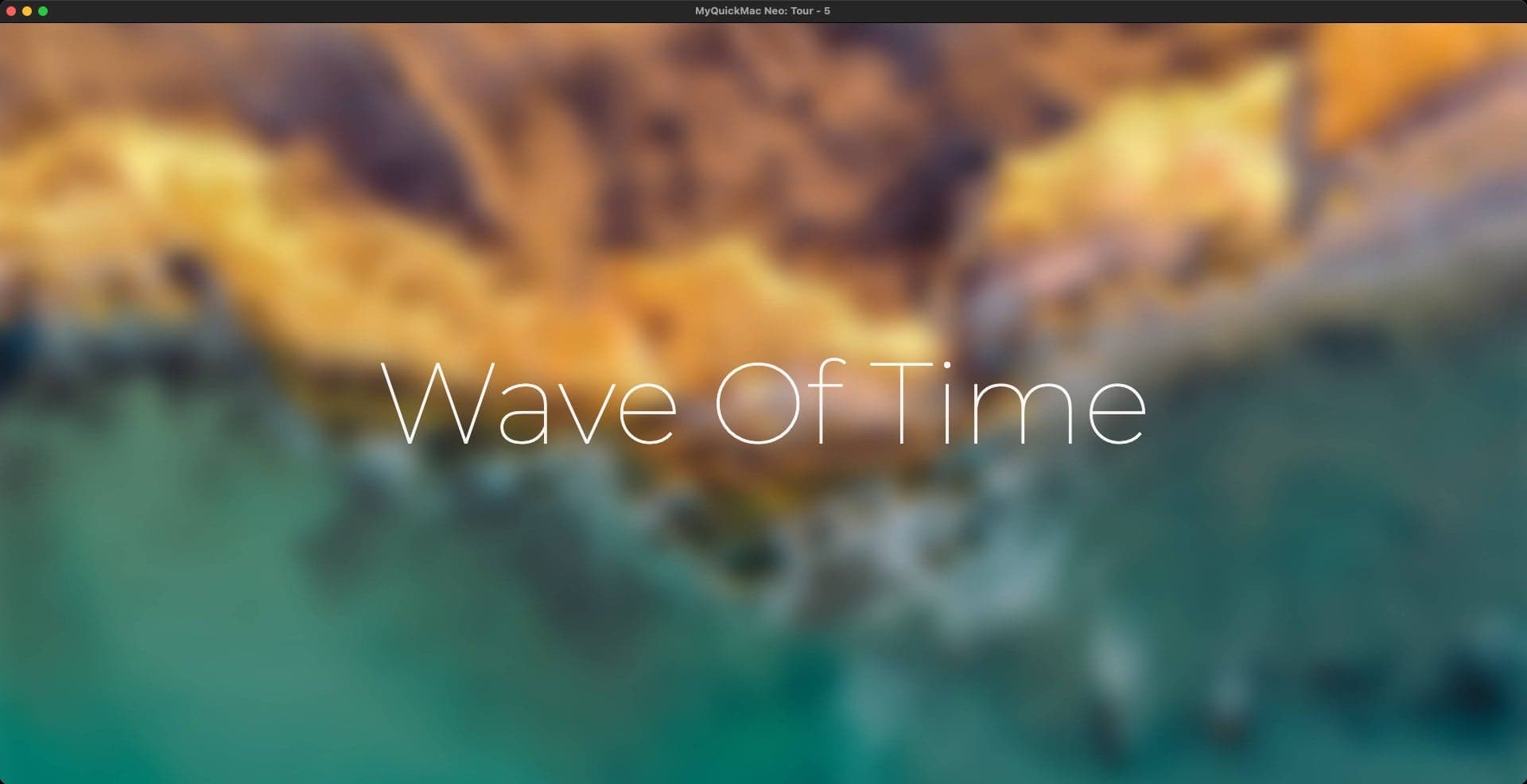
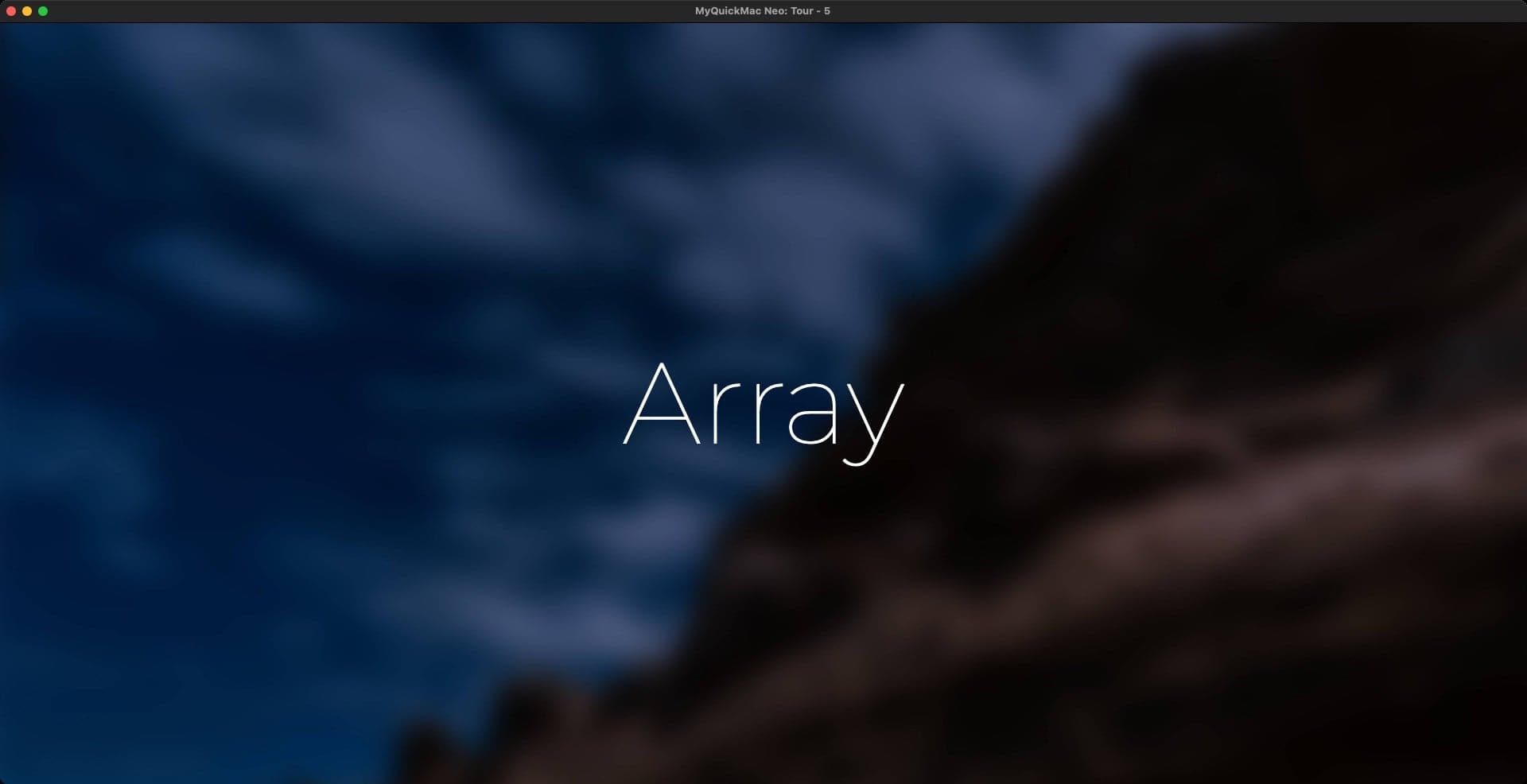
Aktuell stehen 17 Designs zur Verfügung – klicken Sie einfach auf die Design-Bilder im Fenster, um eine Vorschau anzuzeigen. Das Fenster „Designs“ kann über das Pop-up-Menü im Hauptbildschirm geöffnet werden.
› Lizenzinformationen
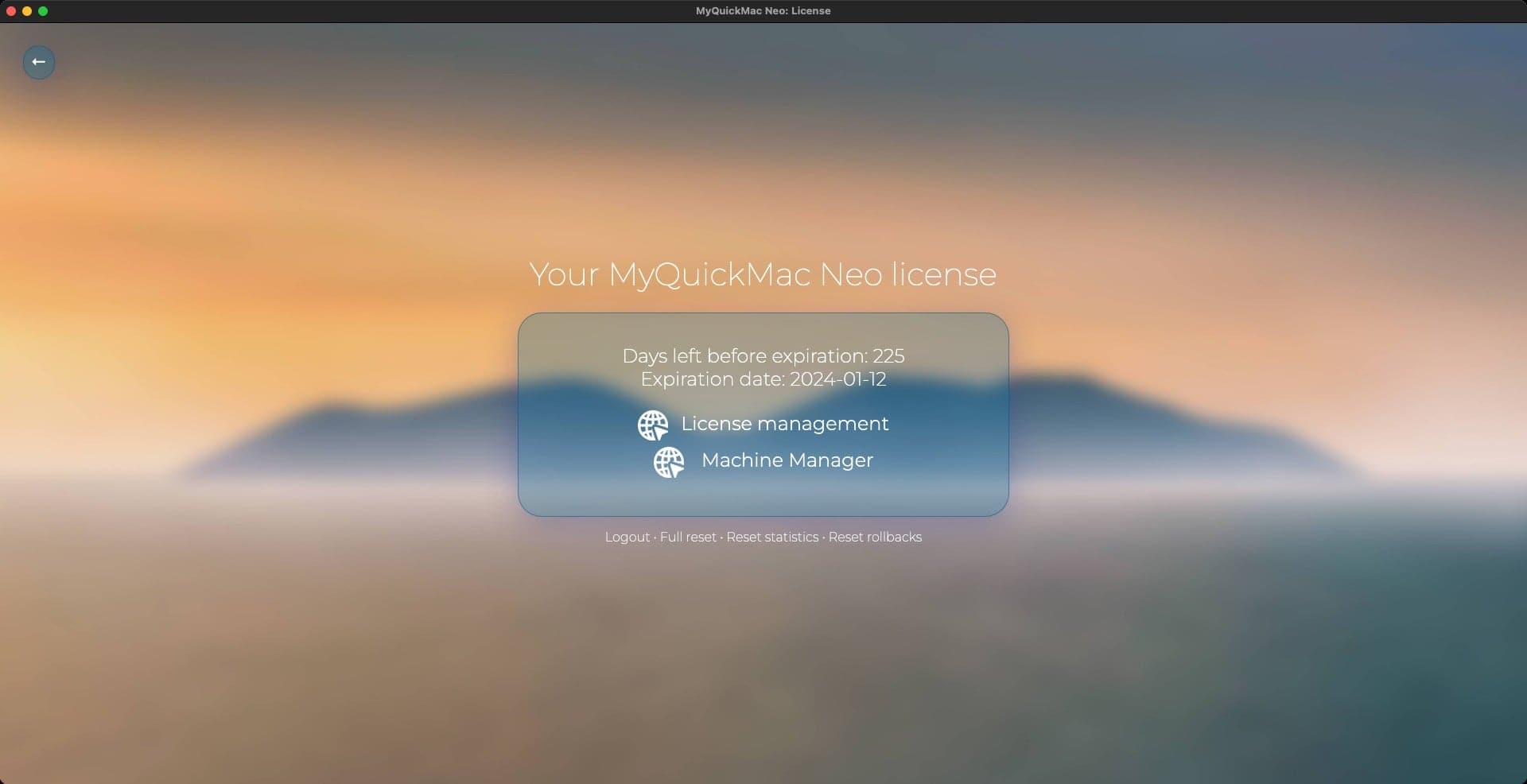
In diesem Fenster können Sie das Ablaufdatum Ihrer Lizenz einsehen sowie auf die Profilseite Ihres Ambeteco-Kontos und das Tool „Machines Manager“ zugreifen.
Zusätzlich können Sie sich aus Ihrem Ambeteco-Konto ausloggen oder einen Reset der Rollbacks, Statistiken und aller Programmeinstellungen durchführen.
› Über-Fenster