




Nach dem Lesen dieser Schnellstart-Anleitung werden Sie mit allen Funktionen, Einstellungen und Betriebsmodi von Offigneum vertraut sein.
Wenn Sie Offigneum zum ersten Mal nutzen, empfehlen wir Ihnen, diesen Leitfaden von Anfang bis Ende zu lesen, um ein vollständiges Verständnis für die Bedienung zu erhalten.
› Erste Schritte mit Offigneum
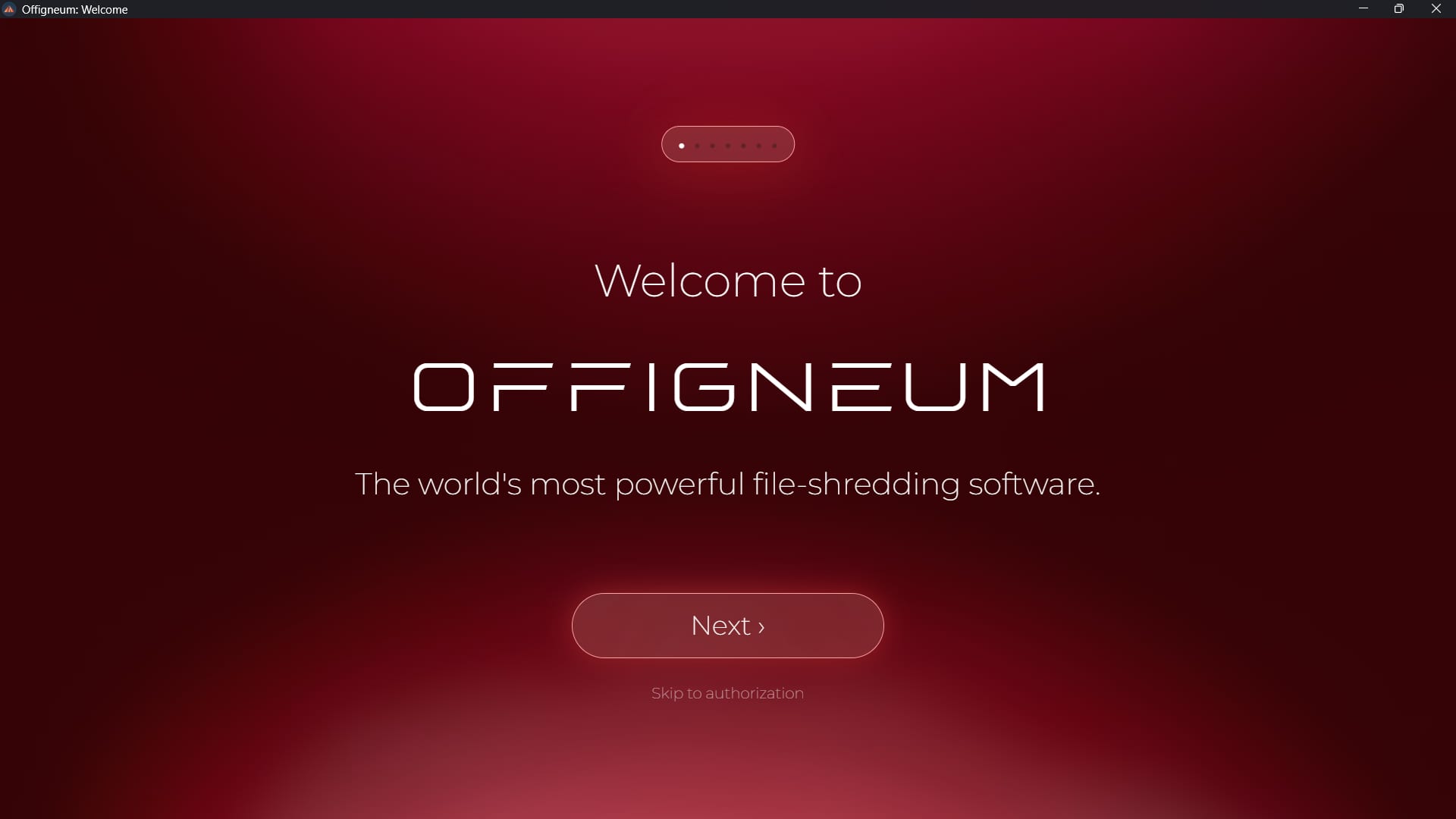
Wenn Sie Offigneum zum ersten Mal öffnen, werden Sie von sieben Willkommensseiten begrüßt, die erklären, was Offigneum leistet und wie es Ihnen in verschiedenen Szenarien nützlich sein kann.
Sie können durch die Seiten navigieren mit:
- Dem „Weiter“-Button (unten auf jeder Seite) oder dem „Zurück“-Button (angezeigt durch das Pfeilsymbol „←“ in der oberen linken Ecke).
- Den Tasten „Esc“ oder „Enter“ auf Ihrer Tastatur (sofern verfügbar).
- Den kleinen weißen Kreisen am oberen Rand des Programms (sofern verfügbar).
Wenn Sie die Einführung überspringen und direkt zur „Autorisierung“-Seite gehen möchten, wo Sie Ihre Ambeteco-Kontodaten eingeben und Offigneum starten können, klicken Sie einfach auf den Button „Zur Autorisierung springen“ am unteren Rand des Fensters.
› Autorisierung
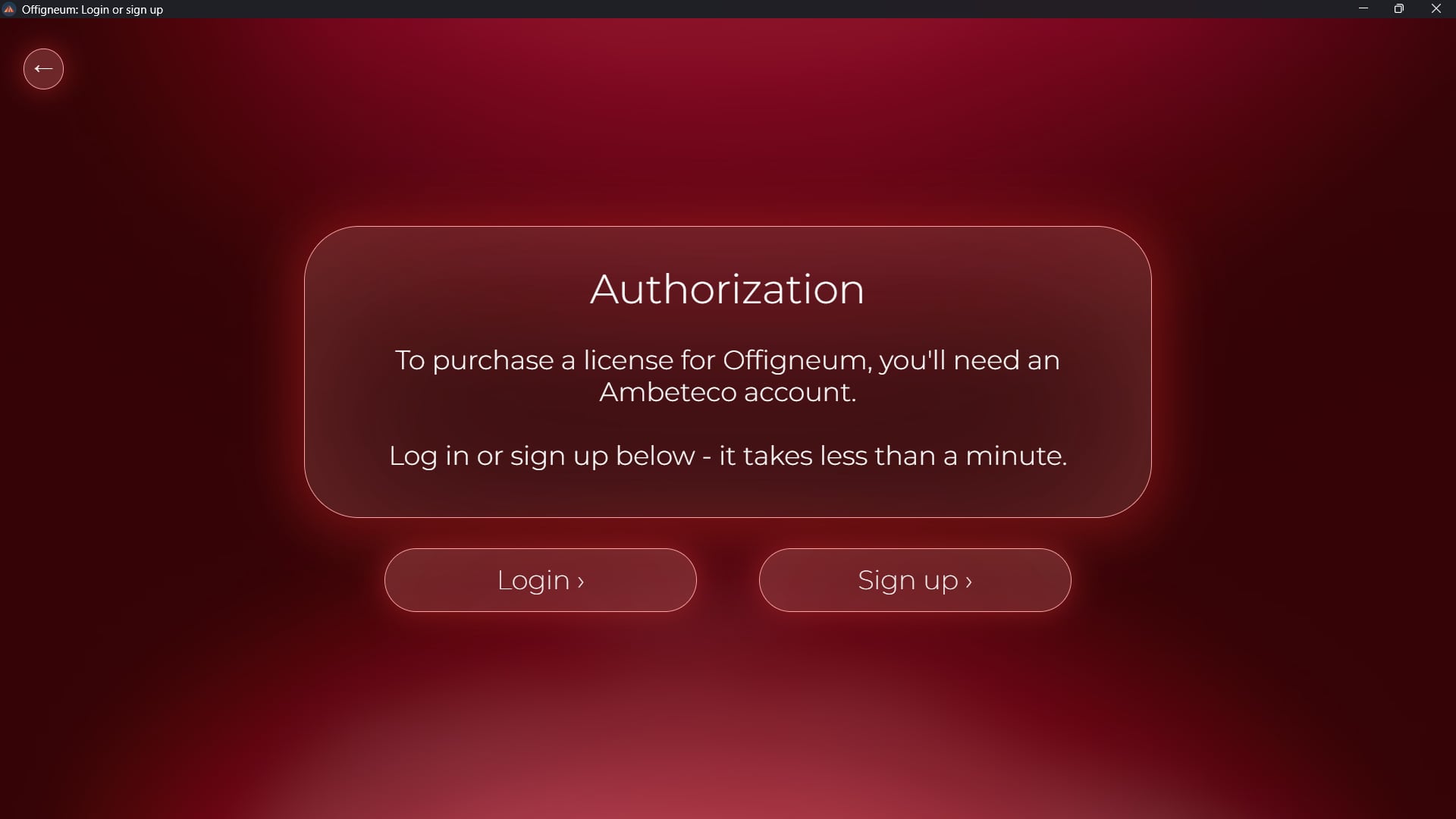
Um Offigneum zu nutzen, benötigen Sie ein Ambeteco-Konto. Anstatt auf veraltete Lizenzschlüssel zu setzen, haben wir ein kontenbasiertes Login-System eingeführt. So erhalten Sie mit einem einzigen Ambeteco-Konto Zugriff auf unsere gesamte Software.
Auf der Seite „Autorisierung“ können Sie sich entweder in Ihr bestehendes Konto einloggen oder über die entsprechenden Buttons ein neues erstellen.
Sie müssen sich nur einmal anmelden oder registrieren, da Offigneum einen sicheren Authentifizierungsalgorithmus verwendet, um Ihre Kontoinformationen zu speichern. Eine erneute Anmeldung bei jedem Start ist somit nicht erforderlich.
› Login (Anmelden)
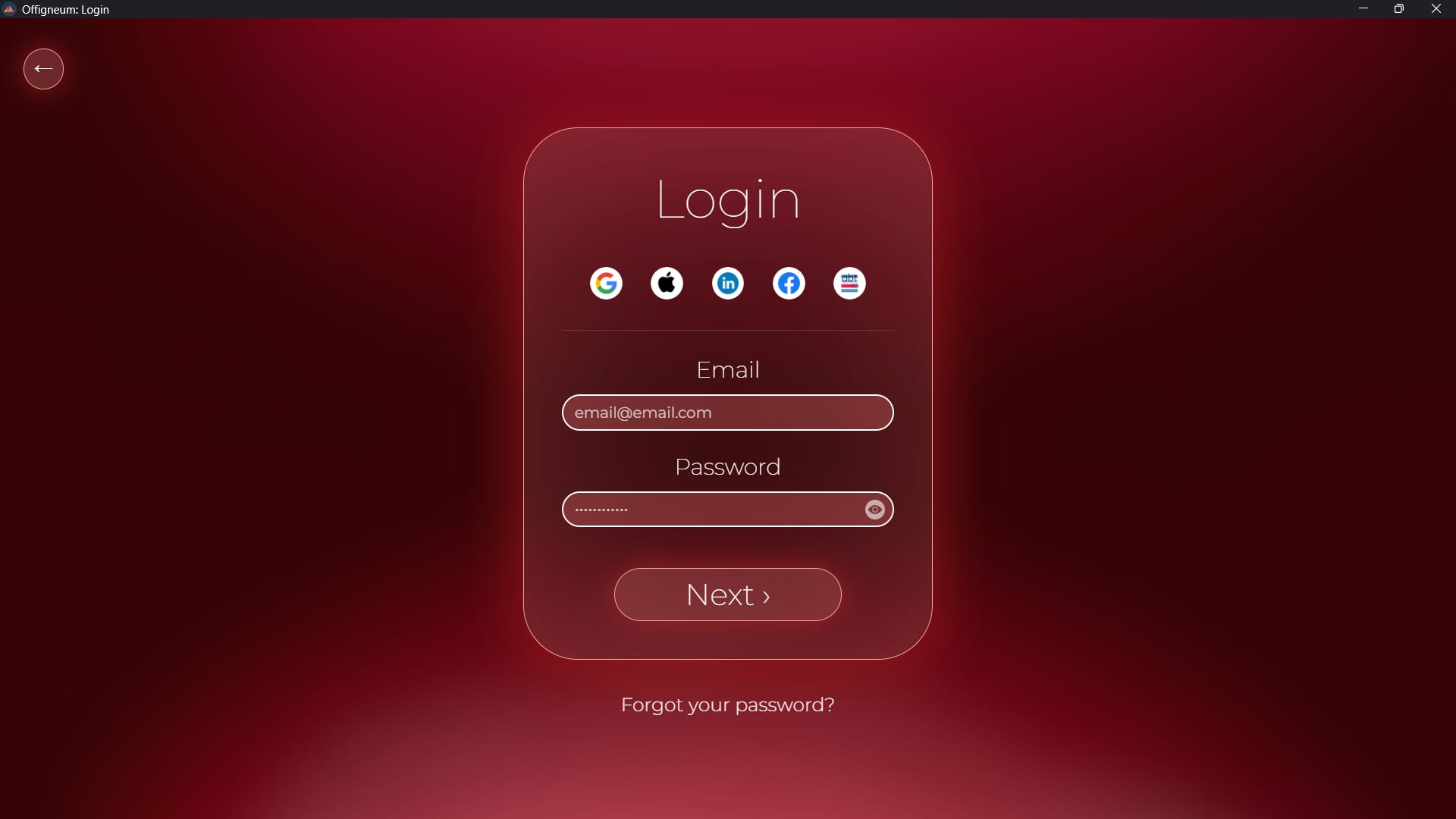
Wenn Sie bereits ein Ambeteco-Konto haben, melden Sie sich einfach mit Ihrer E-Mail-Adresse und Ihrem Passwort an. Sie können auf das Augensymbol klicken, um Ihr Passwort ein- oder auszublenden.
Alternativ können Sie sich schnell über Ihre Social-Media-Konten oder Ambeteco Connect anmelden. Für den Schnell-Login werden Google, Apple, Facebook und LinkedIn unterstützt; das Ambeteco-Logo öffnet Ambeteco Connect.
› Registrieren (Sign Up)
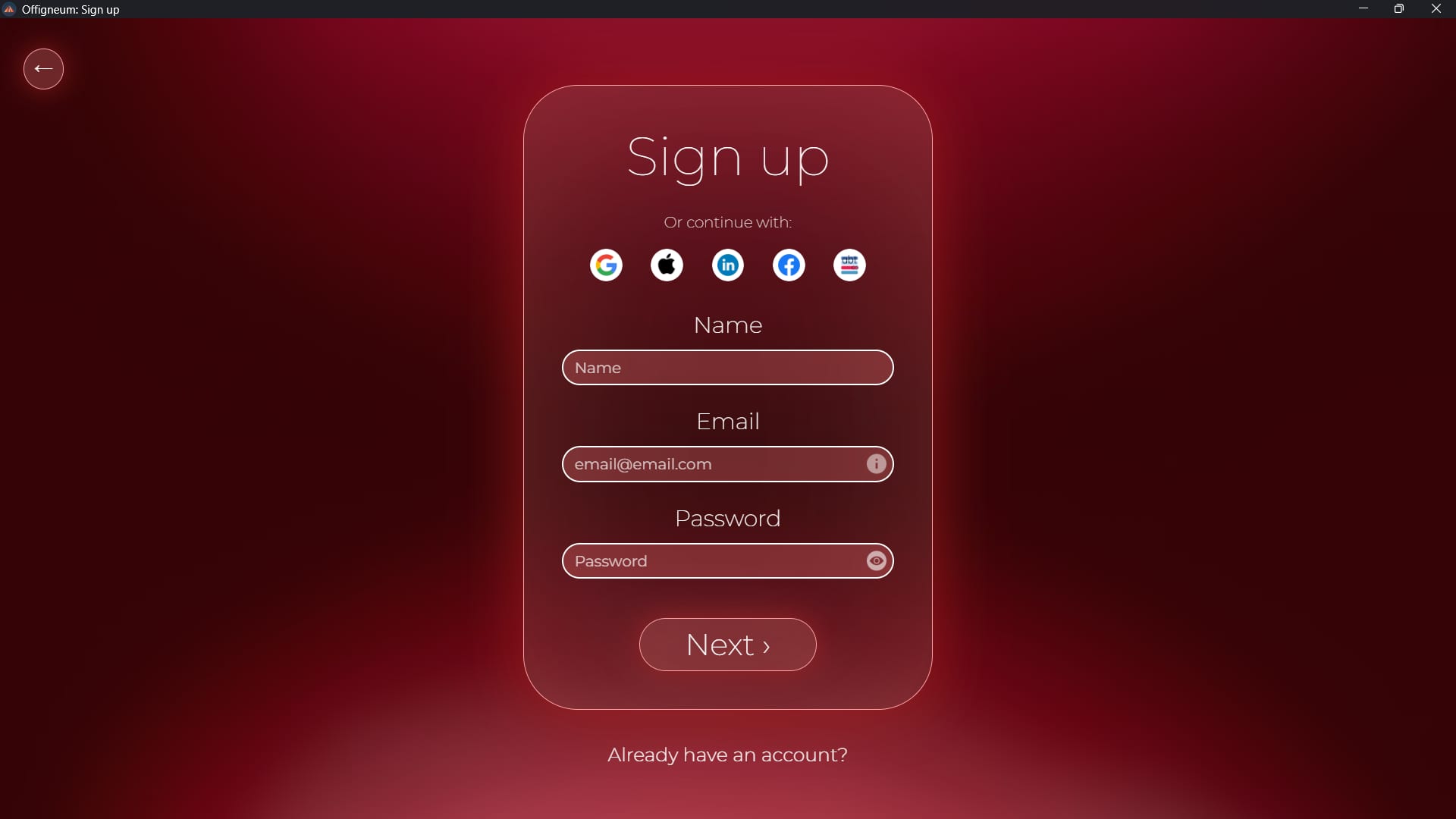
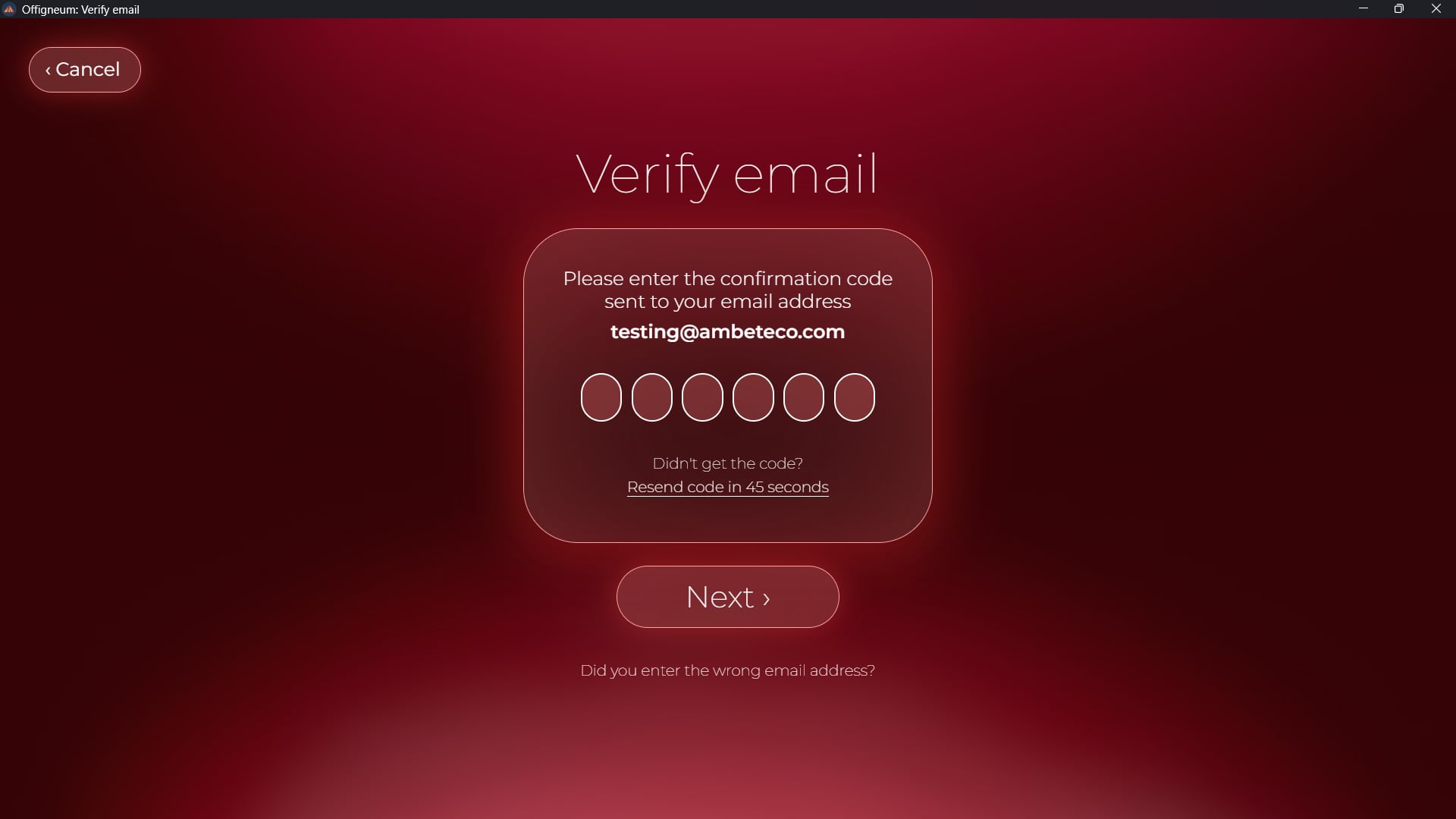
Die Erstellung eines Kontos ist einfach: Geben Sie Ihren Namen, Ihre E-Mail und ein Passwort ein, um sich zu registrieren. Wir senden einen Verifizierungscode an die angegebene E-Mail-Adresse. Sobald Sie den Code eingeben, wird Ihr Ambeteco-Konto aktiviert und Sie können es sofort nutzen.
Alternativ können Sie sich auch schnell über Ihre Social-Media-Konten registrieren, indem Sie auf die entsprechenden Buttons klicken (Google, Apple, LinkedIn, Facebook).
› Ambeteco Connect
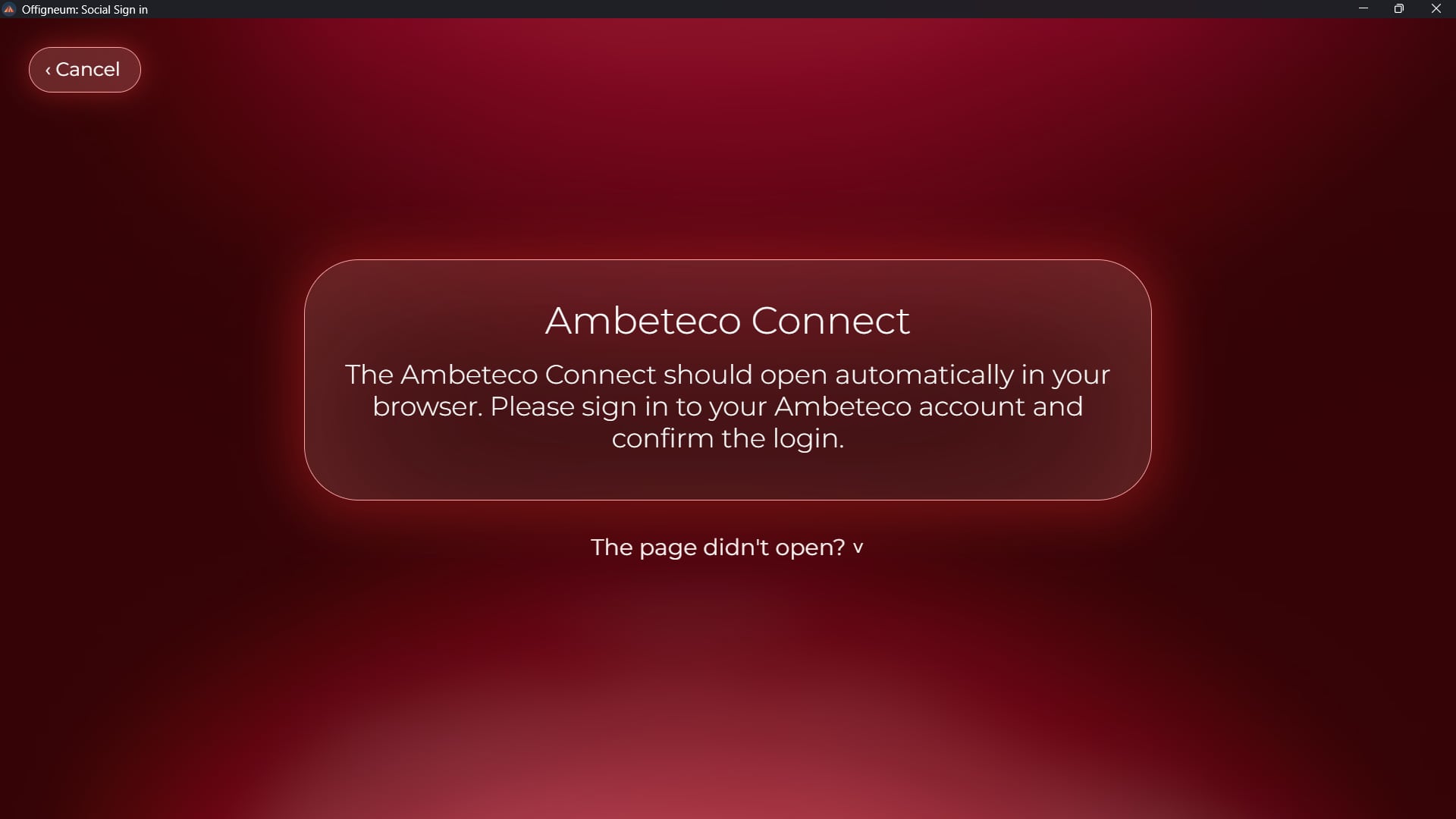
Dieses Fenster erscheint, nachdem Sie einen Social-Login-Button gedrückt haben.
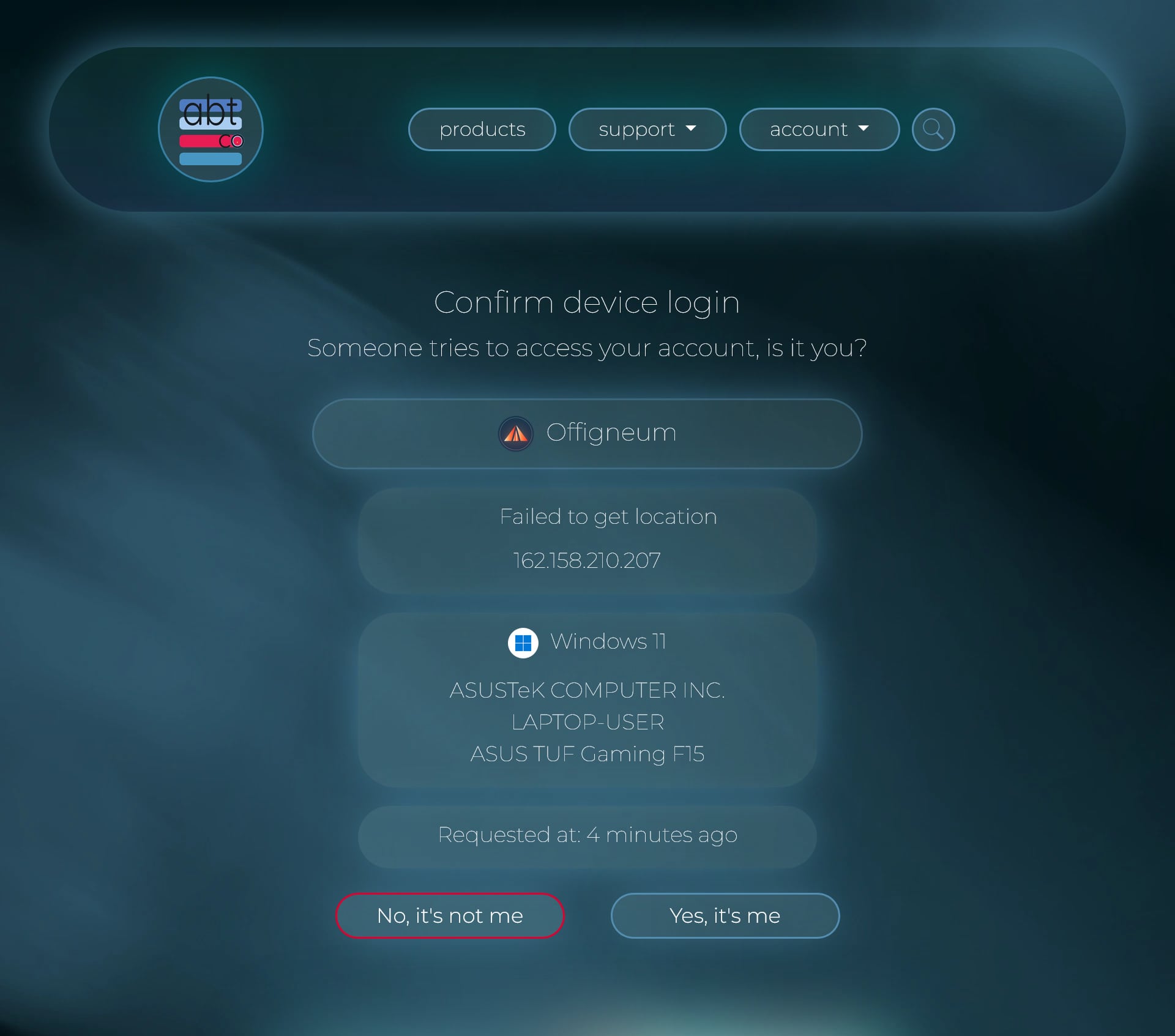
Die Ambeteco-Website öffnet sich und Sie werden gebeten, die Authentifizierung zu bestätigen.
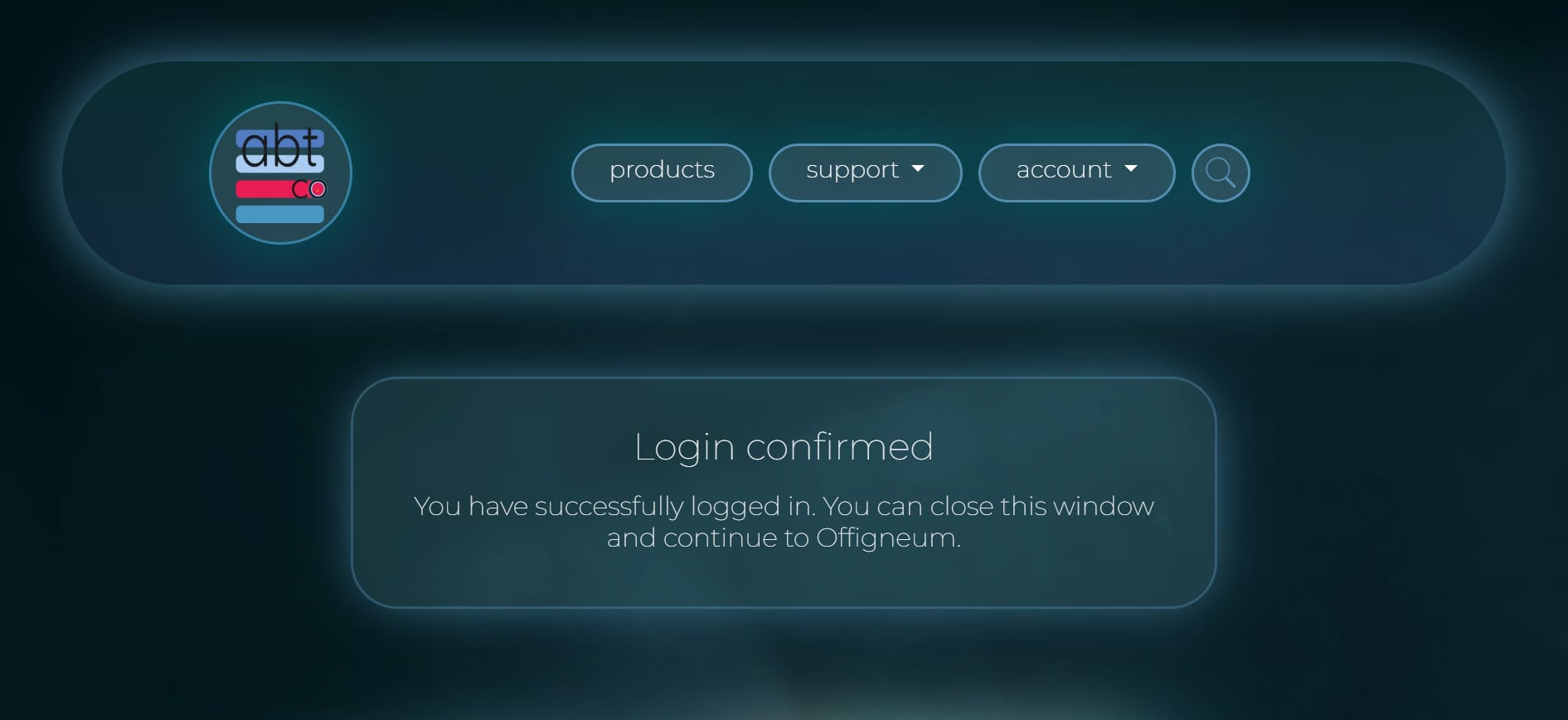
Nach Bestätigung der Verbindung können Sie die Seite einfach schließen.
Ambeteco Connect ist eine schnelle und sichere Authentifizierungsmethode, mit der Sie Ihr Konto mit nur einem Klick autorisieren können. Es ermöglicht die Synchronisierung Ihres Kontos von unserer Website zu jeder Ambeteco-Software. Wenn Sie auf die Login- oder Registrierungs-Buttons der sozialen Medien klicken, versucht Ambeteco Connect automatisch, Ihr Konto zu autorisieren, sodass keine manuelle Anmeldung erforderlich ist.
So verwenden Sie Ambeteco Connect:
- Klicken Sie im Fenster „Registrieren“ oder „Login“ auf einen beliebigen Social-Media-Button.
- Ihr Browser öffnet sich und leitet Sie zur Seite von Ambeteco Connect weiter.
- Falls Sie noch nicht in Ihrem Ambeteco-Konto eingeloggt sind oder noch keines haben, können Sie sich auf dieser Seite registrieren oder anmelden.
- Sobald Sie authentifiziert sind, erscheint eine neue Seite, auf der Sie die Verbindungsanfrage bestätigen müssen. Sie können die Anfrage überprüfen und dann bestätigen oder ablehnen.
- Nach Bestätigung der Anfrage synchronisiert Offigneum Ihr Konto automatisch.
› Lizenz auswählen
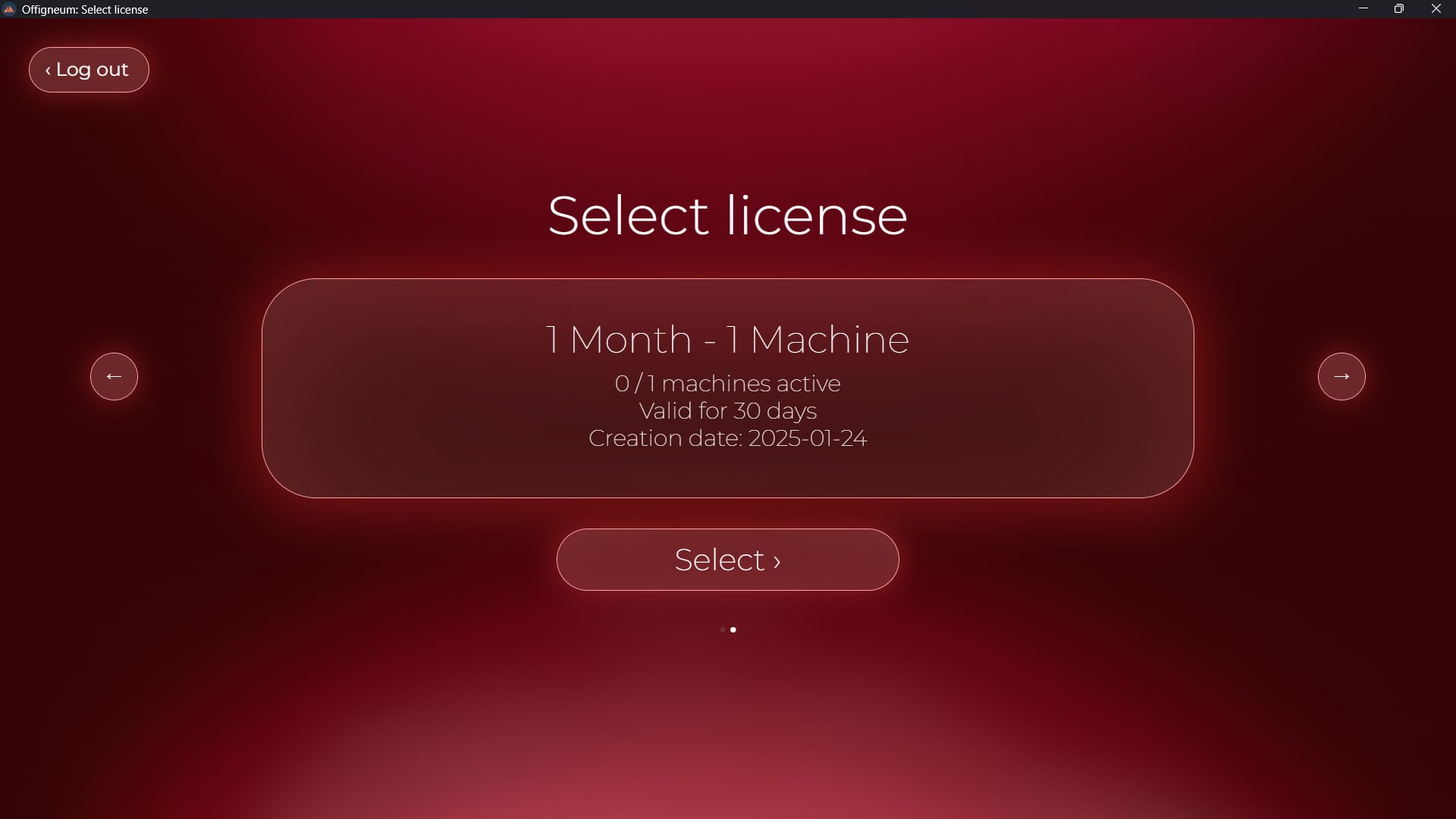
Wenn Ihr Konto nur eine Lizenz für Offigneum besitzt, öffnet sich automatisch die Hauptseite und Sie können das Programm sofort nutzen. Sollten Sie mehr als eine Lizenz für Offigneum besitzen, müssen Sie die gewünschte Lizenz auswählen, indem Sie auf die Pfeile an den Seiten des Fensters klicken und anschließend den Button „Auswählen“ (Select) am unteren Rand betätigen.
› Preise (Pricing)
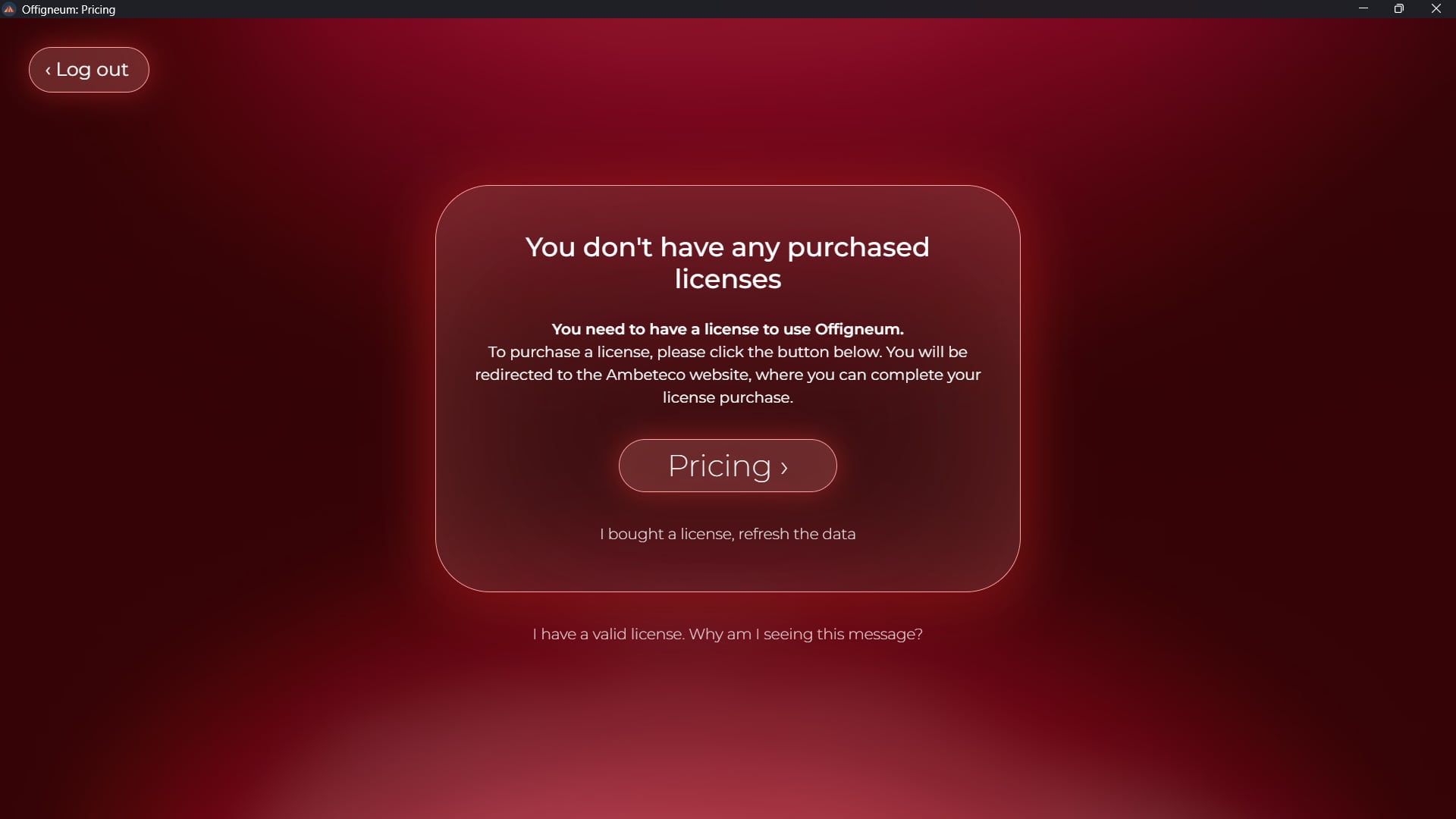
Falls Sie noch keine Lizenz für Offigneum besitzen, erscheint das „Preise“-Fenster, das Sie zur Ambeteco-Website weiterleitet, um eine Lizenz zu erwerben. Nach dem Kauf klicken Sie einfach auf den Button „Ich habe eine Lizenz gekauft, Daten aktualisieren“. Offigneum aktualisiert daraufhin seine Daten und führt Sie zum Hauptfenster.
› Einrichtungsassistent (Setup Tour)
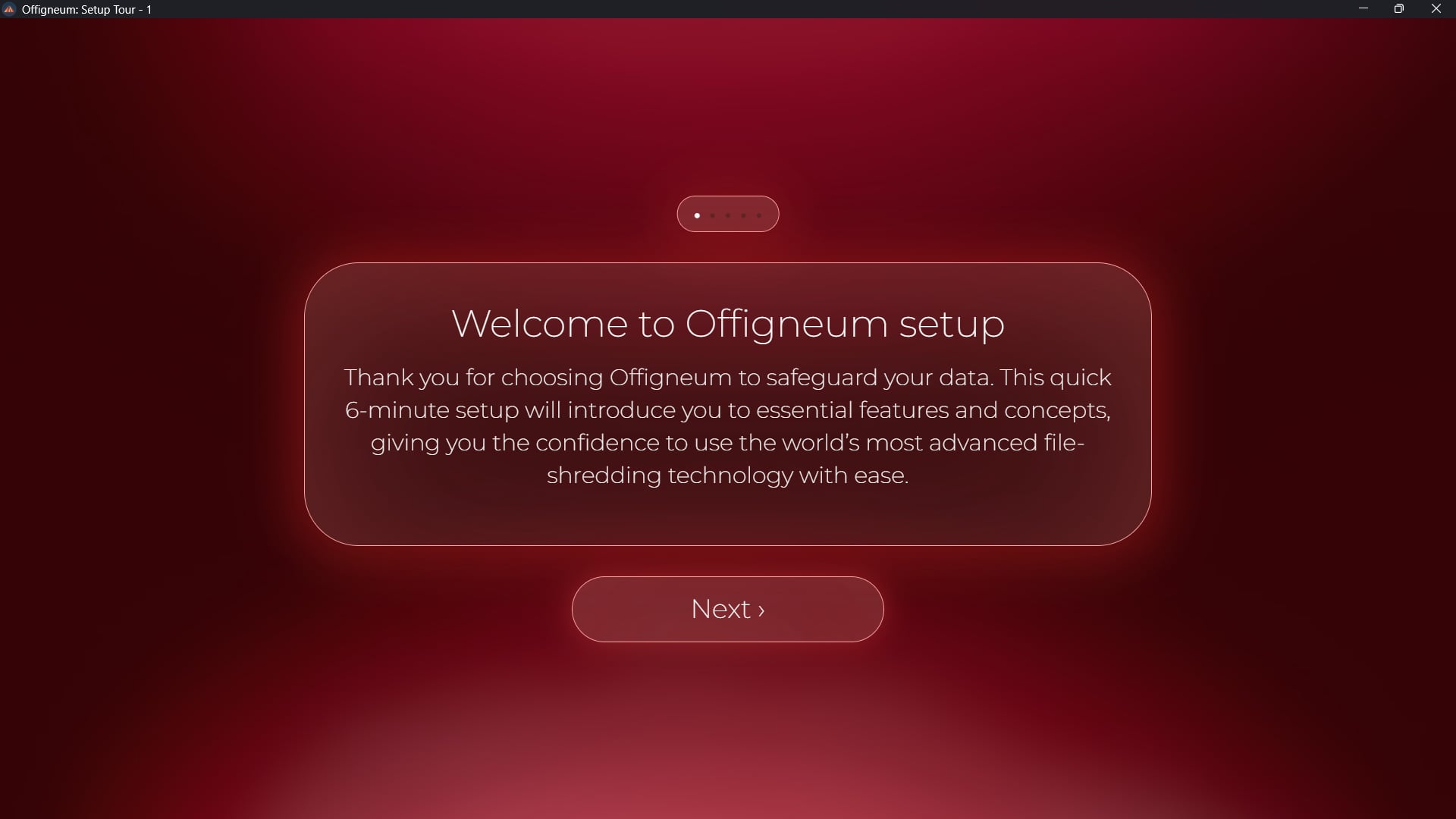
Wenn Sie Offigneum noch nie verwendet haben, erscheint ein Einrichtungsassistent, mit dem Sie das Programm personalisieren und die Bedienung erlernen können.
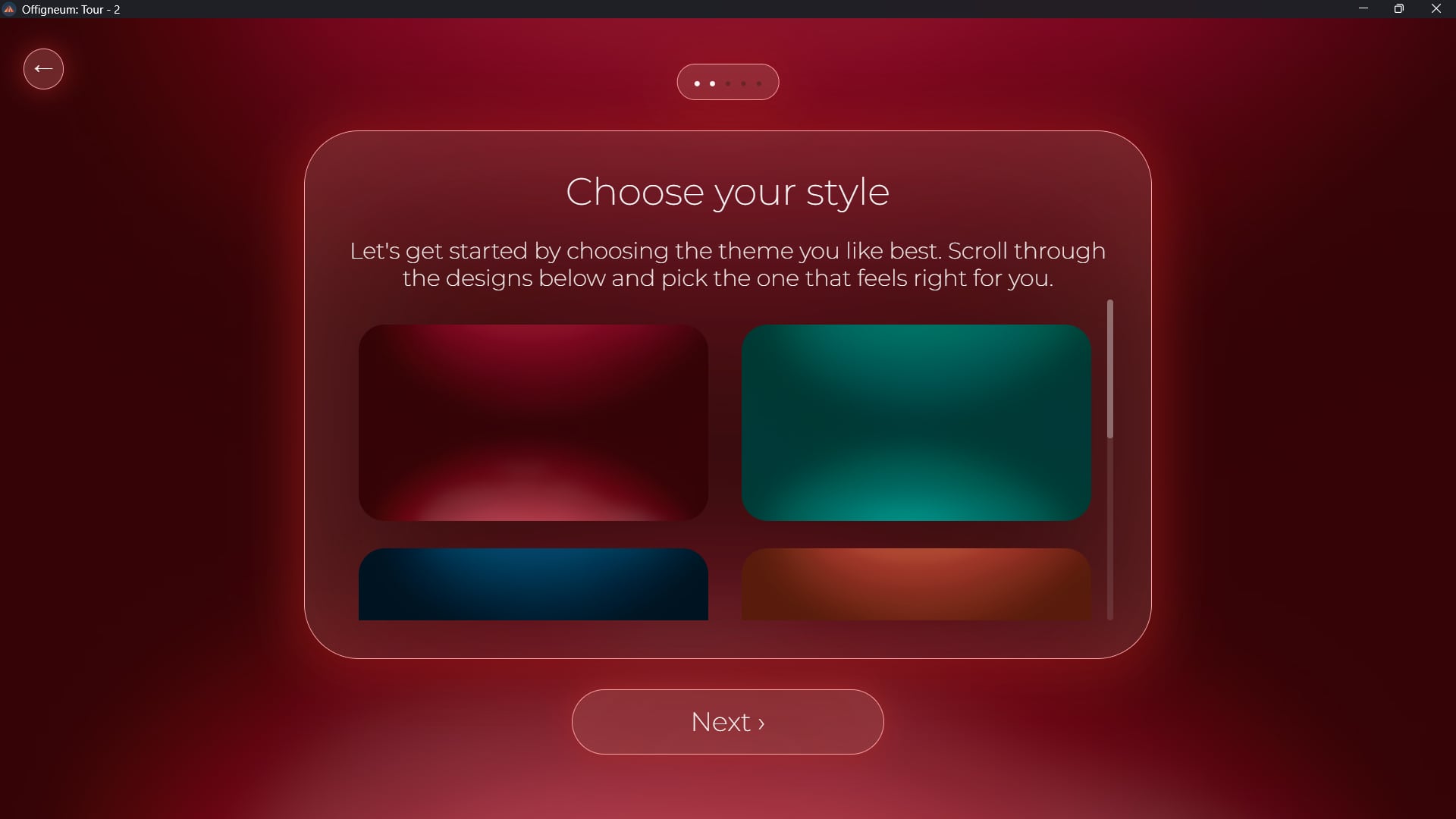
Auswahl des Designs (Theme). Es stehen sechs Designs zur Verfügung.
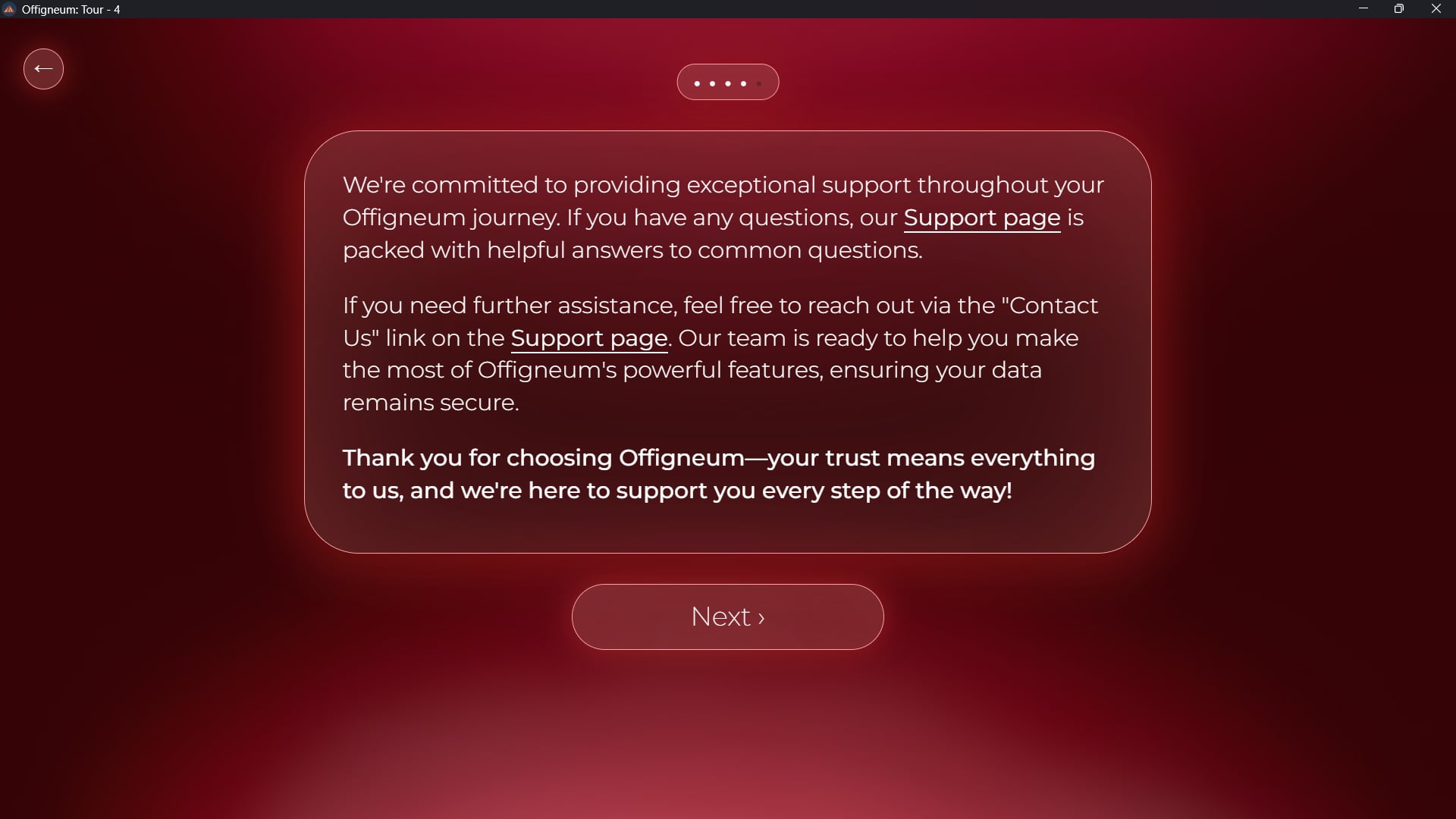
Informationen zum technischen Support.
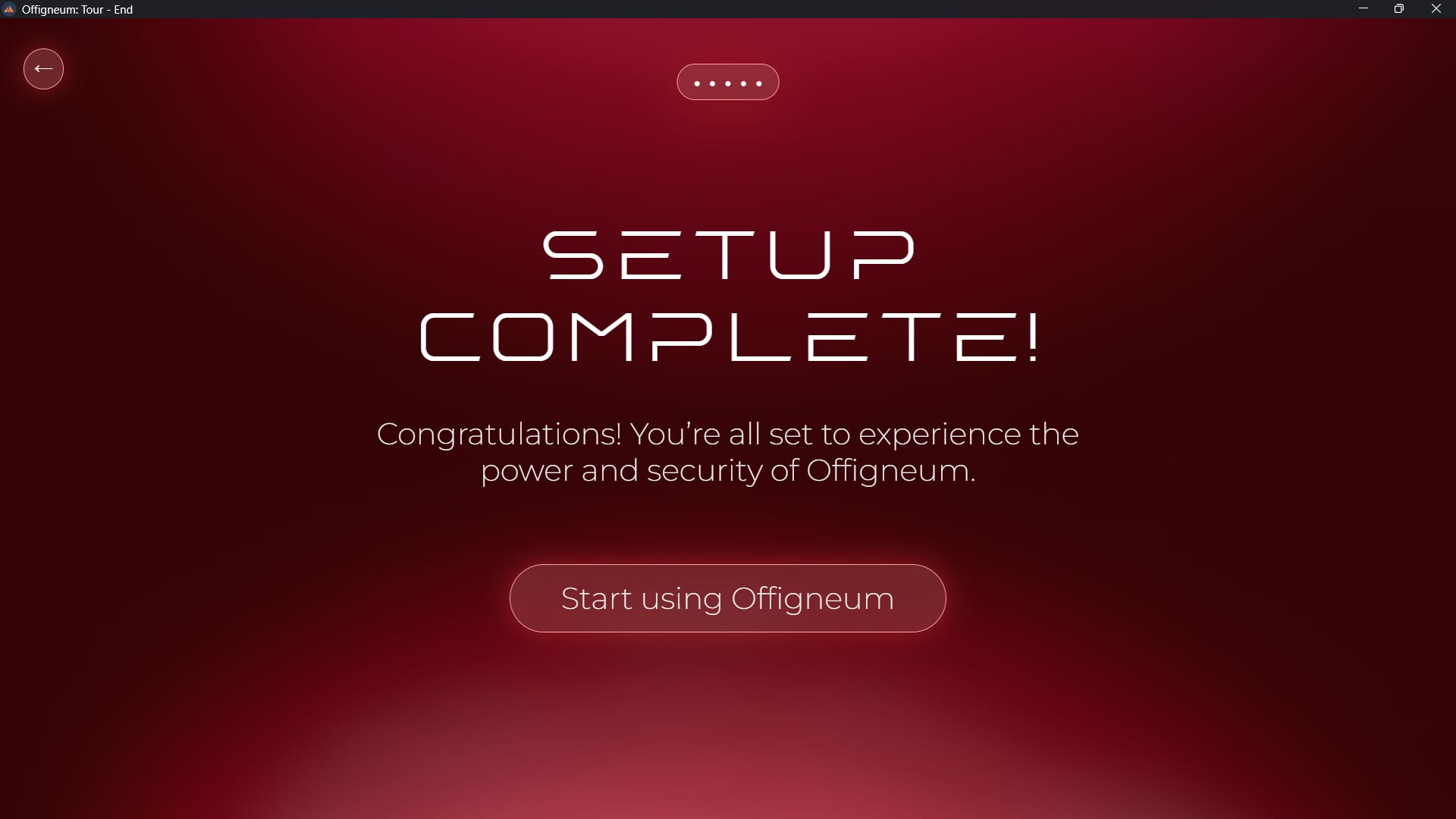
Nach Abschluss der Einrichtung klicken Sie auf den Button „Offigneum starten“, um den Vorgang zu beenden.
› Hauptfenster
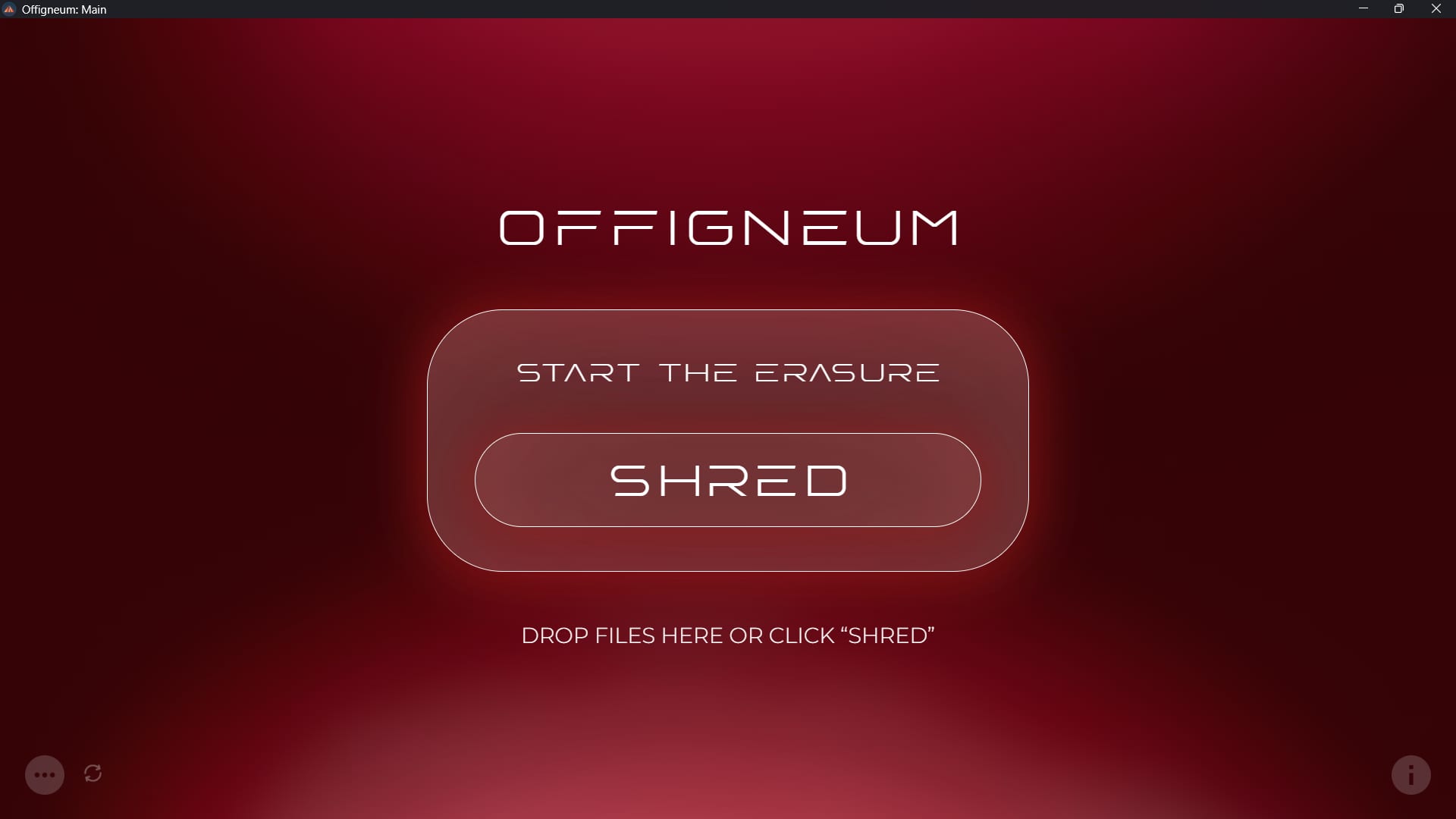
Das Hauptfenster von Offigneum ist der erste Bildschirm, den Sie nach dem Programmstart sehen. Es ist die zentrale Anlaufstelle, von der aus Sie auf alle Funktionen und Einstellungen zugreifen können.
Hier ist ein kurzer Überblick über die Schaltflächen in diesem Fenster:
- „Löschvorgang starten“-Block (Bildschirmmitte): Klicken Sie hier, um das Schreddern von Dateien zu beginnen.
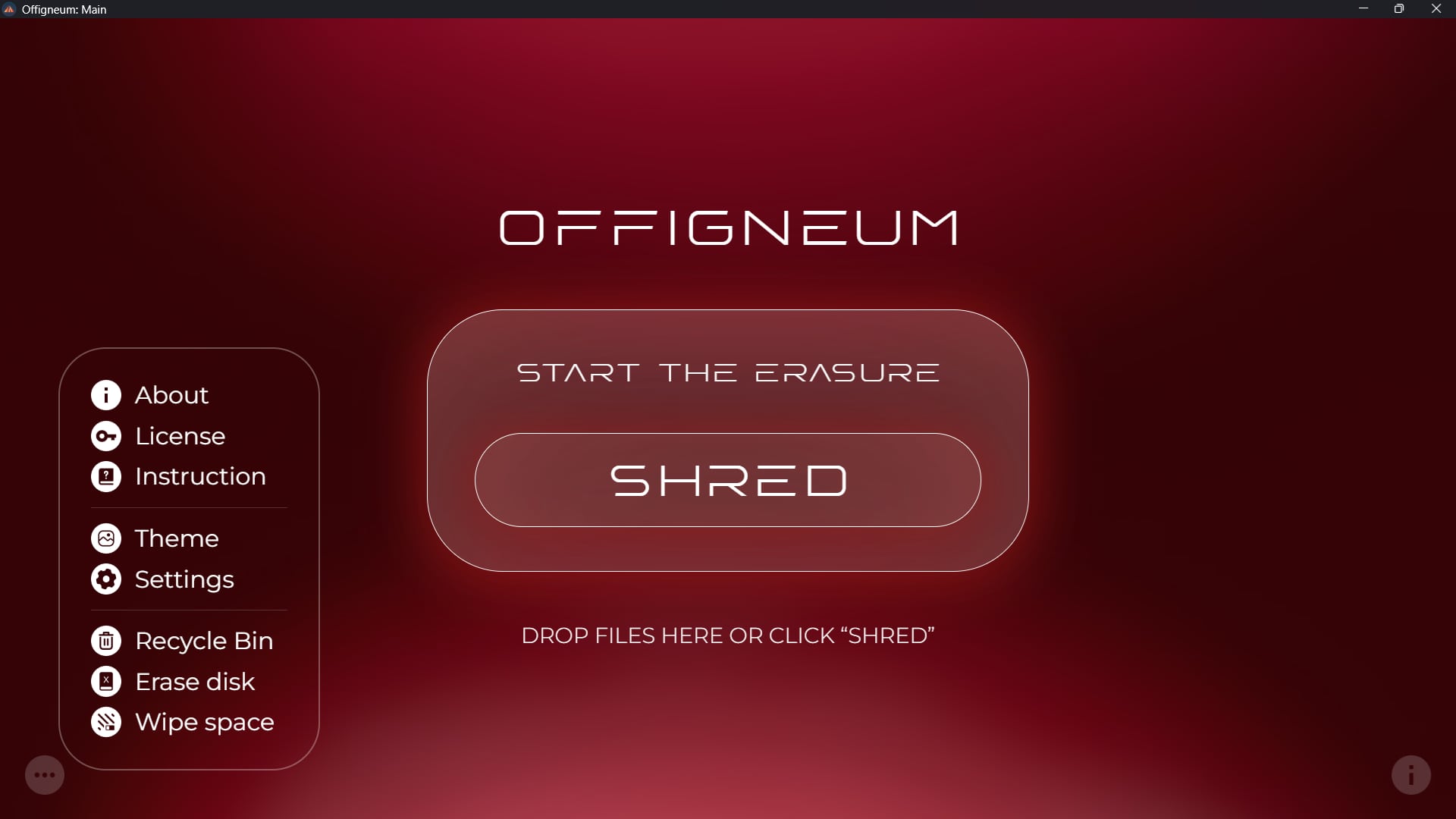
- „Menü“-Symbol (unten links, siehe Bild unten): Dieses Pop-up-Menü ermöglicht Ihnen die Navigation zu anderen Offigneum-Fenstern, das Anpassen von Einstellungen, das Ändern des Interface-Designs, das Schreddern des Papierkorbs oder das Anzeigen des Fensters „Lizenzinformationen“.
- „Über“-Symbol (About) (unten rechts): Klicken Sie hier, um das „Über“-Fenster zu öffnen und mehr Details zum Programm zu erfahren.
› Schreddern von Dateien und Ordnern
Das Schreddern von Dateien ist mit Offigneum ganz einfach. Klicken Sie auf den Block „Löschvorgang starten“ (Start the erasure), um das Fenster für die Schredder-Konfiguration zu öffnen. Dort können Sie Dateien oder Ordner per Drag & Drop hineinziehen oder per Klick über den Windows-Explorer-Dialog „Durchsuchen“ hinzufügen.
Klicken Sie im Hauptfenster auf den Block „Löschvorgang starten“. Dadurch öffnet sich das Fenster zur Schredder-Konfiguration.
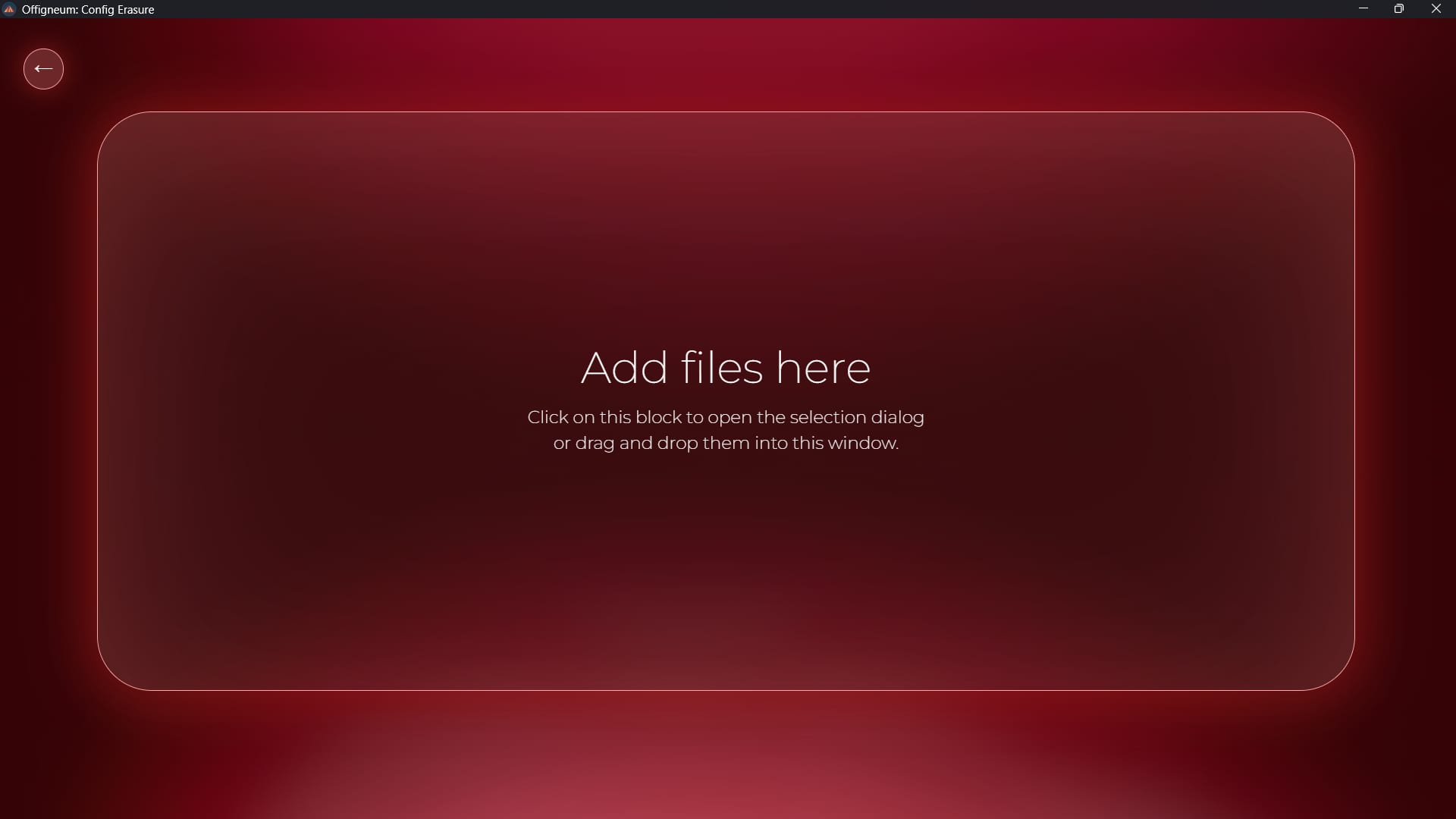
Es gibt zwei Möglichkeiten, Dateien/Ordner zum Schreddern hinzuzufügen: per Drag & Drop oder über den Explorer-Dialog.
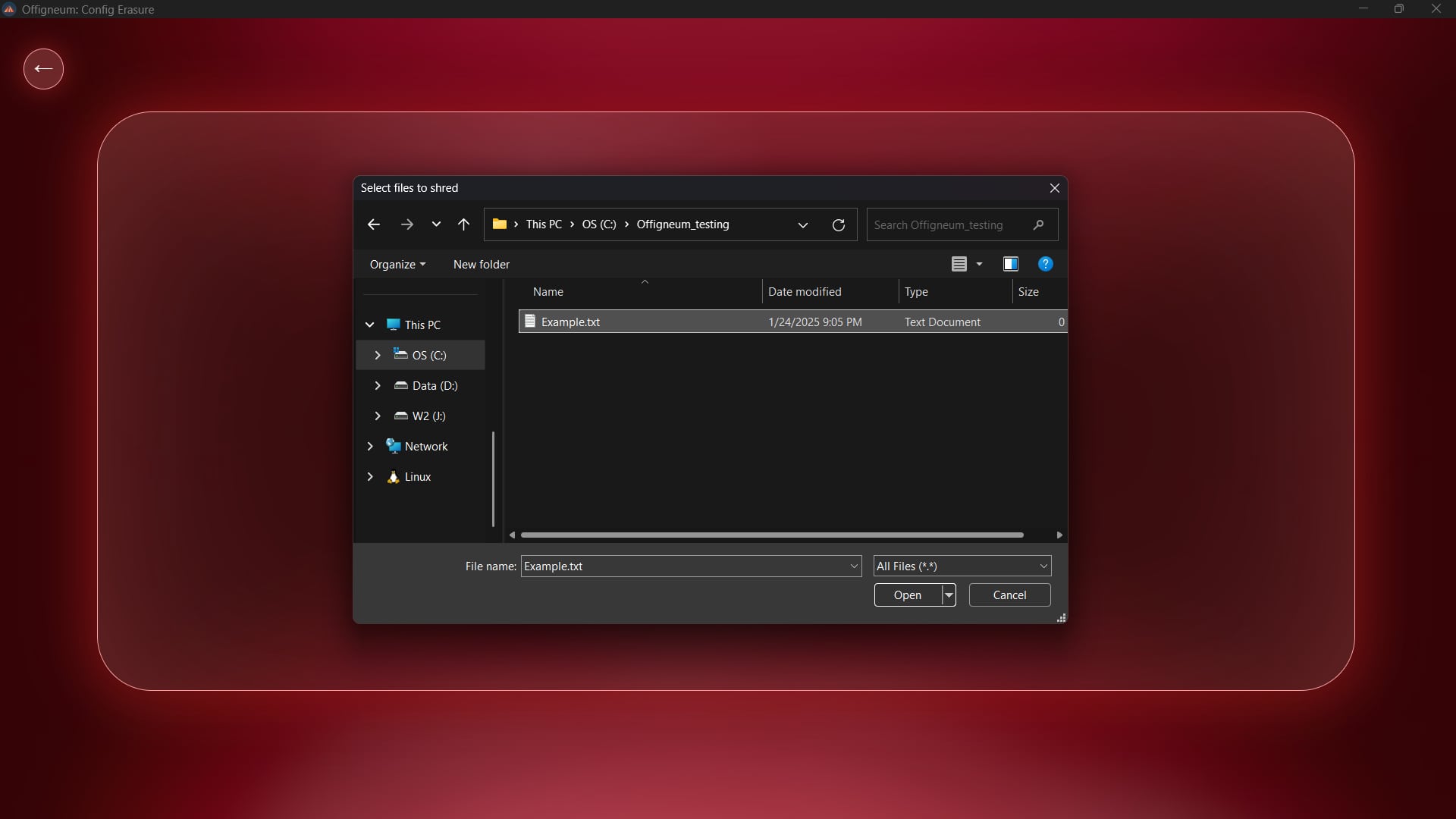
Option 1: Klicken Sie, um Dateien über den Explorer-Dialog „Öffnen“ hinzuzufügen.
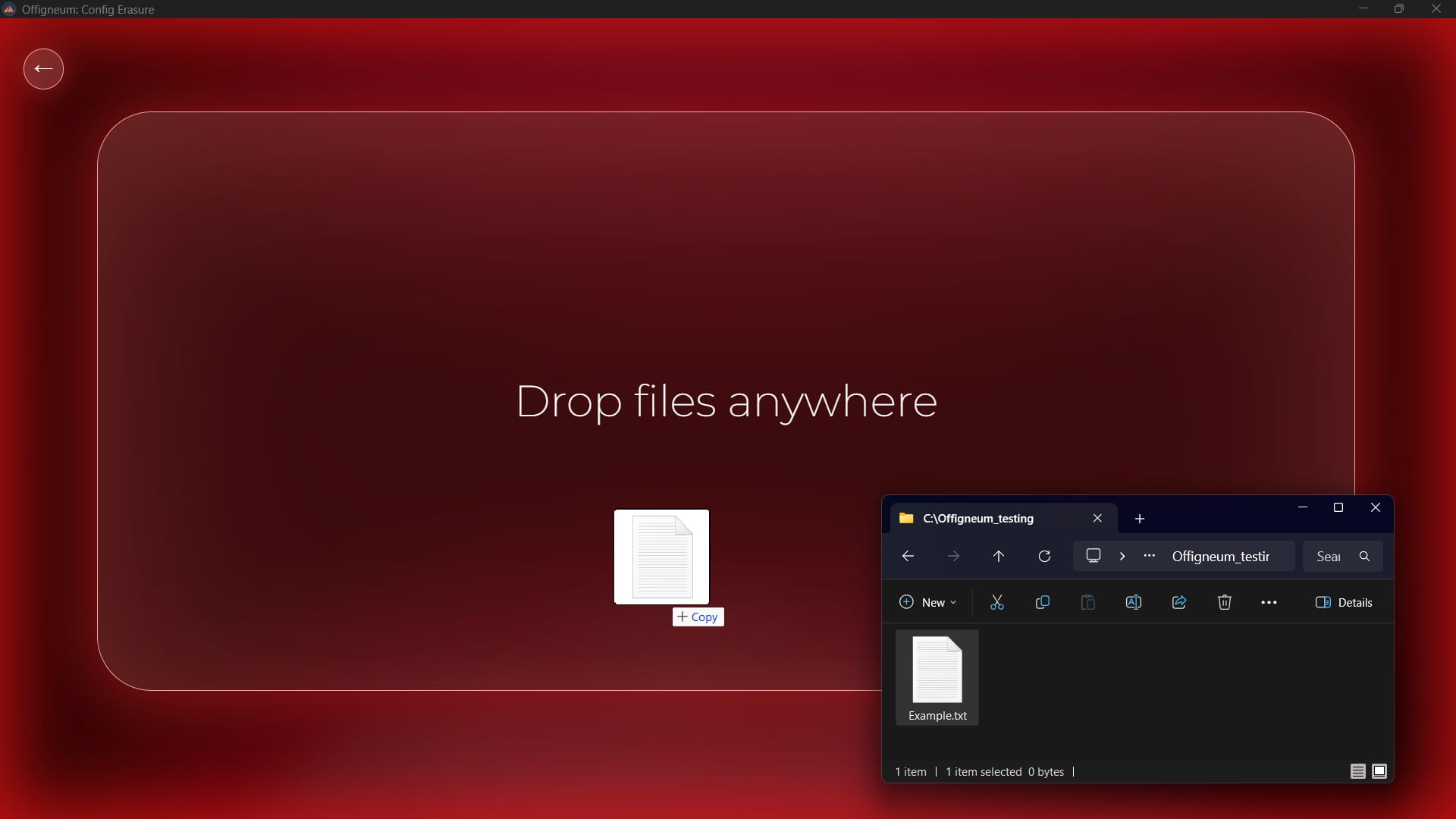
Option 2: Ziehen Sie die zu schreddernden Dateien per Drag & Drop in das Fenster.
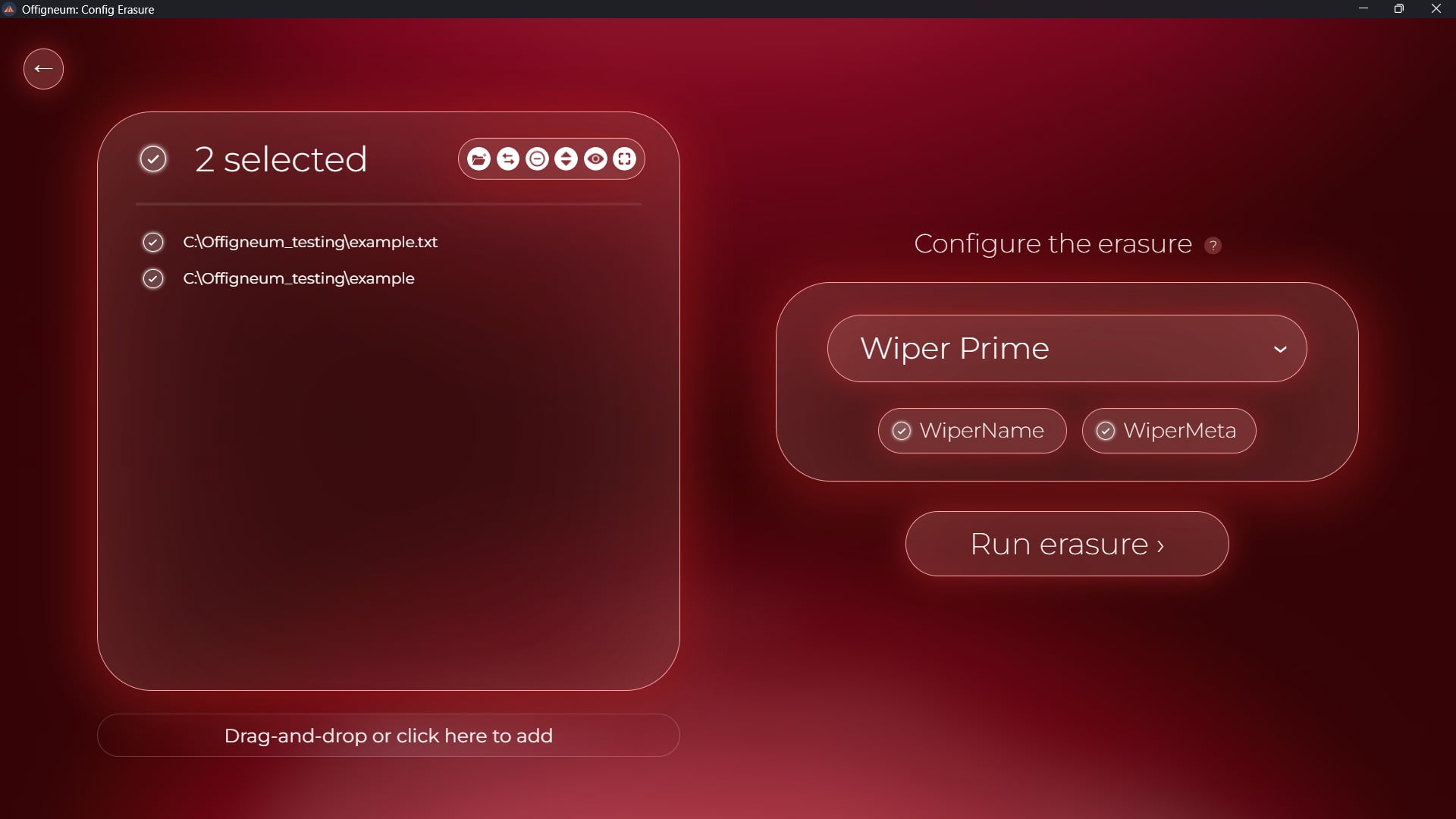
Fertig! Offigneum öffnet das Fenster „Schredder-Konfiguration“ und zeigt die hinzugefügten Dateien und Ordner an. Nach Anpassung der Einstellungen können Sie den Löschvorgang starten.
Alternativ können Sie Dateien oder Ordner auch ganz bequem per Drag & Drop direkt auf das Offigneum-Hauptfenster ziehen, um sie zu schreddern.
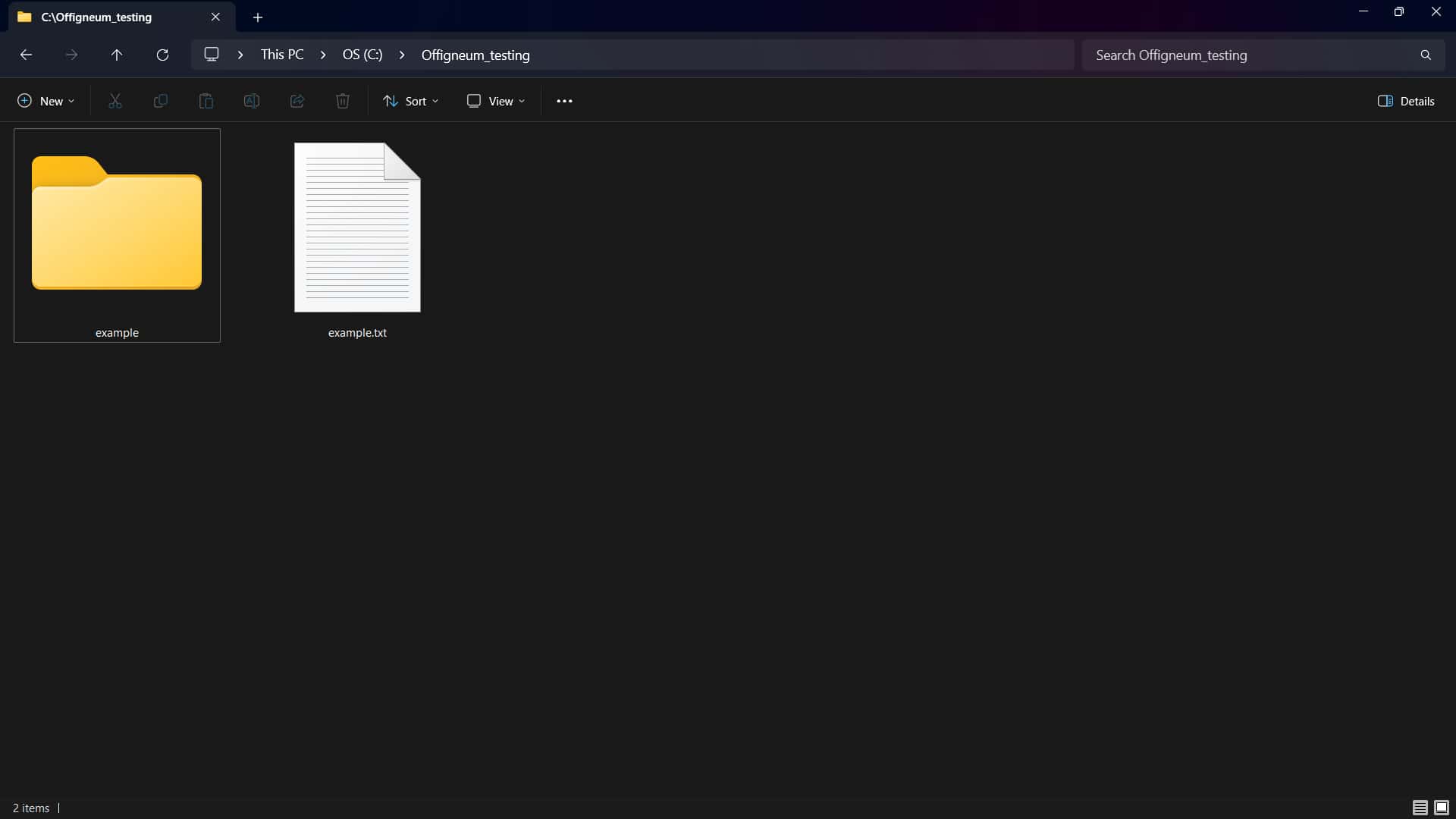
Wählen Sie beliebige Dateien oder Ordner im Explorer aus, die Sie schreddern möchten.
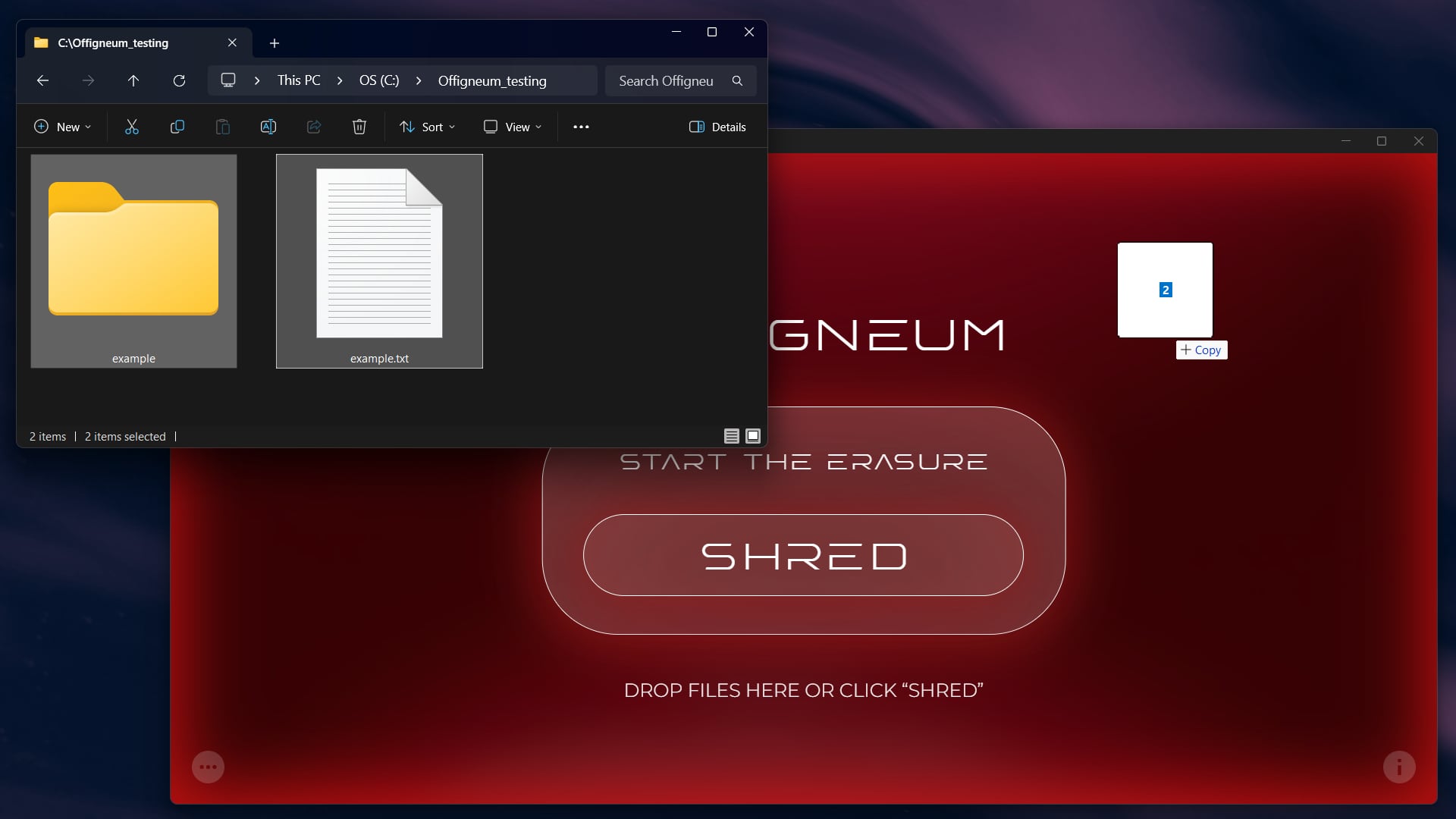
Ziehen Sie diese per Drag & Drop auf das Hauptfenster von Offigneum.
Fertig! Offigneum öffnet das Fenster „Schredder-Konfiguration“, in dem Sie die per Drag & Drop hinzugefügten Dateien und Ordner sehen. Nach Konfiguration der Einstellungen können Sie die Vernichtung starten.
Das Fenster, das Sie gerade sehen – die Schredder-Konfiguration –, ermöglicht es Ihnen, Dateien und Ordner zum Löschen hinzuzufügen oder zu entfernen sowie den Löschvorgang zu konfigurieren. Sie können den Löschalgorithmus anpassen und die Technologien WiperName und WiperMeta ein- oder ausschalten. Dieses Fenster ist in zwei Bereiche unterteilt. Links sehen Sie eine Liste der Dateien und Ordner, die Sie zum Schreddern ausgewählt haben. Alles in dieser Liste wird dauerhaft gelöscht.
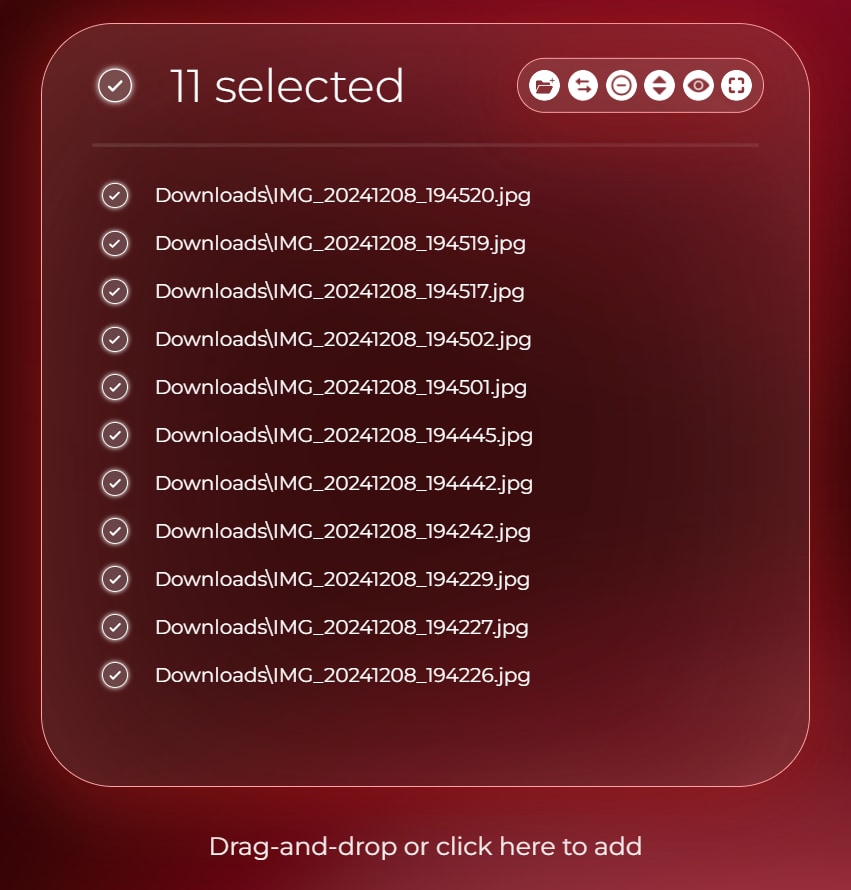
Dieser Block zeigt die Liste der Dateien oder Ordner, die Sie zum Schreddern ausgewählt haben. Sobald Sie den Vorgang starten, werden alle Ordner und Dateien in dieser Liste vernichtet.
Sie können die Kontrollkästchen verwenden, um die Liste der zu schreddernden Objekte anzupassen. Klicken Sie einfach auf ein Kästchen, um die Auswahl umzuschalten. Sie können auch Hotkeys für eine schnellere Bearbeitung nutzen:
- Shift-Klick, um mehrere Elemente auszuwählen
- Strg+A, um alle auszuwählen
- Strg+Shift+A, um die Auswahl aller aufzuheben
- Strg+I, um die Auswahl umzukehren
- Entf (Delete) oder Rücktaste (Backspace), um Elemente aus der Liste zu entfernen
Beachten Sie bitte: Die Kontrollkästchen dienen nur dazu, die Liste der zu schreddernden Dateien/Ordner zu bearbeiten – das Abwählen eines Elements verhindert nicht dessen Löschung. Letztendlich wird alles, was in der linken Liste steht, geschreddert.
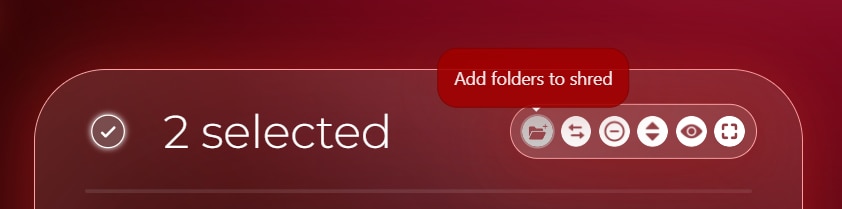
Oben finden Sie sechs Schaltflächen, mit denen Sie die Liste der zum Schreddern ausgewählten Elemente ändern oder konfigurieren können: „Ordner hinzufügen“, „Auswahl umkehren“, „Ausgewählte aus der Liste entfernen“, „Sortieren“, „Ansichtsmodi durchschalten“ und „Vollbildmodus umschalten“.
Sie können mit der Maus über jeden Button fahren, um eine kurze Beschreibung seiner Funktion zu sehen, und klicken, um die entsprechende Aktion auszuführen.
Eine weitere Methode zum Bearbeiten der Liste der ausgewählten Objekte sind die Schaltflächen oberhalb der Liste. Dort stehen Ihnen 6 Buttons zur Verfügung, um Ihre Auswahl zu konfigurieren:
1. Ordner hinzufügen: Klicken Sie hier, um den „Explorer“-Dialog zu öffnen und weitere Ordner zum Schreddern hinzuzufügen.
2. Auswahl umkehren: Drücken Sie diesen Button, um Ihre aktuelle Auswahl an Kontrollkästchen zu invertieren.
3. Ausgewählte aus der Liste entfernen: Klicken Sie diesen Button, um alle aktuell markierten Elemente aus der Schredder-Liste zu entfernen.
4. Sortieren: Drücken Sie diesen Button, um die Elemente von A bis Z oder von Z bis A zu sortieren.
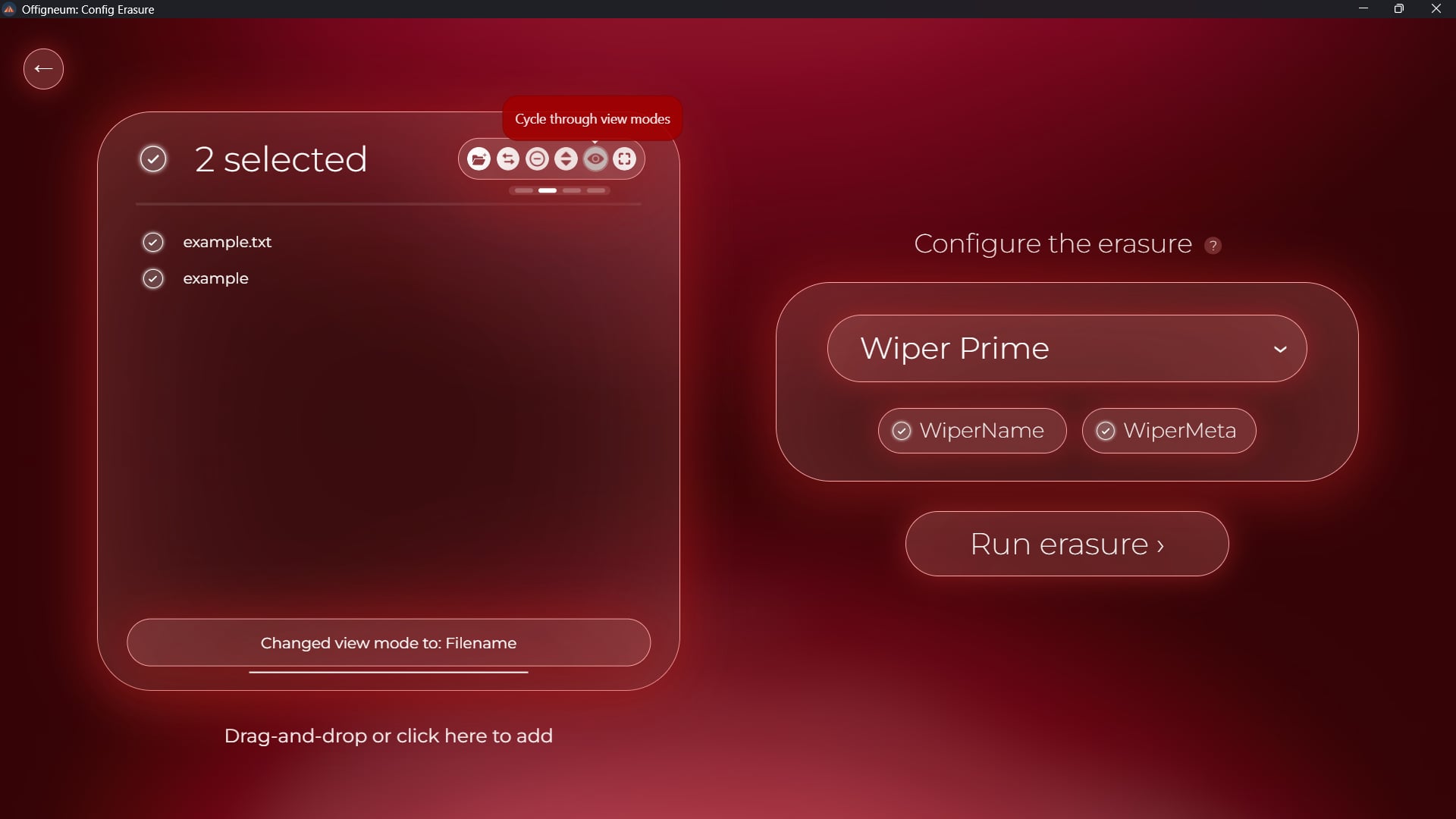
Durch Klicken auf den Button „Ansichtsmodi durchschalten“ können Sie den Ansichtsmodus der Schredder-Liste wechseln. In diesem Screenshot wurde der Modus auf „Dateiname“ gesetzt, sodass nur die Dateinamen angezeigt werden.
5. Ansichtsmodi durchschalten: Klicken Sie diesen Button, um zwischen vier verschiedenen Ansichtsmodi für die Liste zu wechseln:
- Standard-Modus: Zeigt den vollständigen Dateipfad der ausgewählten Elemente an.
- Dateinamen-Modus: Zeigt nur die Dateinamen an.
- Verzeichnis + Dateinamen-Modus: Zeigt das letzte Verzeichnis und den Dateinamen an.
- Einzigartige Pfadenden-Modus: Entfernt alle gemeinsamen Präfixe und zeigt nur die eindeutigen „Pfadenden“ der Elemente an.
Sie können zwischen diesen Modi wechseln, indem Sie den Button wiederholt anklicken.
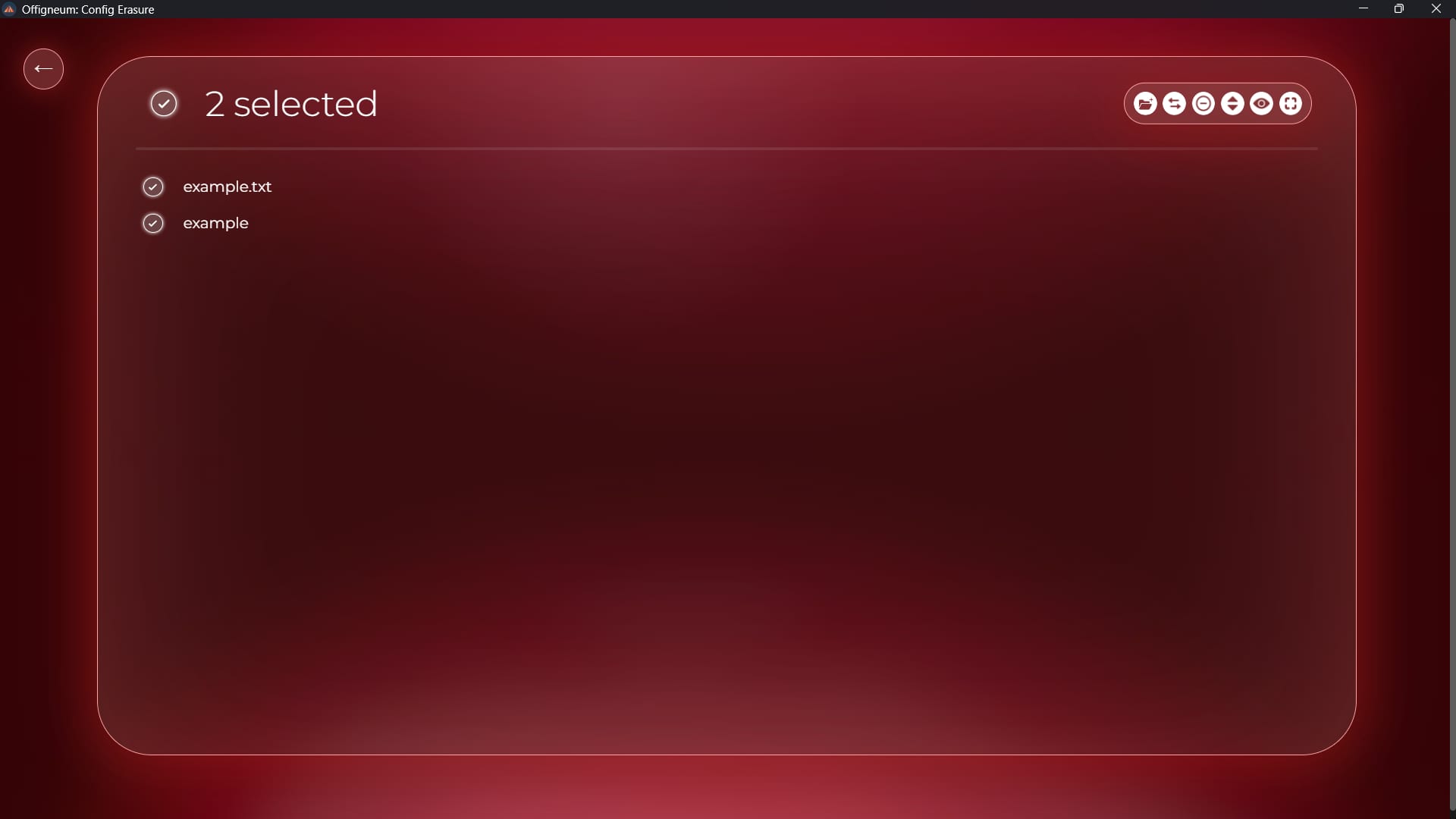
Durch Klicken auf den Button „Vollbildmodus umschalten“ können Sie zwischen der normalen und der Vollbildansicht der Schredder-Liste wechseln. Dies ist nützlich, wenn Sie mit einer großen Anzahl von Elementen arbeiten müssen.
6. Vollbildmodus umschalten: Mit einem Klick auf diesen Button wechseln Sie zwischen der normalen Ansicht und dem Vollbildmodus der Schredder-Liste. Dies kann hilfreich sein, wenn Sie eine große Liste von Elementen zum Löschen bearbeiten müssen.
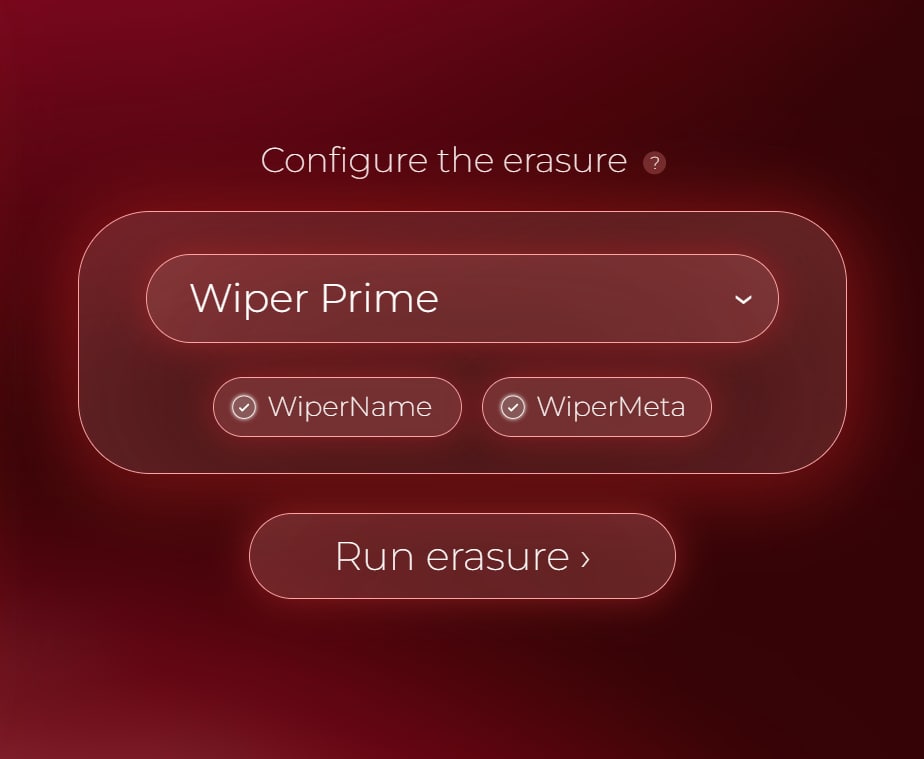
Auf der rechten Seite können Sie den Löschalgorithmus ändern und die Technologien WiperName sowie WiperMeta aktivieren oder deaktivieren.
Konzentrieren wir uns nun auf die rechte Seite des Fensters „Schredder-Konfiguration“. Hier können Sie den Löschalgorithmus anpassen und die Funktionen WiperName sowie WiperMeta ein- oder ausschalten. Standardmäßig ist der Schredder-Algorithmus auf „Wiper Prime“ eingestellt, Offigneums proprietärem Algorithmus, der für das sichere Löschen aller Dateien empfohlen wird.
Zusätzlich sind die Optionen WiperName und WiperMeta standardmäßig aktiviert. WiperName ist eine einzigartige Funktion von Offigneum – wenn aktiviert, wird nicht nur die Datei selbst geschreddert, sondern auch ihr Name und der Pfad, in dem sie sich befand, was die Privatsphäre erhöht. WiperMeta geht noch einen Schritt weiter und löscht Zeitstempel, Änderungszeiten, Erstellungsdaten und andere zeitbezogene Attribute der Dateien und Ordner.
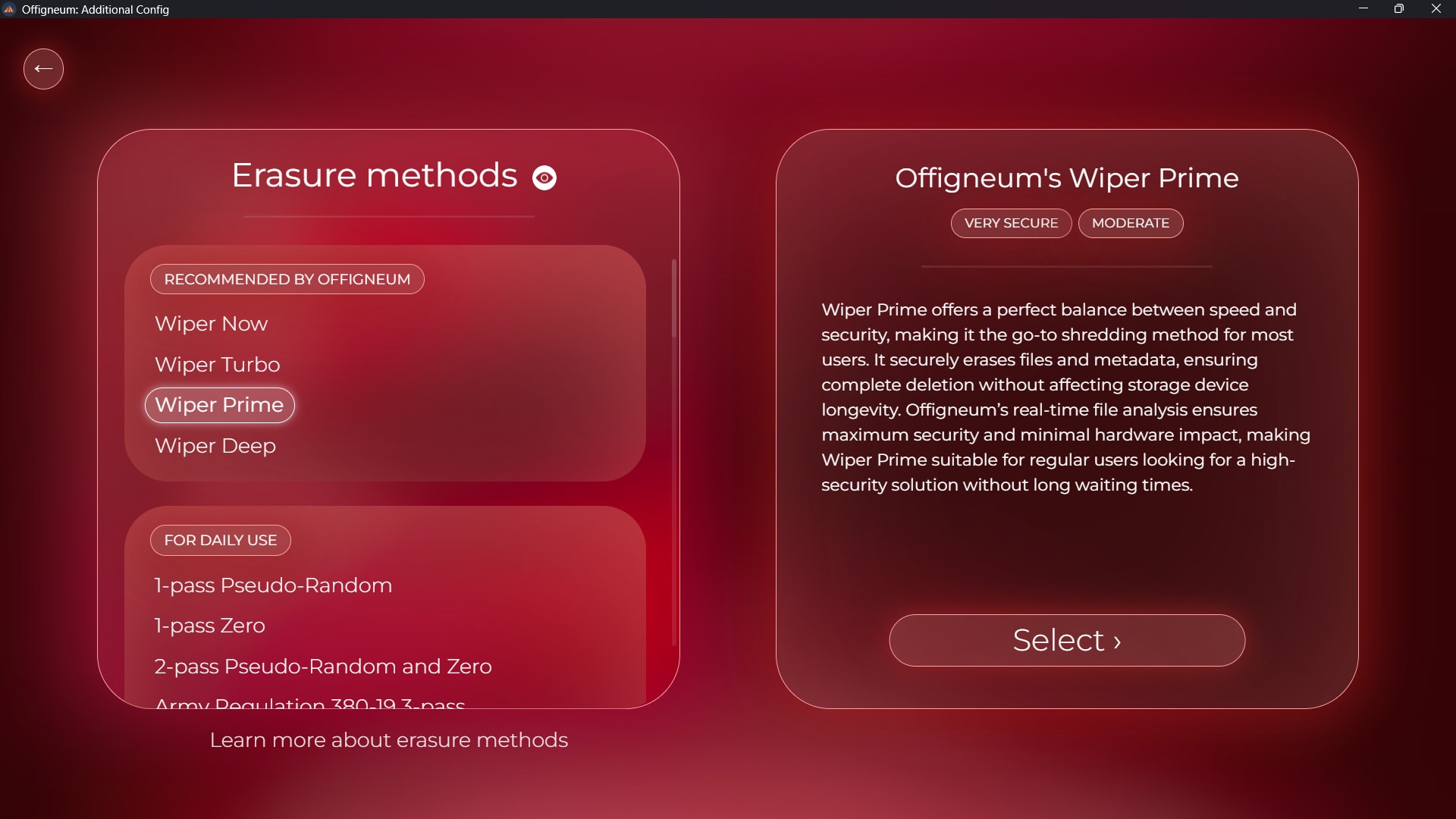
Klicken Sie auf das Label „WiperPrime“, um auf die vollständige Liste der von Offigneum unterstützten Löschalgorithmen zuzugreifen. Sie können auf jeden Algorithmus klicken, um detaillierte Informationen anzuzeigen, und auf „Select“ (Auswählen) klicken, um diesen Algorithmus zu verwenden.
Um die große Auswahl an Löschalgorithmen zu erkunden, die von Offigneum unterstützt werden, klicken Sie einfach auf Wiper Prime und wählen Sie einen anderen Algorithmus aus. Dies öffnet ein neues Fenster, in dem Sie alle verfügbaren Löschalgorithmen durchsuchen können. Ein Klick auf einen beliebigen Algorithmus zeigt detaillierte Informationen an, einschließlich seiner Attribute und Tags. Sie können auch das Augensymbol oben anklicken, um die Gruppierung der Algorithmen anzupassen – nach Faktoren wie Herkunftsland, Sicherheitsstufe, Hardware-Schonung usw.
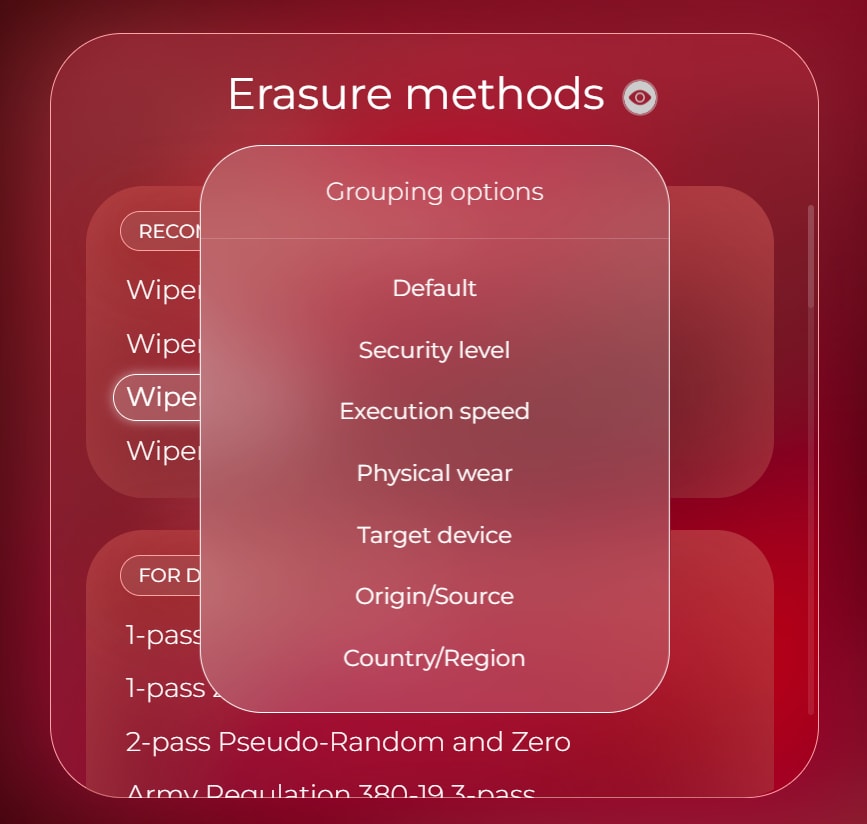
Klicken Sie auf das Augensymbol oben, um den Gruppierungsmodus der Algorithmen für eine einfachere Navigation umzuschalten.
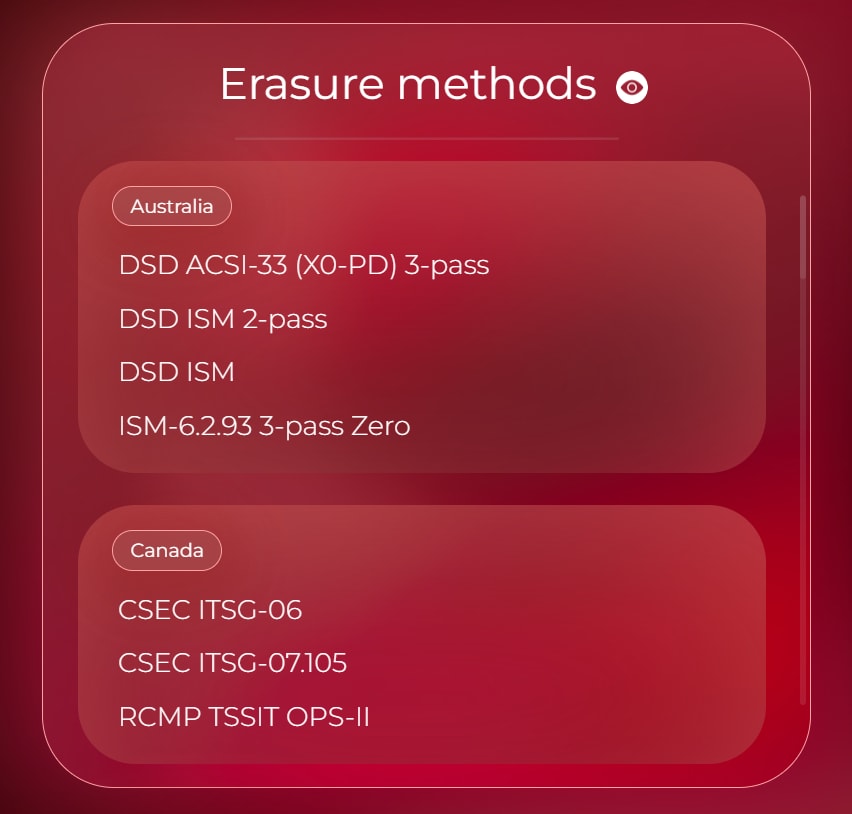
In diesem Beispiel haben wir die Gruppierungsmethode „Land/Region“ gewählt, und die Listenansicht der Algorithmen wurde entsprechend aktualisiert.
Sobald Sie Ihre Schredder-Einstellungen konfiguriert haben, drücken Sie schließlich den Button „Löschvorgang ausführen“ (Run erasure), um den Vorgang zu starten. Alle Dateien und Ordner, die sich derzeit in der Schredder-Liste befinden, werden gelöscht.
Klicken Sie auf den Button „Löschvorgang ausführen“, um das Schreddern zu starten.
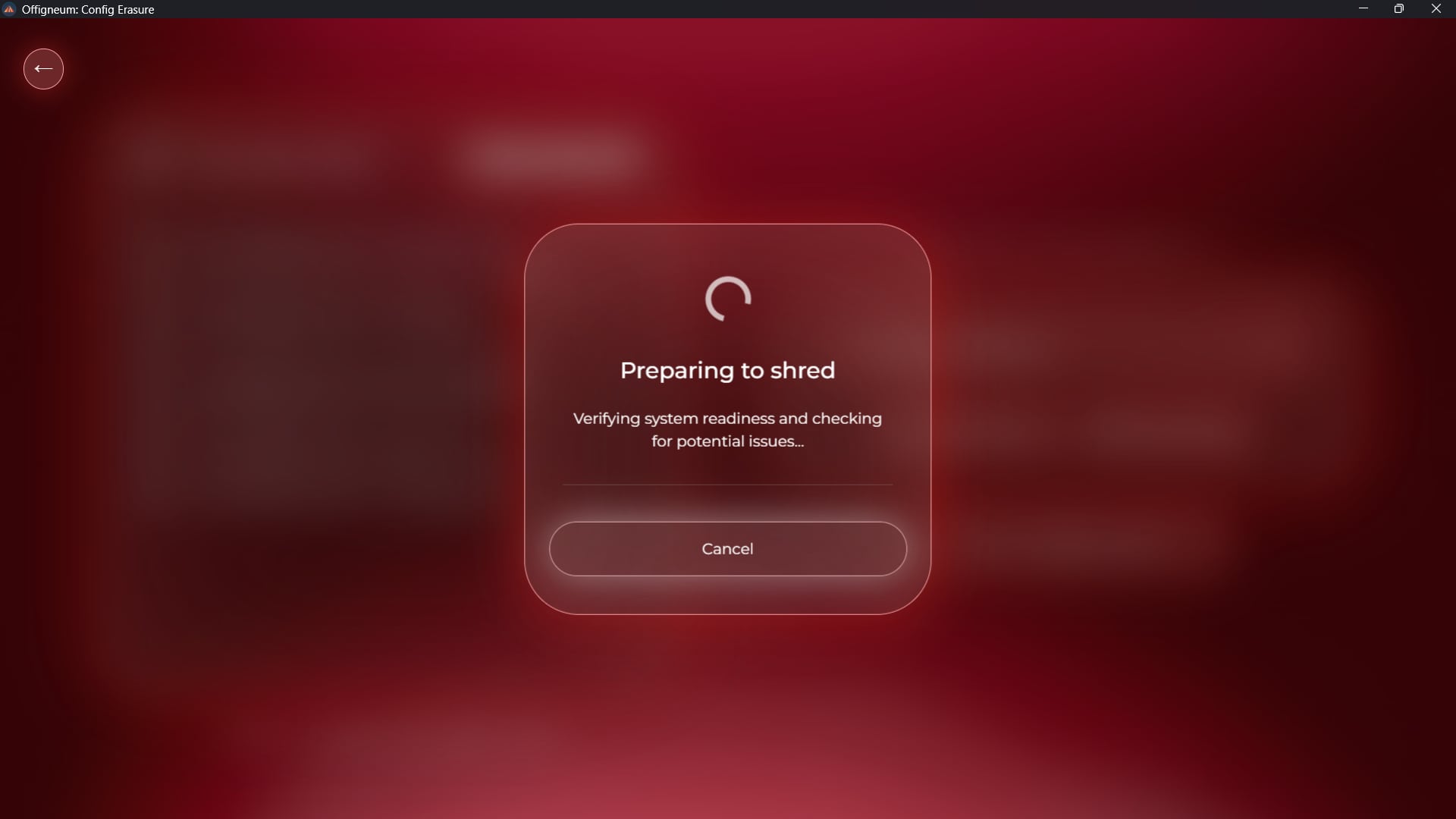
Offigneum führt Dateisystemprüfungen durch, um sicherzustellen, dass das Schreddern ordnungsgemäß funktioniert.
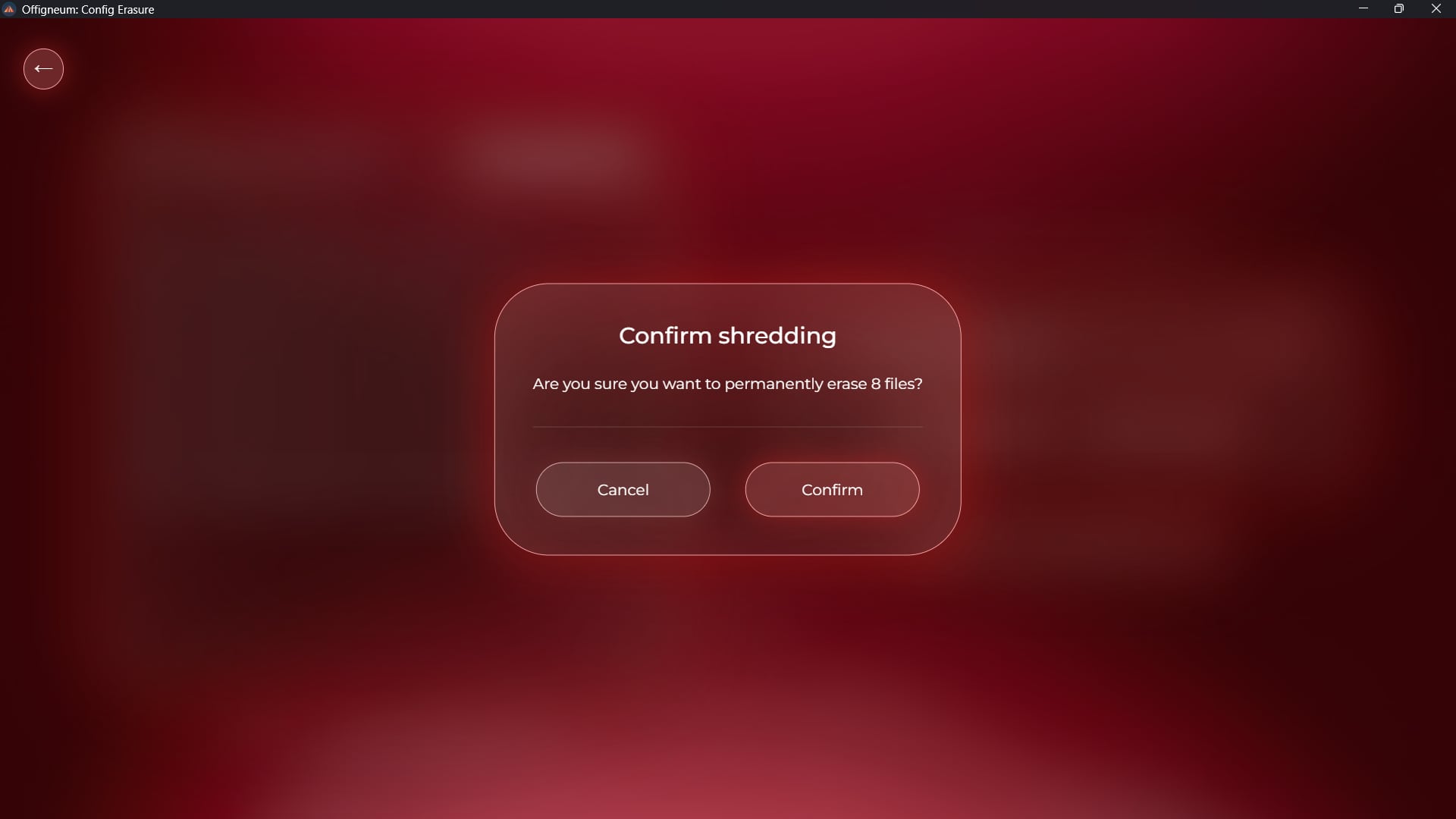
Bestätigen Sie abschließend das Schreddern, um fortzufahren. Alle Daten werden dauerhaft gelöscht.
Sobald die Löschung bestätigt ist, beginnt Offigneum mit dem Schreddern Ihrer Dateien.
› Während des Schredderns
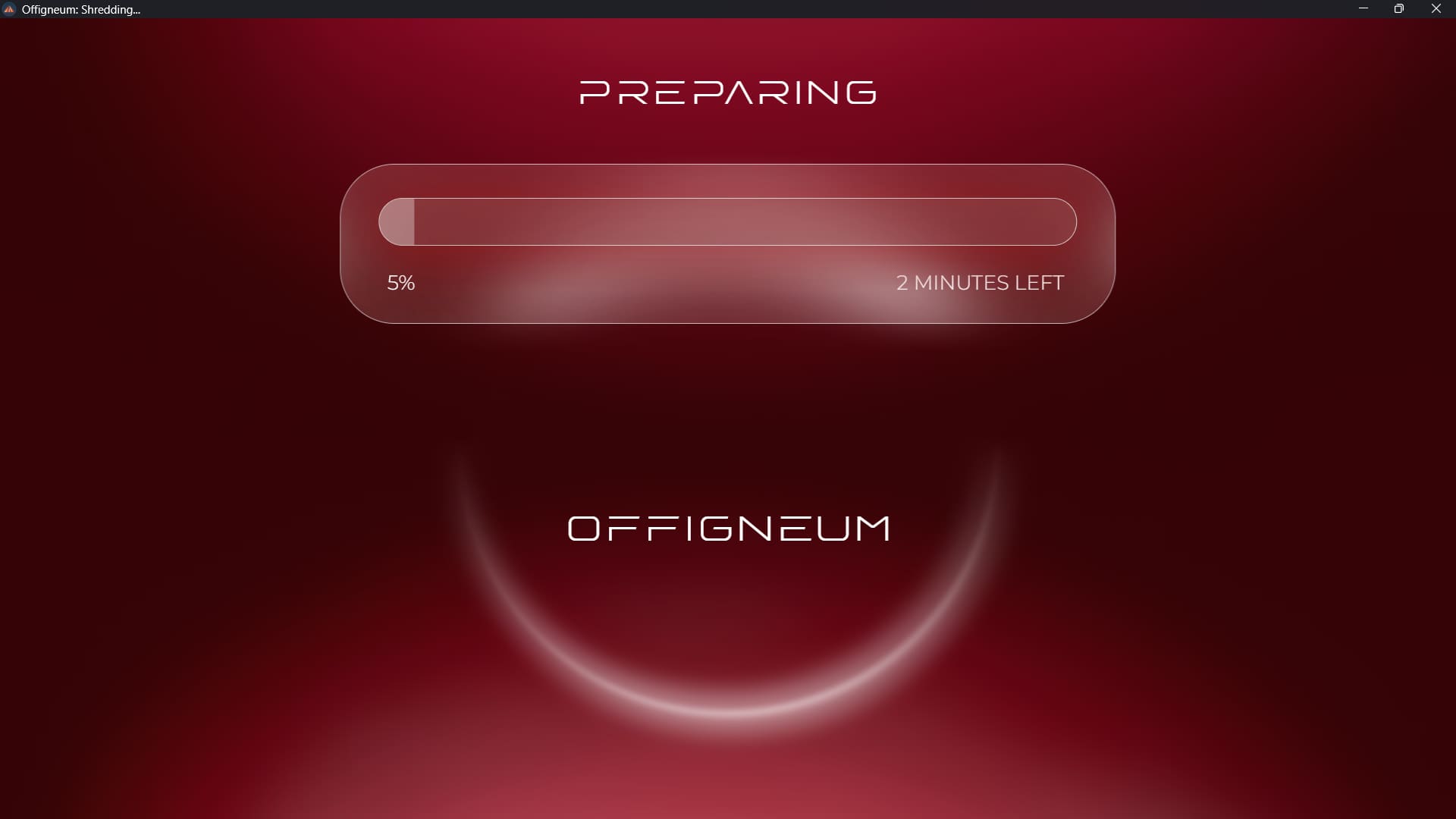
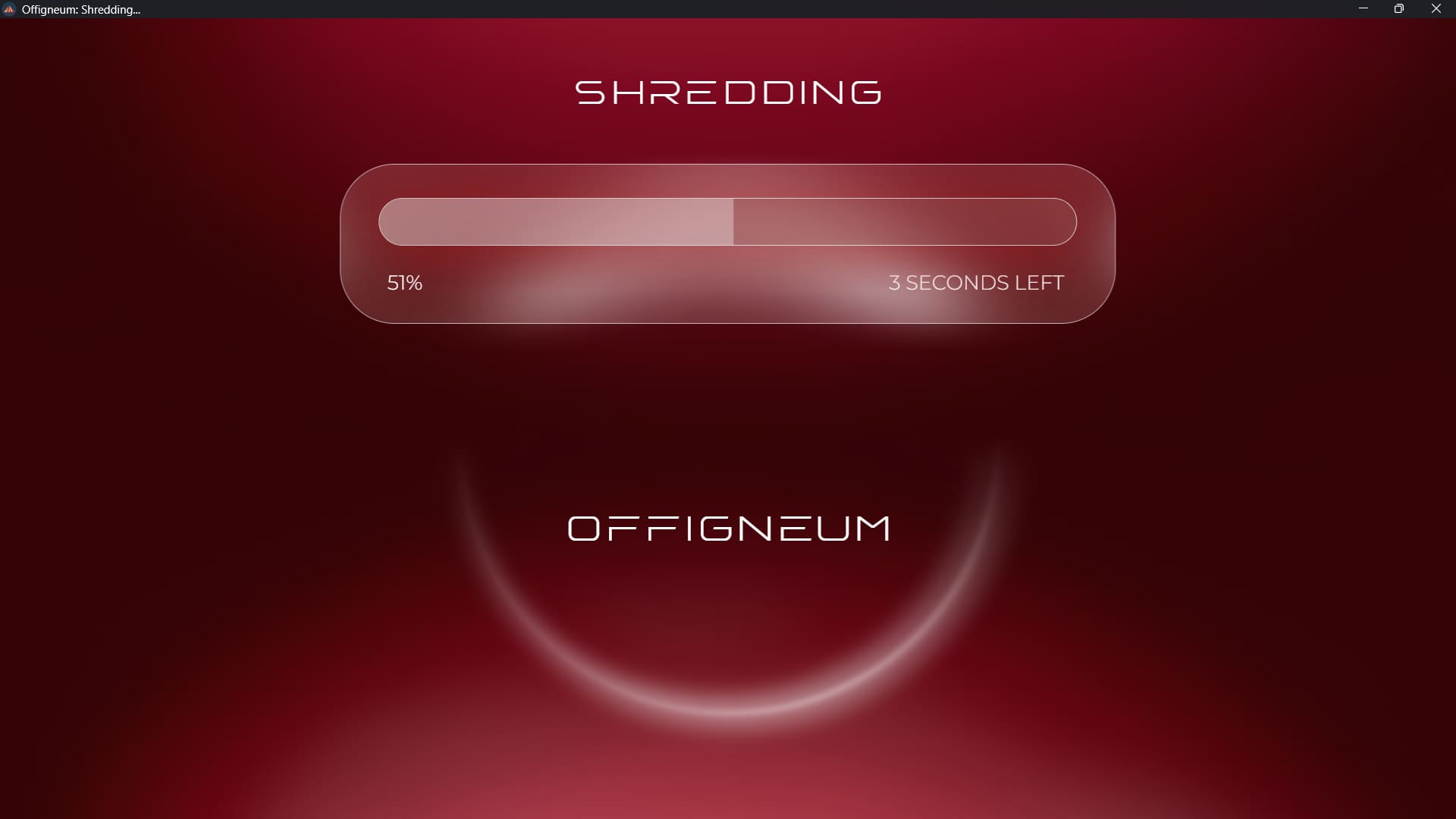
Sobald das Schreddern beginnt, können Sie den Status, den Fortschritt und die geschätzte Fertigstellungszeit in Echtzeit überwachen. Bitte haben Sie Geduld, während Offigneum die Dateien sicher löscht. Der Prozess kann je nach Geschwindigkeit Ihrer Datenträger, der Größe der zu schreddernden Dateien und der Anzahl der einzelnen Dateien und Ordner einige Zeit in Anspruch nehmen.
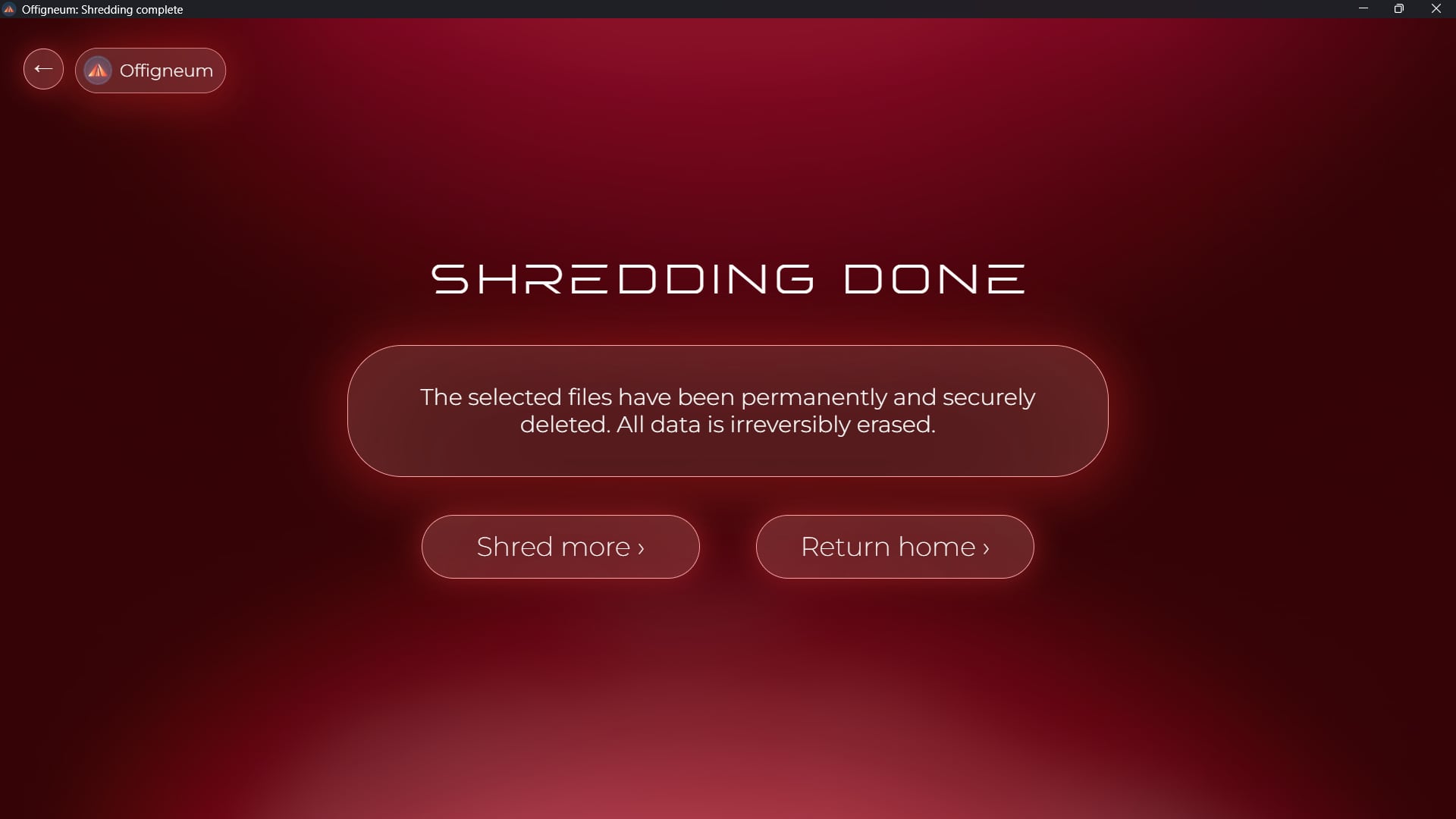
Sobald das Schreddern abgeschlossen ist, zeigt Offigneum eine „Schreddern erledigt“-Seite an und bestätigt, dass die Dateien und Ordner sicher gelöscht wurden.
Sollte das Schreddern aus irgendeinem Grund nicht erfolgreich gewesen sein, liefert Offigneum Details zu den Dateien oder Ordnern, die nicht gelöscht werden konnten. Dies geschieht typischerweise, wenn die Dateien oder Ordner „schreibgeschützt“ waren, von anderer Software auf Ihrem PC verwendet wurden, von Windows selbst genutzt wurden oder wenn Berechtigungsfehler vorlagen.
In solchen Fällen empfehlen wir sicherzustellen, dass keine andere Software den Zugriff auf die zu löschenden Dateien oder Ordner blockiert, dass Sie über die erforderlichen Berechtigungen zum Entfernen verfügen und dass der Datenträger nicht schreibgeschützt ist (wie es bei vielen SD-Karten üblich ist). Eine einfache Lösung, um sicherzustellen, dass kein anderes Programm den Zugriff blockiert, ist ein Neustart Ihres Computers. Sollte das Problem weiterhin bestehen und Sie keine Dateien schreddern können, sollten Sie die aktuell laufenden Programme über den „Task-Manager“ überprüfen.
Bitte beachten Sie auch, dass einige Dateien oder Ordner unter anderen Namen erscheinen können, falls das Schreddern nicht erfolgreich abgeschlossen wurde – dies ist normal. Wenn ein externer Faktor den Prozess unterbrochen hat, konnte Offigneum die Datei möglicherweise umbenennen oder teilweise löschen, aber nicht vollständig entfernen. Infolgedessen könnten Sie auf unerwartete Datei- oder Ordnernamen wie „AAAAAAAAAAAAAAAAAA“, „BBBBBBBBBBBBBBBB“ oder andere unbekannte Bezeichnungen stoßen.
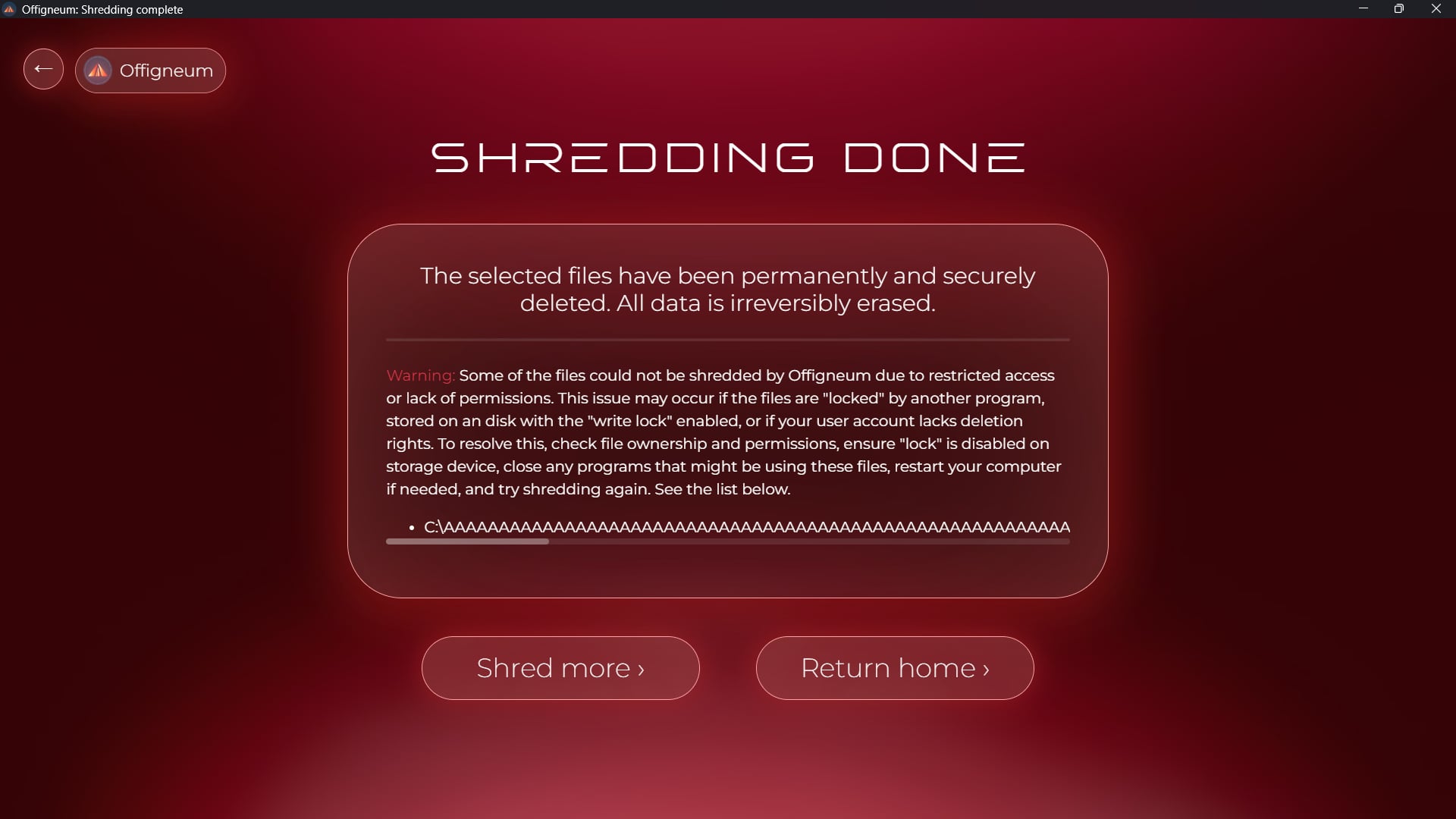
Falls einige Dateien oder Ordner von Offigneum nicht geschreddert wurden, sehen Sie ähnliche Fehlerinformationen. Zu Ihrer Bequemlichkeit können Sie Ihre Maus oder Hotkeys (wie Strg+A) verwenden, um die vollständige Liste der Pfade zu kopieren, die nicht gelöscht wurden.
› Den Papierkorb sicher löschen
Klicken Sie im Menü des Hauptfensters auf die Option „Papierkorb“.
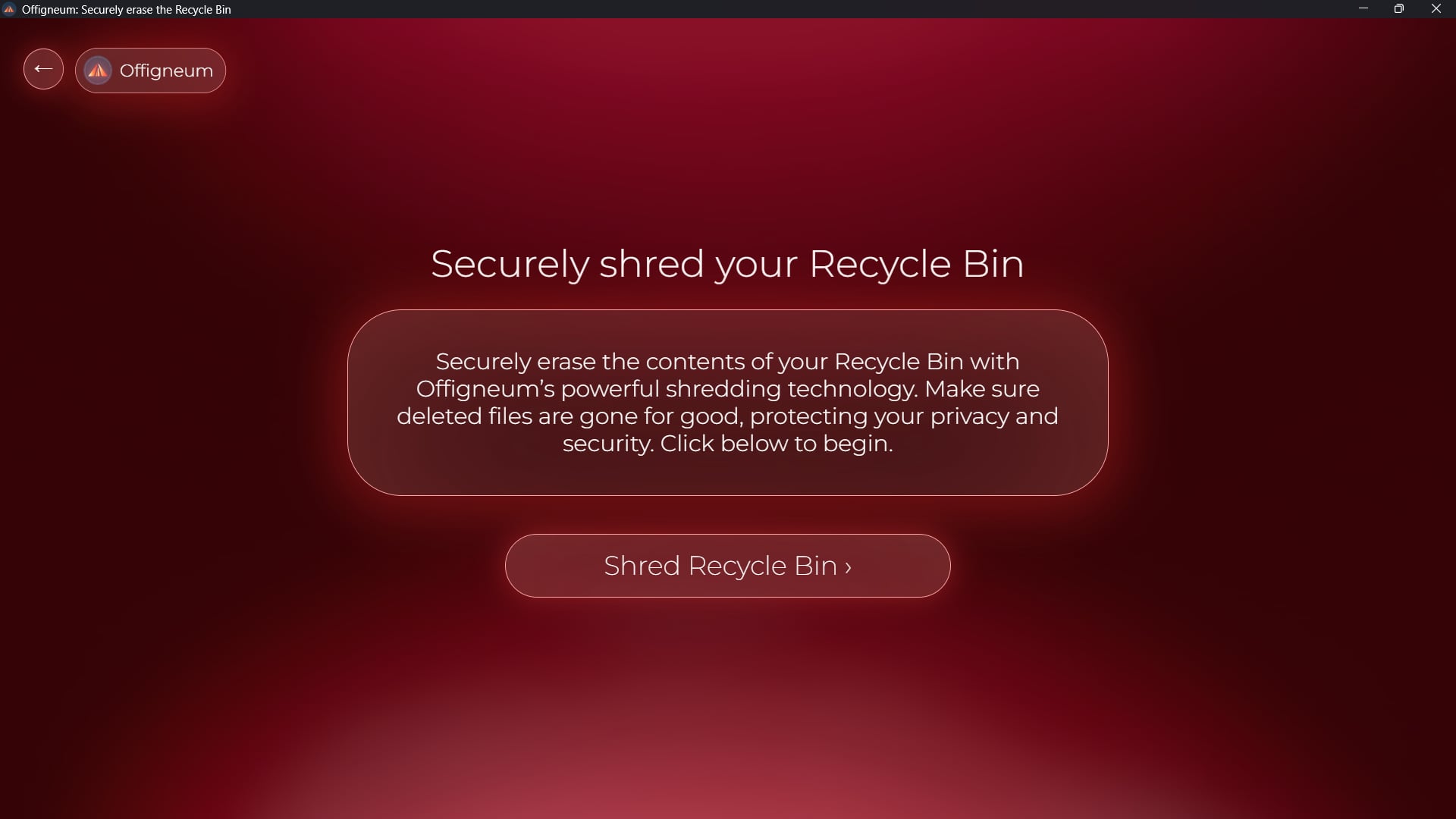
Verwenden Sie dieses Fenster, um den Inhalt Ihres Papierkorbs sicher zu schreddern.
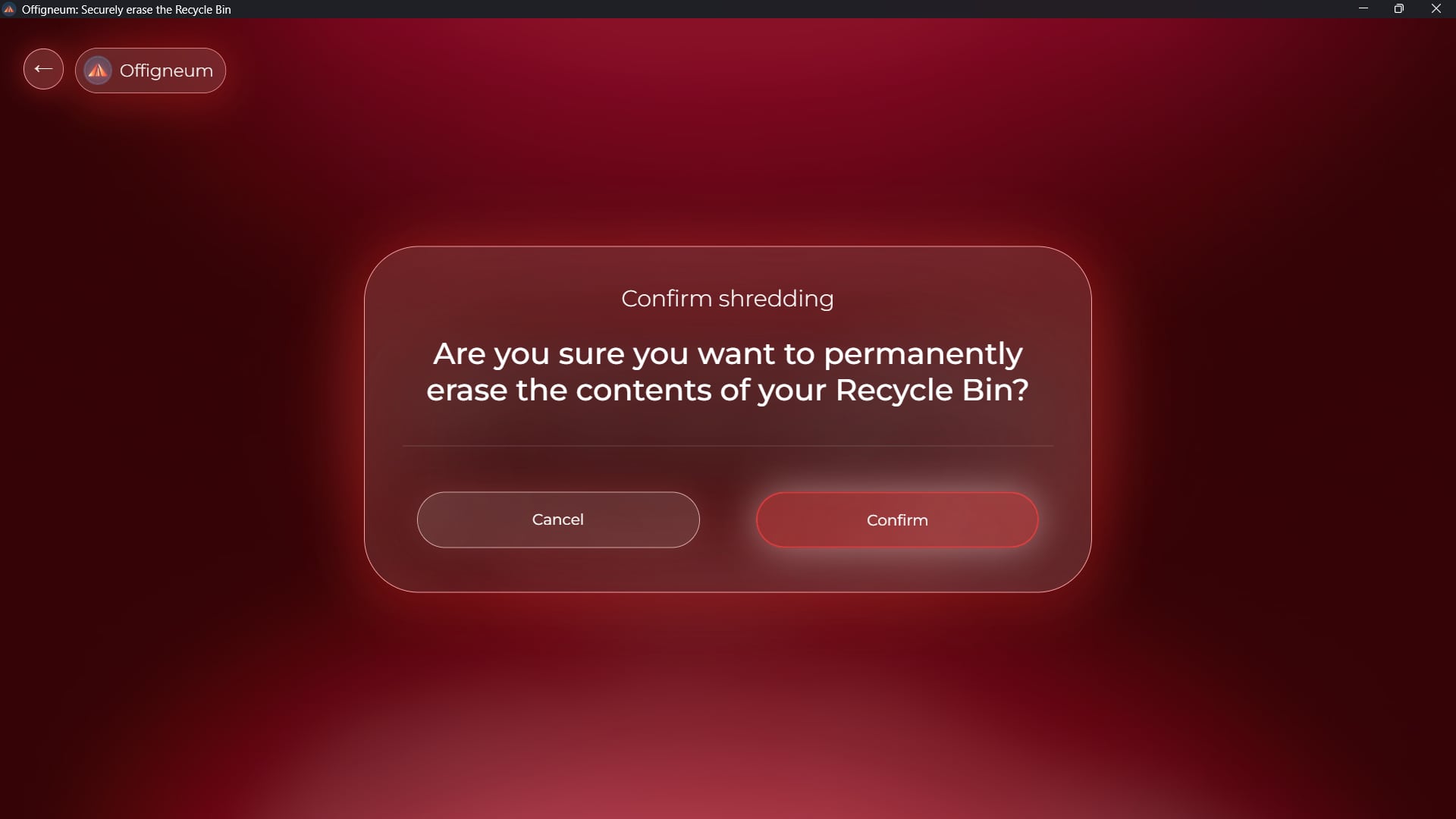
Bestätigen Sie das Schreddern, um fortzufahren. Alle Daten werden dauerhaft vernichtet.
Offigneum macht es einfach, den Inhalt Ihres Papierkorbs sicher zu schreddern. Klicken Sie dazu einfach auf die Option „Papierkorb“ im Menü des Hauptfensters. Klicken Sie dann auf den Button „Papierkorb schreddern“ und bestätigen Sie den Vorgang. Anschließend sehen Sie das Standard-Fenster für den Schredder-Fortschritt.
› Datenträger löschen (Erasing disks)
Funktion „Datenträger löschen“ öffnen. Klicken Sie im Menü des Hauptfensters auf „Datenträger löschen“ (Erase Disk).
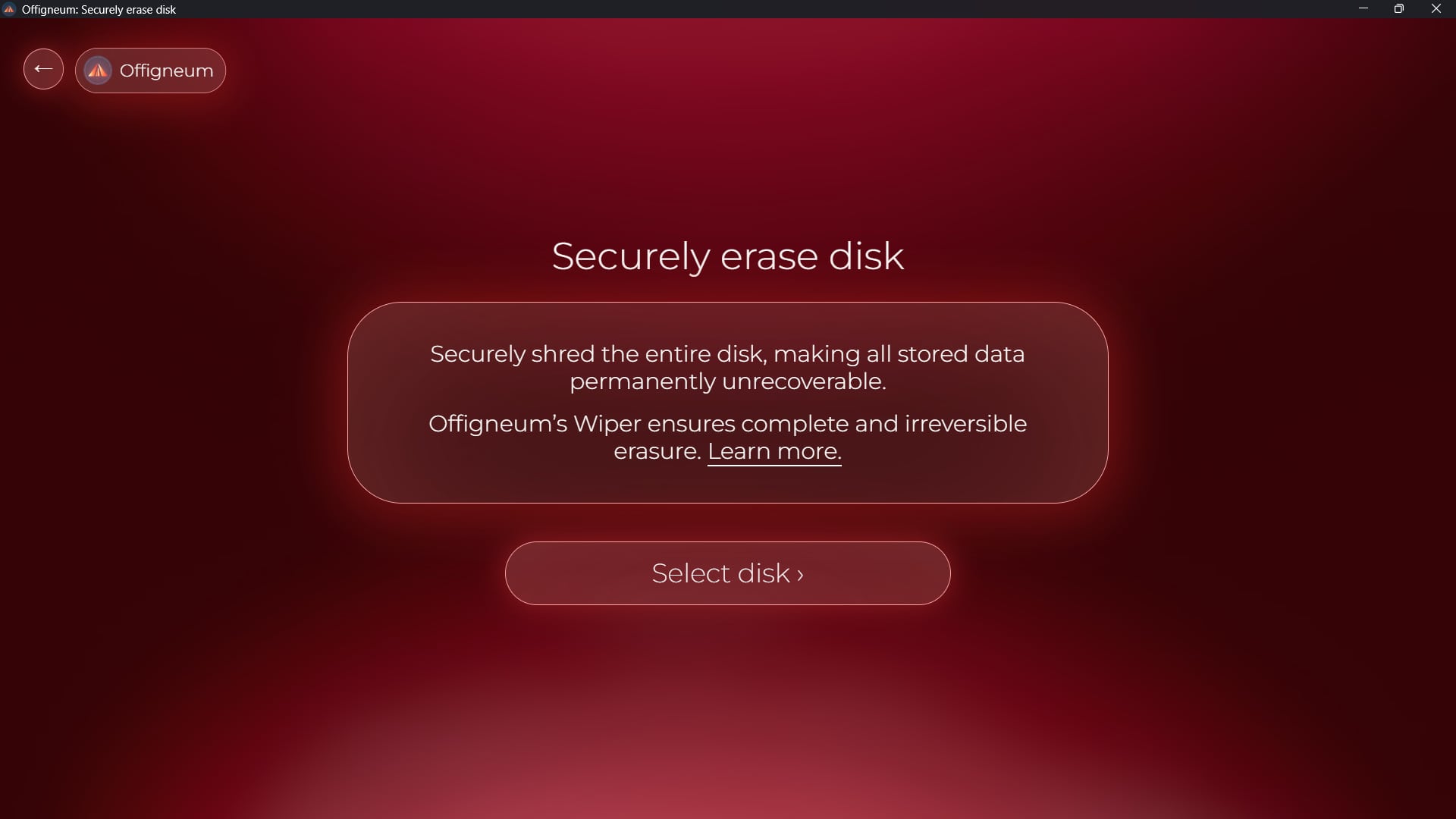
Einführung in die Funktion. Ein neues Fenster erscheint mit einer kurzen Einführung in die Funktion zum Schreddern von Datenträgern.
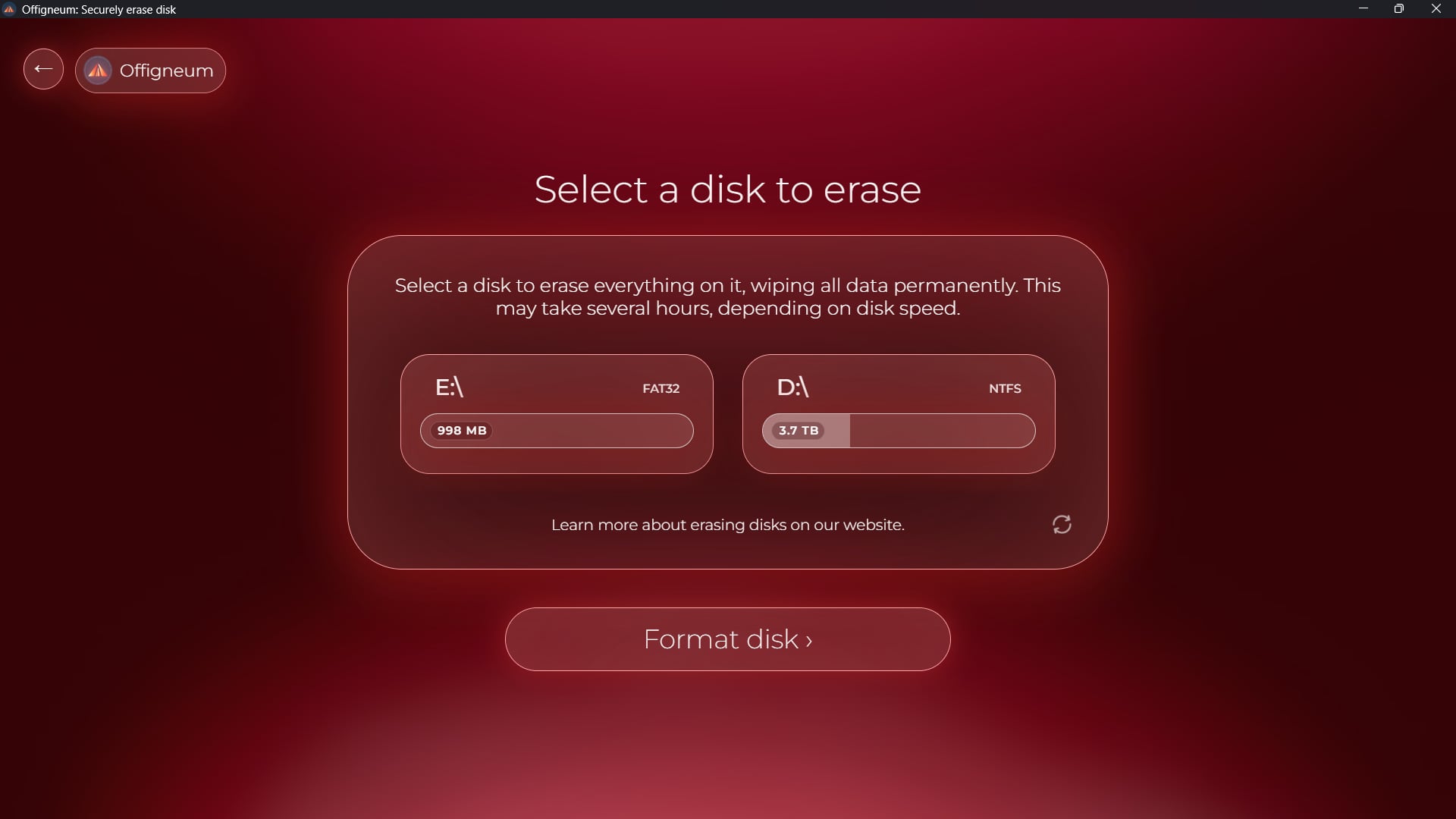
Wählen Sie einen Datenträger zum Löschen. Wählen Sie das Laufwerk aus, das Sie schreddern möchten. Alle Daten auf diesem Datenträger werden dauerhaft gelöscht – überprüfen Sie dies doppelt, bevor Sie fortfahren.
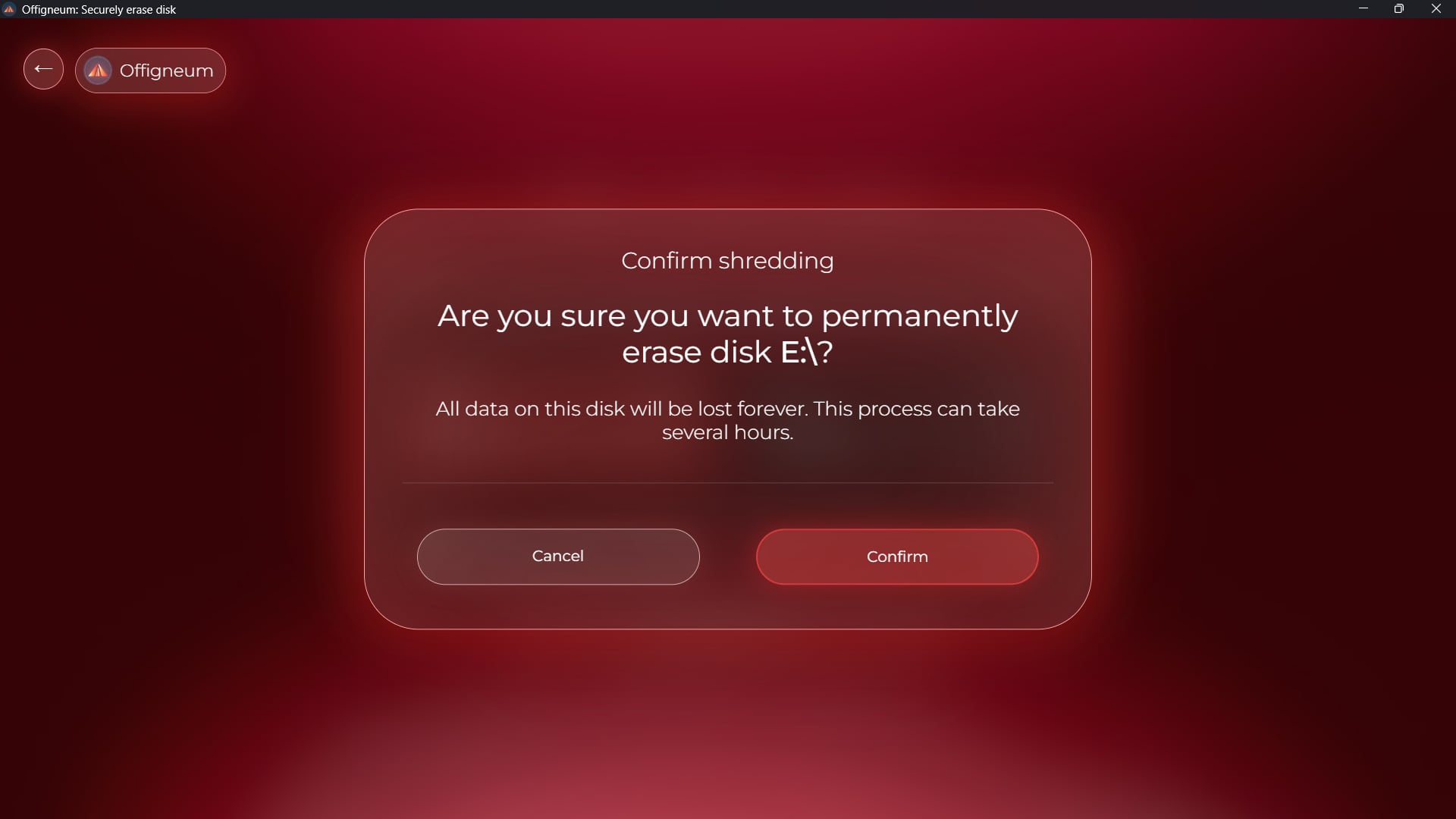
Bestätigen und Schreddern starten. Bestätigen Sie Ihre Auswahl, um den Schredder-Vorgang zu beginnen. Dies kann je nach Laufwerk viel Zeit in Anspruch nehmen.
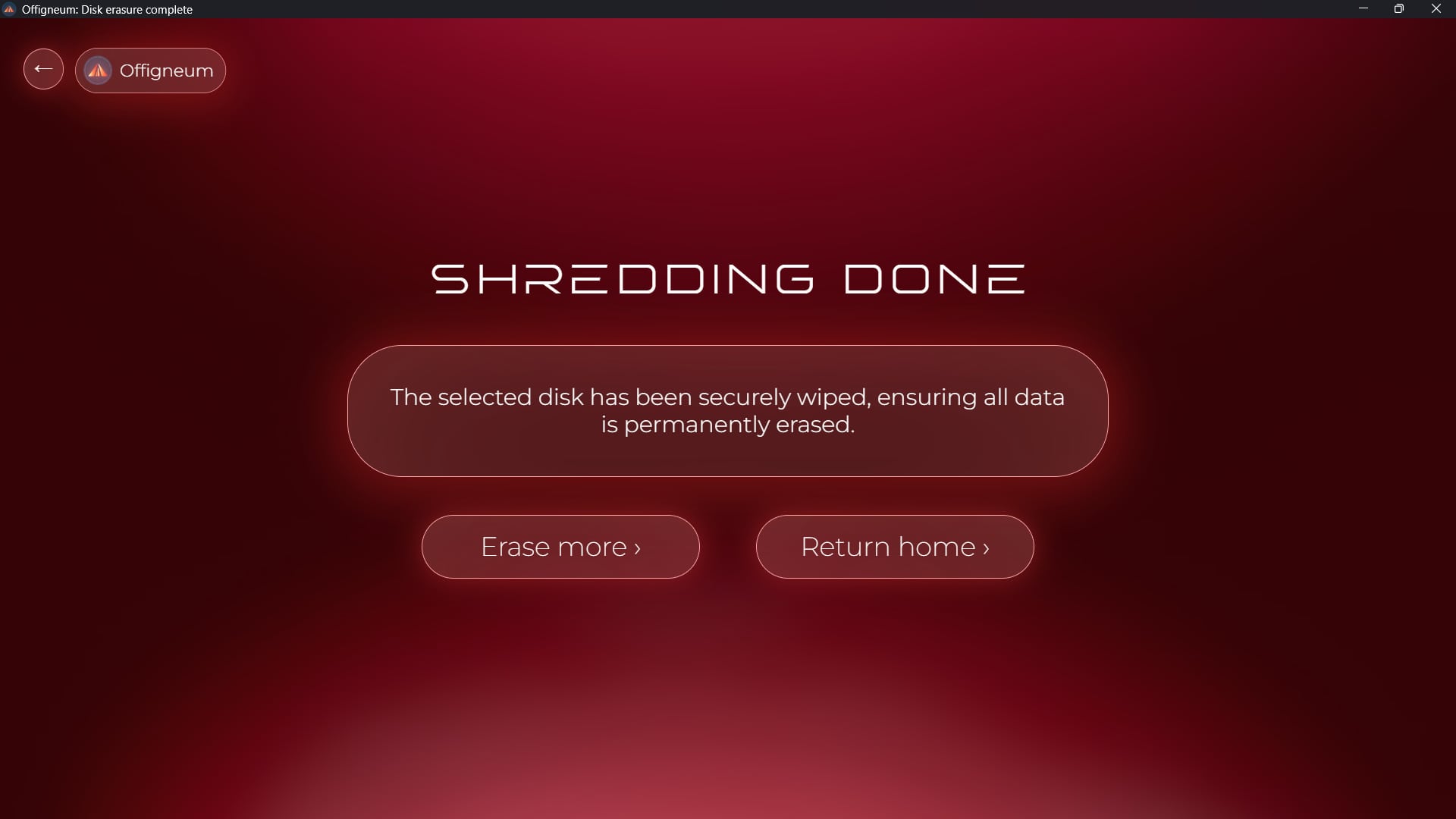
Schreddern abgeschlossen. Sobald das Schreddern beendet ist, zeigt Offigneum eine Bestätigungsmeldung an.
Offigneum enthält eine leistungsstarke Funktion, mit der Sie ein gesamtes Laufwerk sicher schreddern können. Stellen Sie es sich wie eine Formatierung vor – aber für Sicherheitszwecke. Dieser Vorgang löscht alle Daten vom ausgewählten Datenträger vollständig und ist ideal für Situationen, in denen Sie sicherstellen müssen, dass keine Informationen jemals wiederhergestellt werden können.
So verwenden Sie diese Funktion:
Klicken Sie im Menü des Hauptfensters auf „Datenträger löschen“ (Erase Disk).
Wählen Sie das Laufwerk aus, das Sie löschen möchten.
Bestätigen Sie den Löschvorgang.
Sobald bestätigt, erscheint das Standard-Fortschrittsfenster, das den Status anzeigt, während das Laufwerk sicher gelöscht wird.
Wichtiger Hinweis: Bitte seien Sie sich bewusst, dass das Schreddern eines gesamten Laufwerks viel Zeit in Anspruch nehmen kann – möglicherweise mehrere Stunden – abhängig vor allem von der Geschwindigkeit Ihres Laufwerks.
Diese Aktion ist irreversibel. Sobald ein Laufwerk gelöscht ist, können keine Daten wiederhergestellt werden. Prüfen Sie doppelt, ob Sie den richtigen Datenträger ausgewählt haben, bevor Sie fortfahren.
Für weitere Informationen zur Funktionsweise dieser Feature, siehe unseren kurzen, speziellen Leitfaden: Offigneum: Anleitung zur Funktion „Datenträger sicher löschen“
› Freien Speicherplatz sicher löschen (Wiping Free Space)
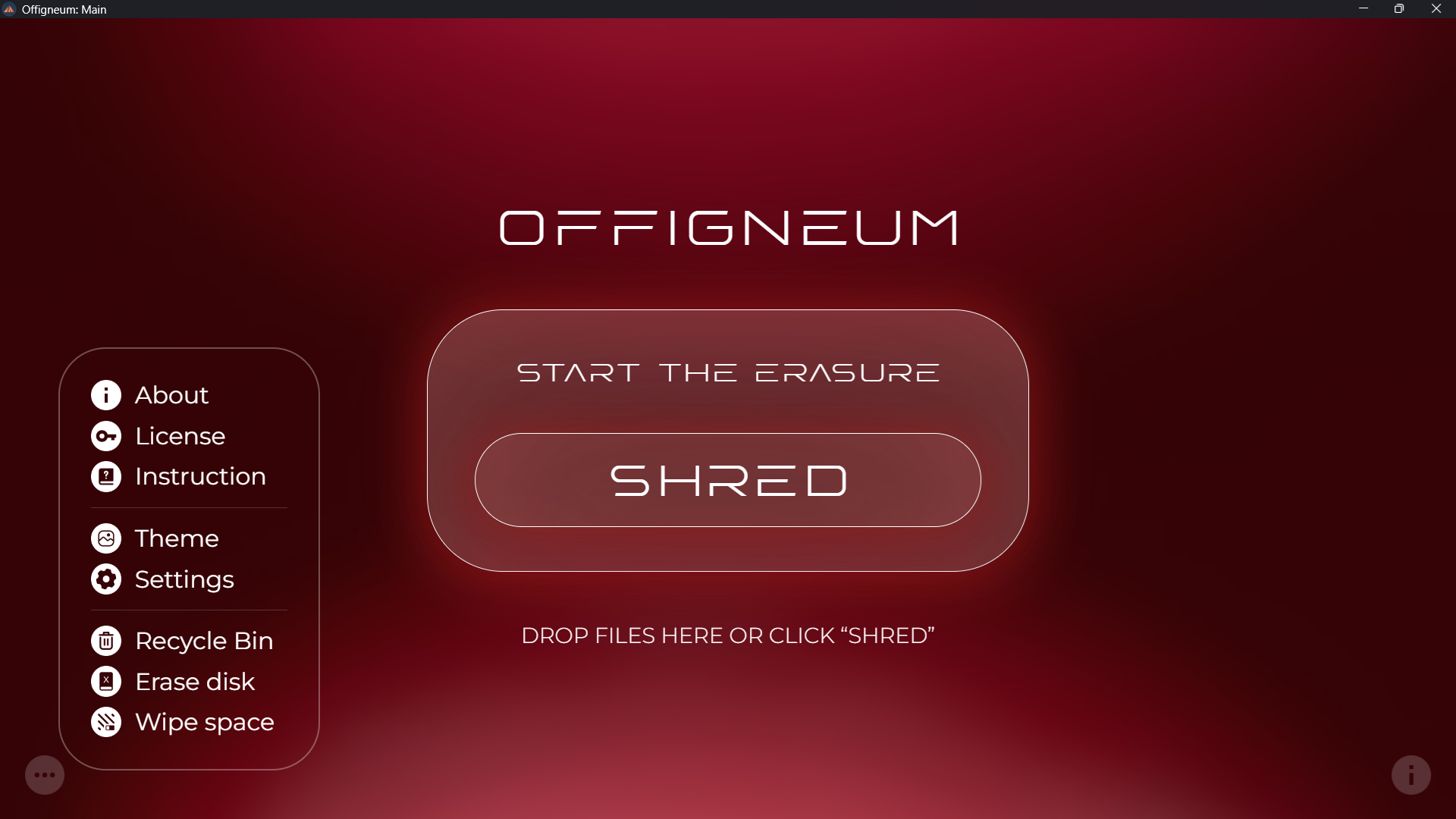
Zugriff auf die Funktion „Speicherplatz bereinigen“. Klicken Sie im Menü des Hauptfensters auf „Speicherplatz bereinigen“ (Wipe space).
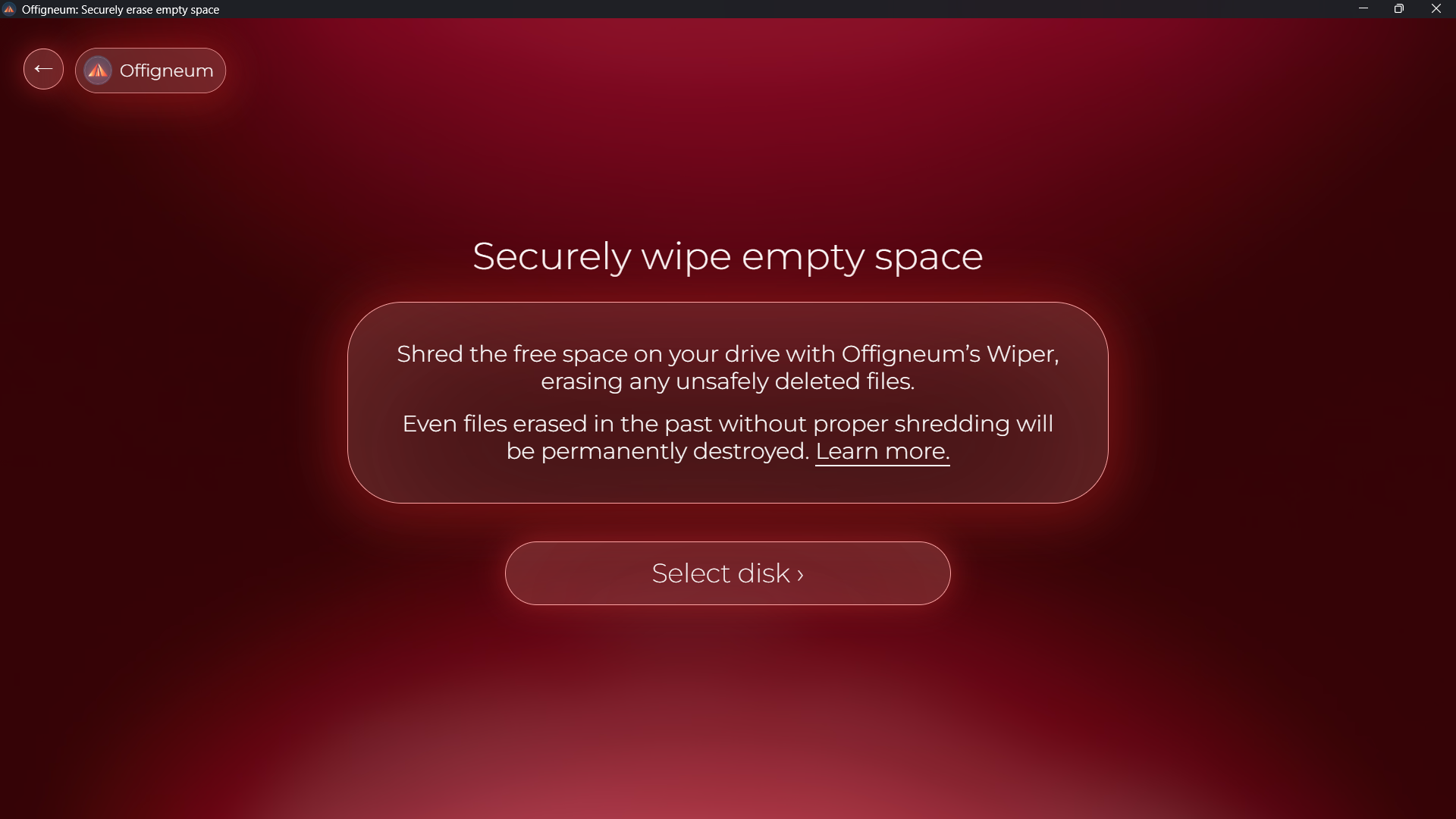
Einführung in die Funktion. Ein neues Fenster erscheint mit einer kurzen Einführung in die Funktion zum Bereinigen des freien Speicherplatzes.
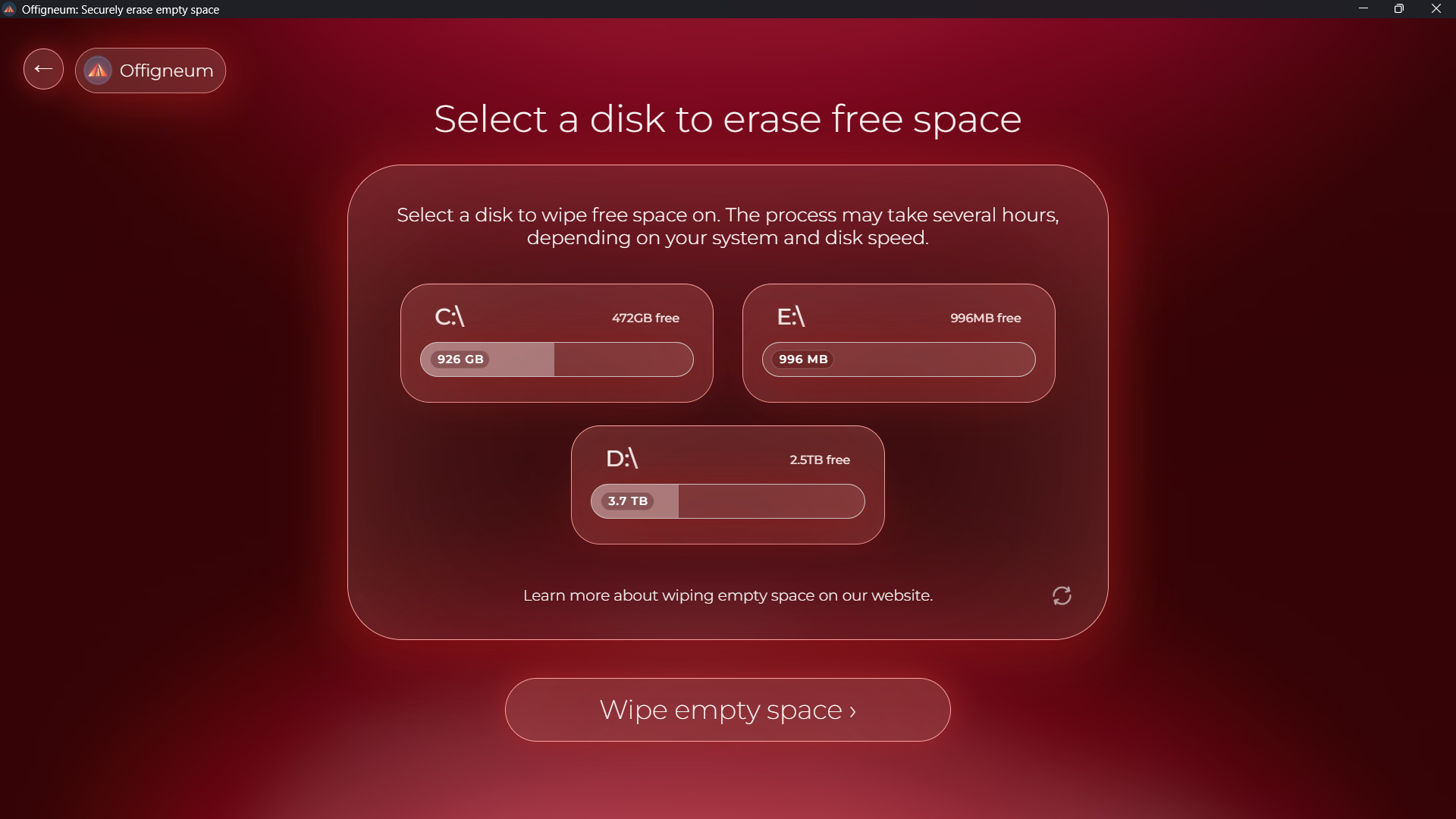
Wählen Sie einen Datenträger zum Bereinigen. Wählen Sie das Laufwerk, auf dem Sie den freien Speicherplatz sicher löschen möchten. Ihre bestehenden Dateien bleiben unberührt.
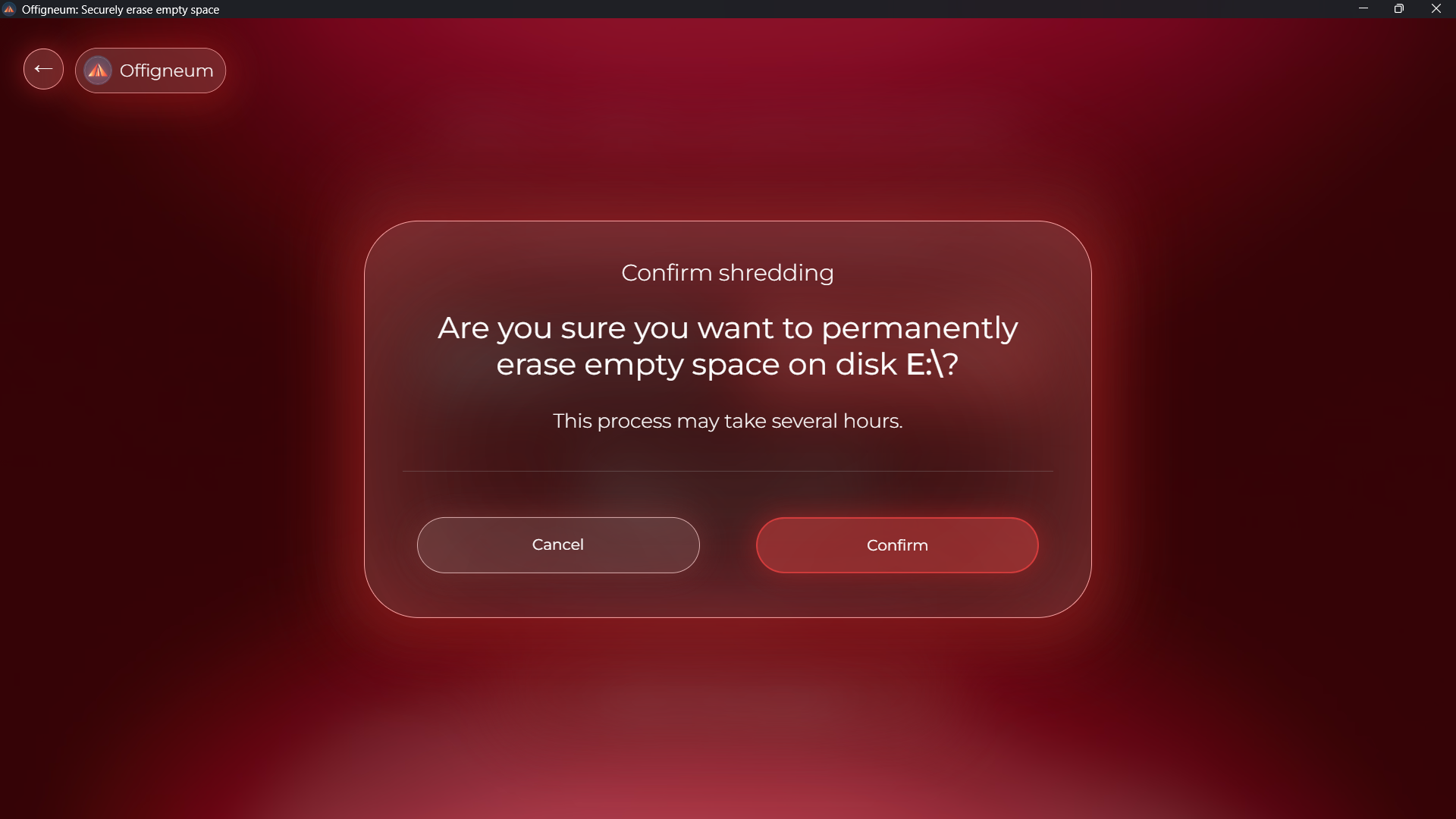
Bestätigen und Bereinigen starten. Bestätigen Sie Ihre Auswahl, um den Bereinigungsvorgang zu starten. Dies kann je nach Festplattengröße viel Zeit in Anspruch nehmen.
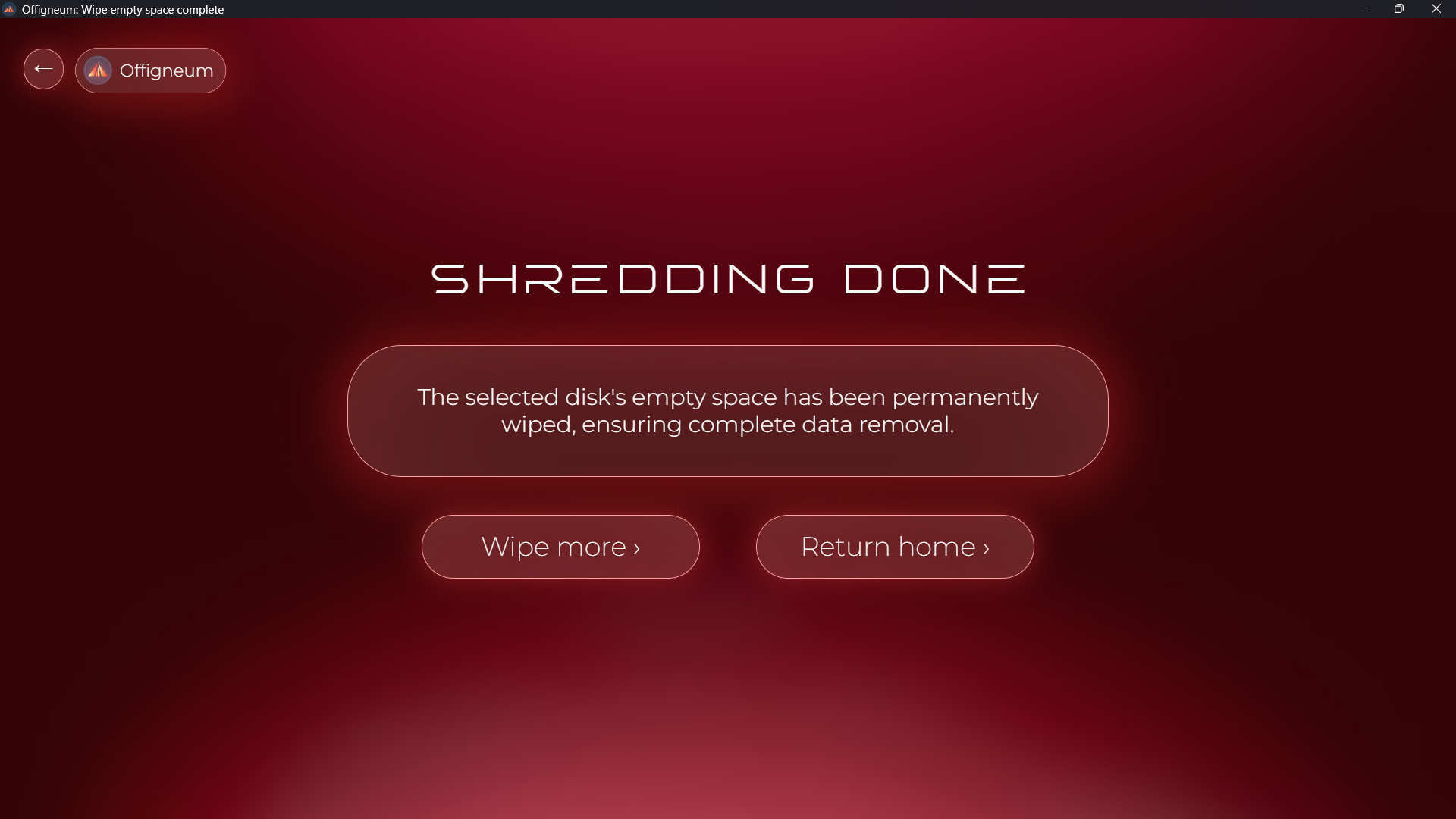
Schreddern abgeschlossen. Sobald das Schreddern des leeren Speicherplatzes beendet ist, zeigt Offigneum eine Bestätigungsmeldung an.
Offigneum enthält eine spezialisierte Funktion, die sicher nur den freien Speicherplatz auf Ihrem Laufwerk bereinigt. Im Gegensatz zur Funktion „Datenträger löschen“, die alles entfernt, löscht „Freien Speicherplatz sicher löschen“ (Wipe Free Space) nur die Überreste zuvor gelöschter Dateien, während all Ihre aktuellen Daten erhalten bleiben.
So verwenden Sie diese Funktion:
Klicken Sie im Menü des Hauptfensters auf „Speicherplatz bereinigen“ (Wipe Space).
Wählen Sie das Laufwerk aus, auf dem Sie den freien Speicherplatz bereinigen möchten.
Bestätigen Sie den Bereinigungsvorgang.
Sobald bestätigt, erscheint das Standard-Fortschrittsfenster, das den Status anzeigt, während der freie Speicherplatz sicher gelöscht wird.
Wichtiger Hinweis: Bitte beachten Sie, dass das Bereinigen des freien Speicherplatzes viel Zeit in Anspruch nehmen kann – möglicherweise mehrere Stunden – abhängig von der Größe Ihres Laufwerks, dessen Geschwindigkeit und der Leistung Ihres Computers.
Dieser Prozess macht zuvor gelöschte Dateien unwiederbringlich, während Ihre aktuellen Dateien intakt bleiben. Das ist perfekt, wenn Sie Ihre Privatsphäre wahren möchten, ohne Ihr gesamtes Laufwerk neu zu formatieren.
Für weitere Informationen zur Funktionsweise dieser Feature, siehe unseren kurzen, speziellen Leitfaden: Offigneum: Anleitung zur Funktion „Freien Speicherplatz sicher löschen“
› Einstellungen
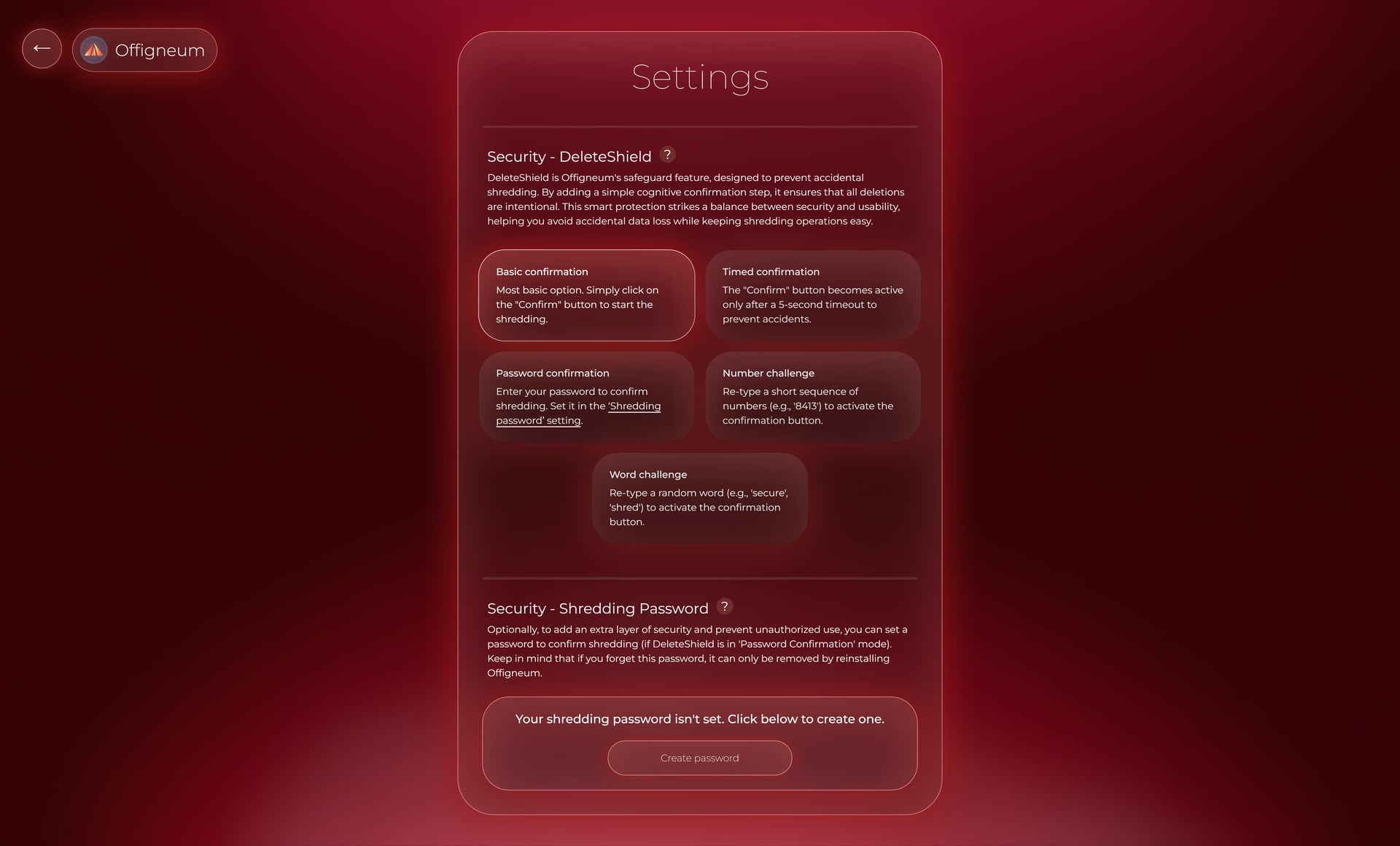
Das Einstellungsfenster von Offigneum.
Über das Menü im Hauptfenster können Sie auf die Einstellungen von Offigneum zugreifen. Im Fenster Einstellungen finden Sie Optionen zur Konfiguration, wie DeleteShield vor versehentlichem Löschen von Dateien schützt.
DeleteShield ist eine leistungsstarke Funktion, die hilft, unbeabsichtigte Löschungen zu verhindern, indem sie von Benutzern verlangt, ihre Aktionen durch anpassbare Bestätigungsdialoge zu verifizieren. Diese Dialoge umfassen:
- Das erneute Schreiben eines Wortes
- Eingabe einer Zahlenfolge
- Autorisierung des Schredderns mit einem Passwort
- Einrichten einer zeitgesteuerten Bestätigung
Im Einstellungsfenster können Sie den DeleteShield-Modus an Ihre Präferenzen anpassen. Wenn Sie fertig sind, klicken Sie einfach auf den „Zurück“-Button in der oberen linken Ecke. Alle Änderungen werden automatisch gespeichert.
› Schwebendes Menü (Floating Menu)
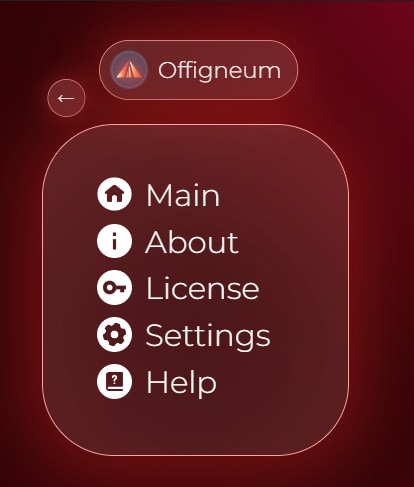
Offigneums schwebendes Menü im geöffneten Zustand. Klicken Sie auf das Symbol „←“, um zurückzugehen, oder klicken Sie auf das Label „Offigneum“, um das schwebende Menü umzuschalten.
In der oberen linken Ecke des Fensters, neben dem „Zurück“-Button (Symbol „←“), sehen Sie gelegentlich das schwebende Menü von Offigneum, das schnelle Navigationsoptionen innerhalb des Programms bietet.
› Designs (Themes)
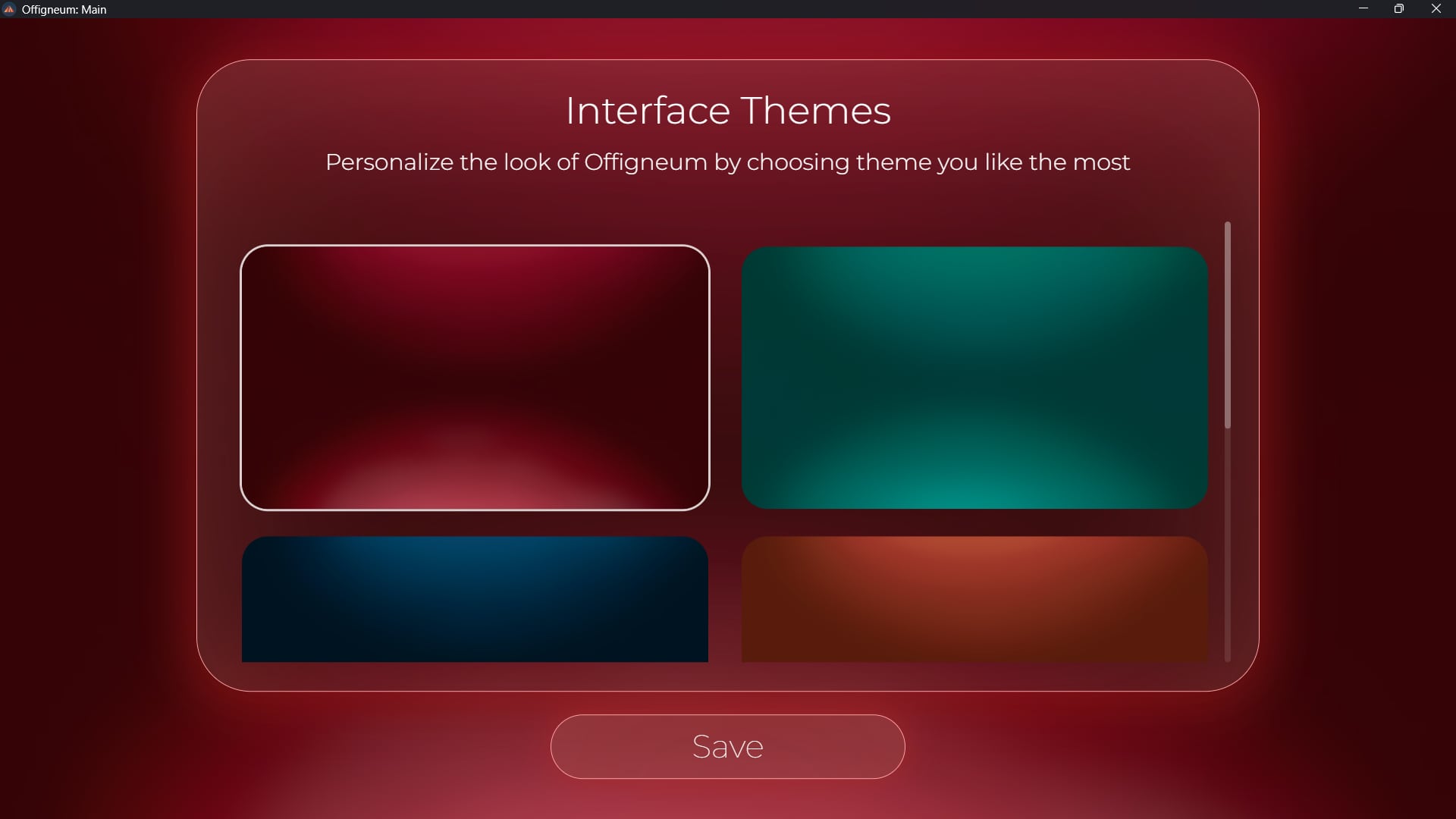
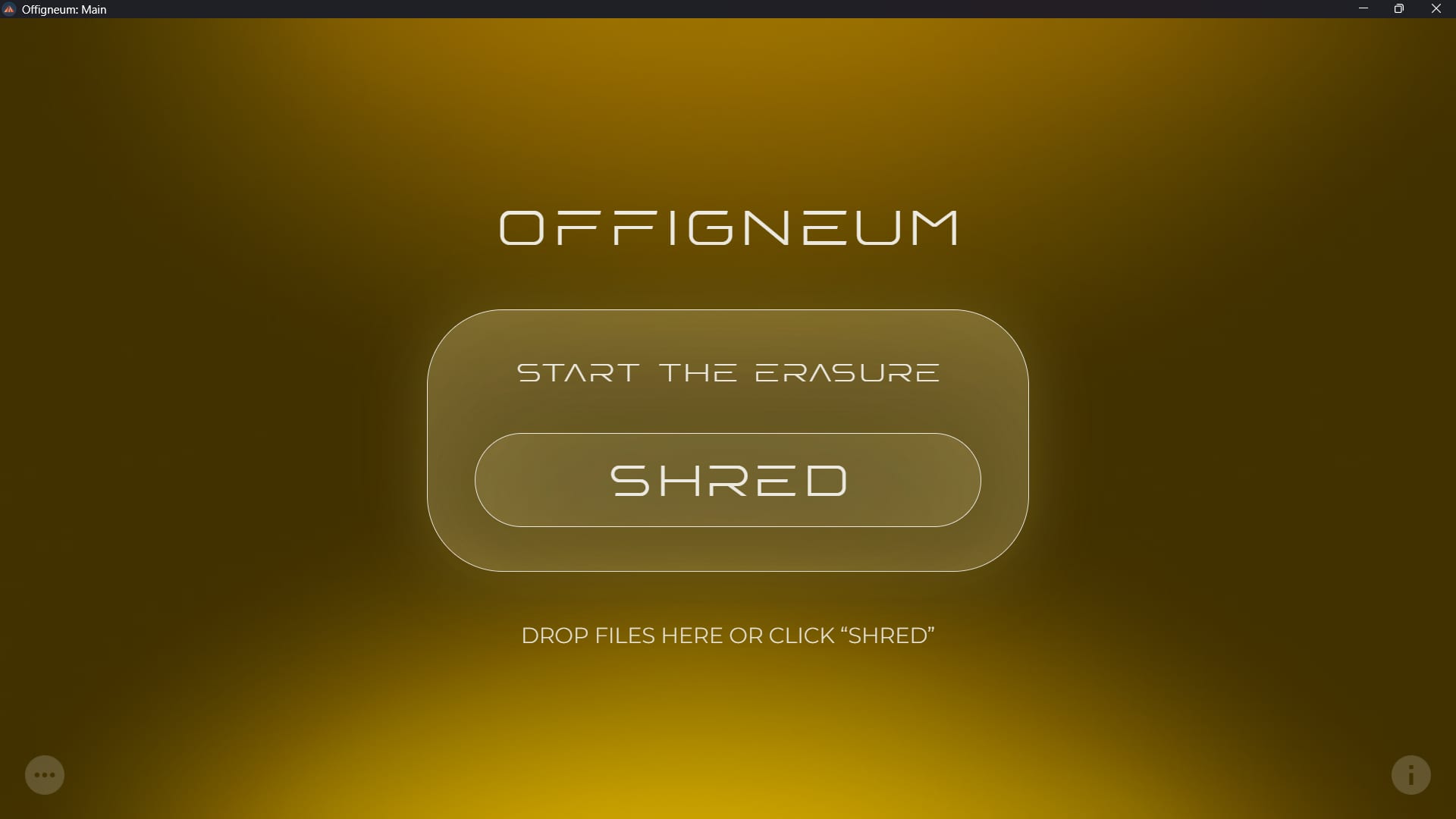
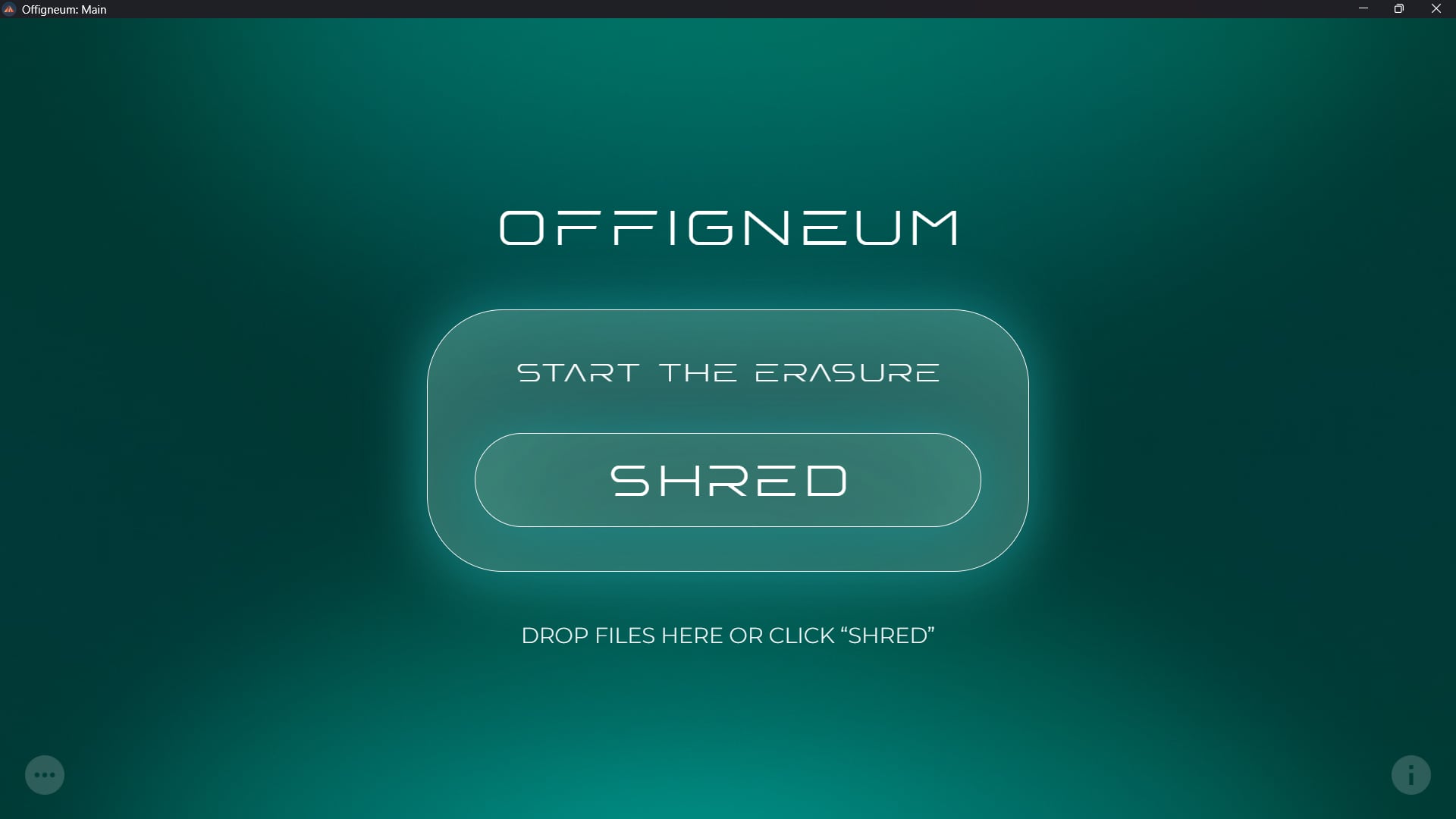
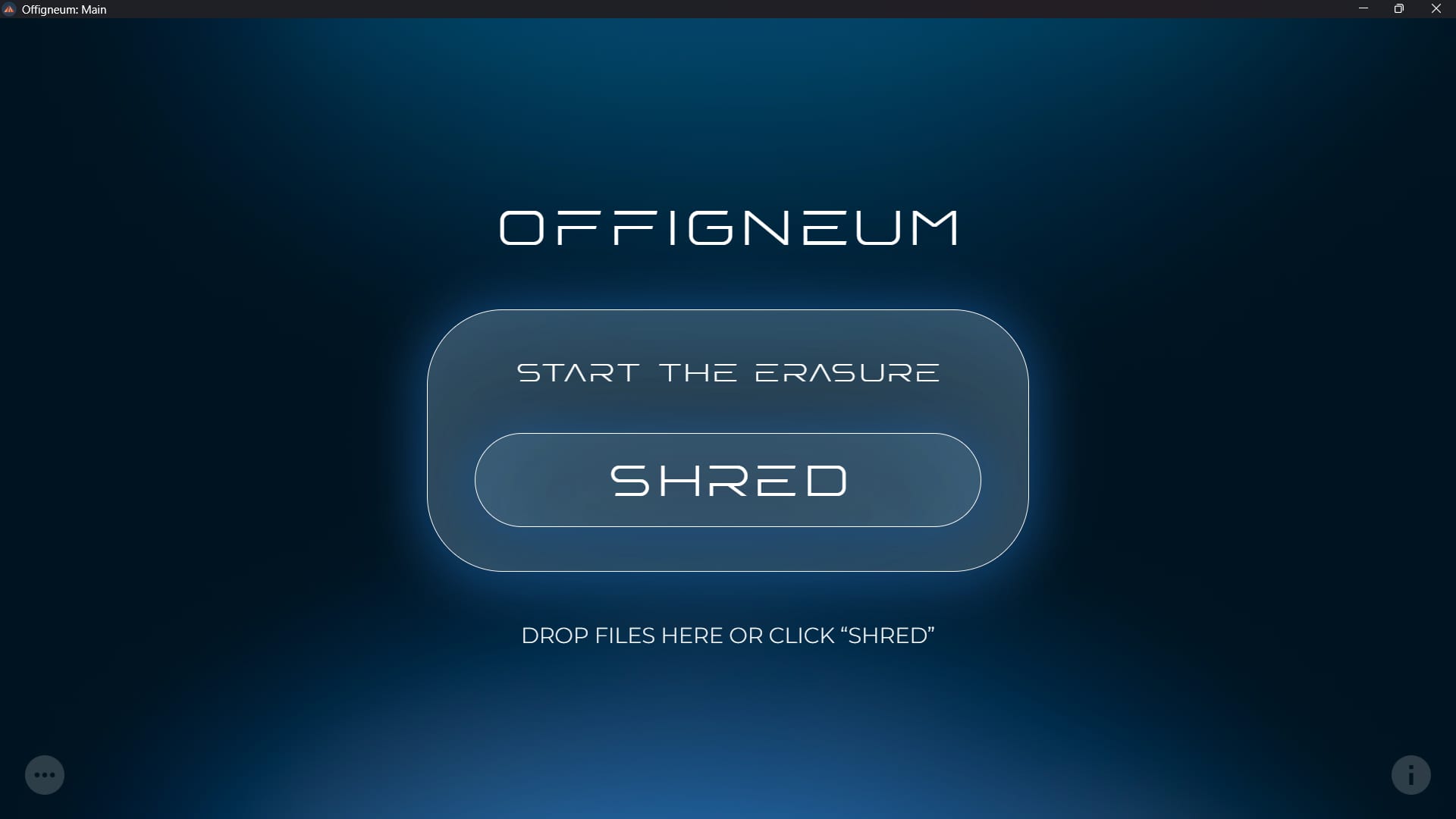
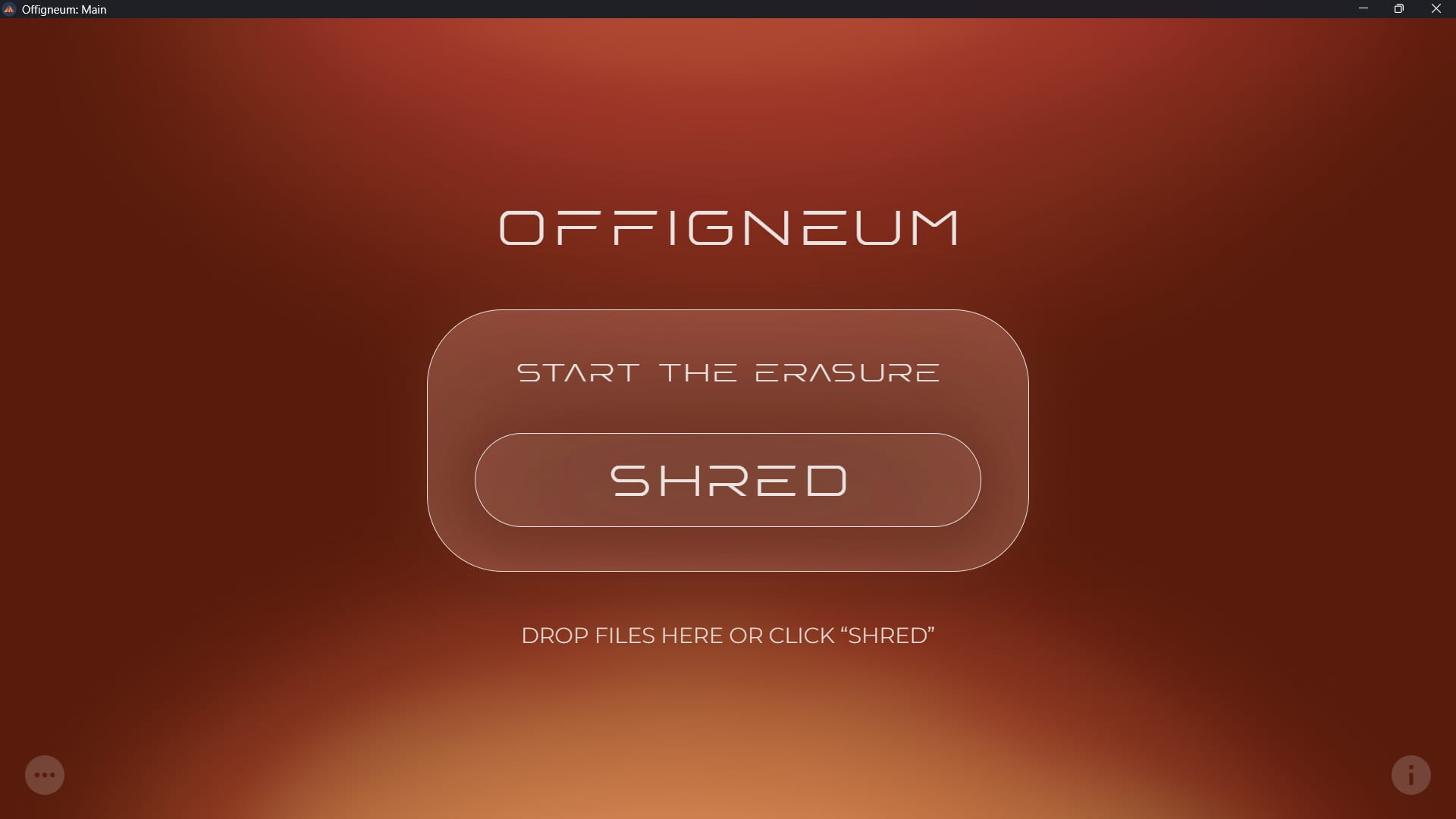
Offigneum ermöglicht es Ihnen, die Benutzeroberfläche mit verschiedenen „Themes“ (Designs) anzupassen, sodass Sie das Aussehen und Gefühl nach Ihrem Geschmack gestalten können. Themes ändern das Erscheinungsbild aller Fenster in Offigneum, einschließlich des Startbildschirms, der beim Programmstart erscheint. Es stehen 6 Designs zur Verfügung. Um eine Vorschau eines Designs zu sehen, klicken Sie einfach auf das Bild. Um Ihre Auswahl zu speichern, klicken Sie auf den Button „Speichern“. Sie können über das Pop-up-Menü im Hauptbildschirm auf die Seite „Themes“ zugreifen.
› Lizenzinformationen
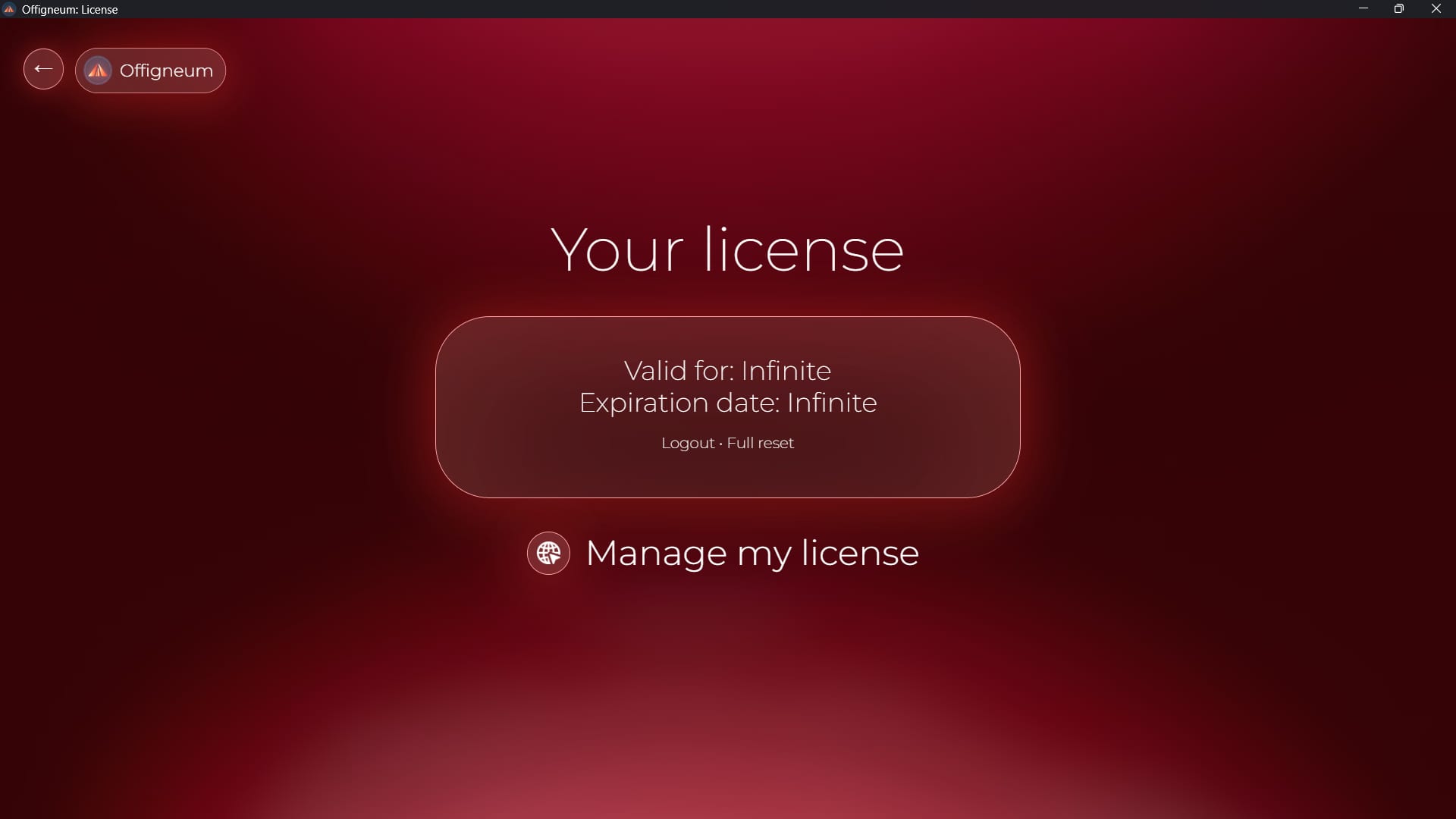
In diesem Fenster können Sie das Ablaufdatum Ihrer Lizenz einsehen und schnell auf die Ambeteco-Kontoseite zugreifen, wo Sie auch das Tool „Gerätemanager“ finden. Außerdem können Sie sich aus Ihrem Ambeteco-Konto ausloggen oder die Programmeinstellungen vollständig zurücksetzen.
› Über das Programm (About Window)
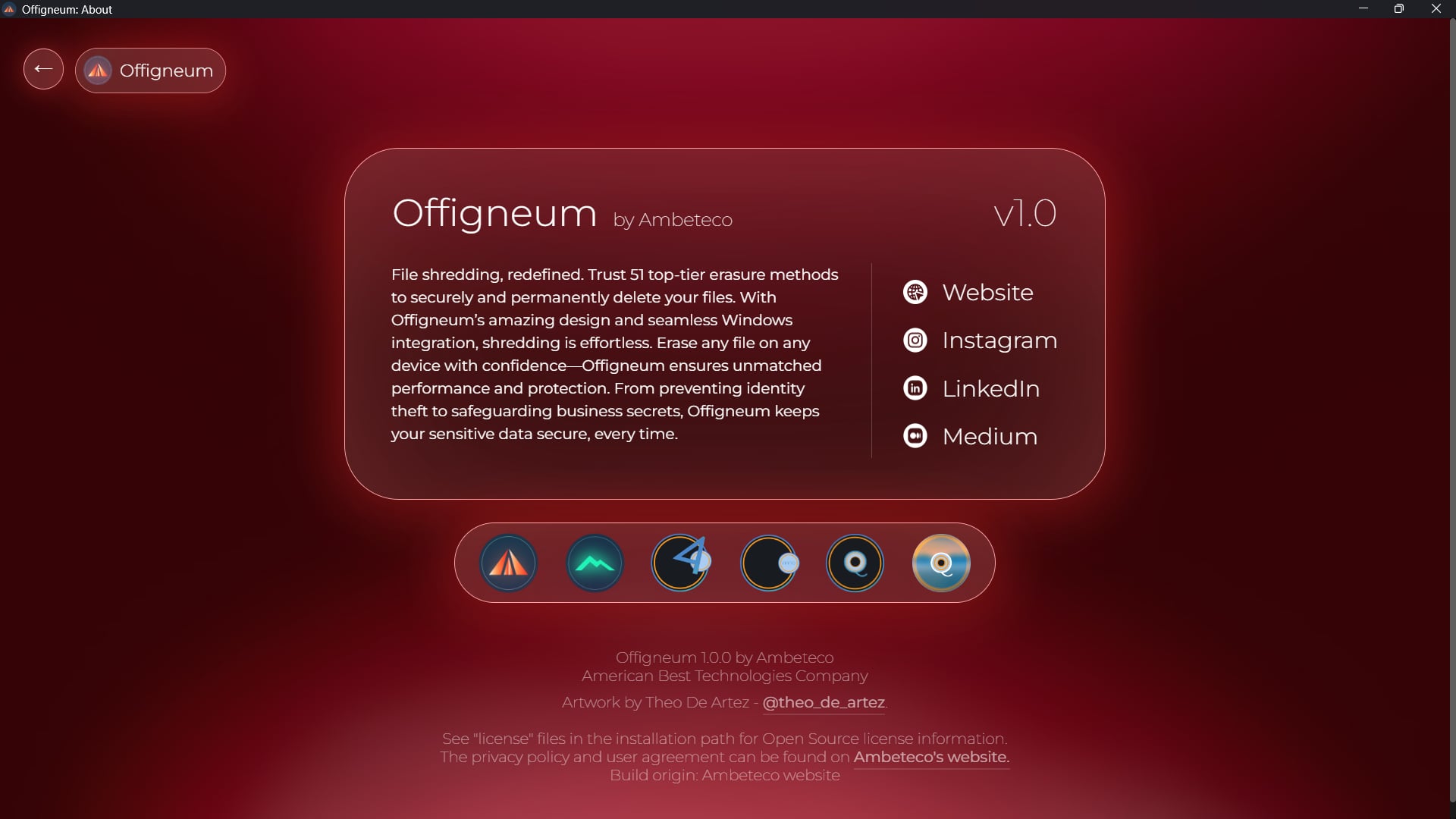
Dieses Fenster bietet Details zur aktuellen Version von Offigneum sowie Links zu unserer Website und unseren Social-Media-Konten. Sie finden dort auch Links zu unseren anderen Softwareprodukten und zusätzlichen rechtlichen Informationen.
› Wichtiger Hinweis: UAC (Benutzerkontensteuerung)
Nach der Installation von Offigneum sehen Sie zwei Verknüpfungen auf Ihrem Desktop:
- „Offigneum“
- „Offigneum (Non-Admin)“
Diese Einrichtung dient dazu, der Windows-Benutzerkontensteuerung (UAC) gerecht zu werden – einer Sicherheitsfunktion, die zwischen Standardbenutzern und Administratoren unterscheidet. Standardmäßig ist UAC auf den meisten Windows-Systemen aktiviert.
Um sensible Informationen wie Dateinamen, Dateipfade und Metadaten sicher zu schreddern, muss Offigneum mit Administratorrechten ausgeführt werden. Wenn es nicht als Administrator ausgeführt wird, kann es diese Arten von Informationen nicht effektiv löschen. Stattdessen werden nur die Dateiinhalte gelöscht, ohne die zugehörigen Metadaten oder Pfade zu behandeln.
- „Offigneum“-Verknüpfung: Diese startet Offigneum mit Administratorrechten. Beim Öffnen werden Sie vom UAC-Dialog aufgefordert, den administrativen Zugriff zu gewähren. In diesem Modus löscht Offigneum alle Daten sicher, einschließlich Dateinamen, Dateipfaden und Metadaten.
- „Offigneum (Non-Admin)“-Verknüpfung: Diese Option ermöglicht es Ihnen, Offigneum als Standardbenutzer zu starten, ohne administrativen Zugriff zu benötigen. Im Nicht-Admin-Modus zeigt Offigneum jedoch eine Warnung an, dass Dateinamen, Dateipfade oder Metadaten nicht geschreddert werden können. Es werden nur die Dateiinhalte gelöscht.
- Wann immer möglich, verwenden Sie die Verknüpfung „Offigneum“, um Offigneum mit Administratorrechten auszuführen und so eine vollständige und sichere Dateivernichtung zu gewährleisten.
- Wenn kein administrativer Zugriff verfügbar ist (z. B. aufgrund von Einschränkungen auf dem System, das Sie verwenden), können Sie die Verknüpfung „Offigneum (Non-Admin)“ nutzen. Beachten Sie jedoch die Einschränkungen in diesem Modus.
Wenn Sie diese Optionen verstehen, können Sie sicherstellen, dass Offigneum Ihre Anforderungen an die Dateivernichtung erfüllt, während Sie innerhalb der Grenzen Ihres Systems arbeiten. Mehr über UAC und dessen Zusammenspiel mit Offigneum erfahren Sie in unserem Leitfaden: „Was ist Windows UAC (‚Als Administrator ausführen‘) und wie beeinflusst es Offigneum?“
› Wichtiger Hinweis #2: Störung durch OneDrive
Bei Tests haben wir festgestellt, dass OneDrive die Fähigkeit von Offigneum beeinträchtigt, Dateien sicher zu schreddern, insbesondere bei Verwendung der WiperName-Technologie. Dieses Problem kann auch das allgemeine Löschen von Dateien beeinträchtigen und stellt ein erhebliches Sicherheitsrisiko dar, da sensible Daten möglicherweise nicht vollständig zerstört werden.
Ein häufiges Symptom dieses Problems ist die Meldung „Error Shredding“ (Fehler beim Schreddern) in Offigneum zusammen mit einer Liste von Dateipfaden, die nicht gelöscht wurden. Außerdem bemerken Sie möglicherweise Überreste gelöschter Dateien mit seltsamen Namen wie „AAAAAAAAAAA“ oder „sV7qhuJHSGG“, was darauf hindeutet, dass der Schredder-Prozess unterbrochen wurde.
Darüber hinaus stört OneDrive nicht nur das Schreddern von Dateien in synchronisierten Ordnern, sondern verhindert auch das Löschen von Dateien an anderen Orten, einschließlich externer Laufwerke und Wechselspeicher. Wenn OneDrive aktiv bleibt, werden Ihre vertraulichen Dateien möglicherweise nicht vollständig gelöscht, was sie anfällig für eine mögliche Wiederherstellung macht. Um eine vollständige und irreversible Löschung zu gewährleisten, ist es entscheidend, OneDrive vollständig zu beenden, bevor Sie Dateien mit Offigneum schreddern.
Offigneum erkennt automatisch, ob OneDrive ausgeführt wird. Falls ja, erhalten Sie eine Aufforderung mit der Option, OneDrive automatisch zu schließen. Sollte das jedoch nicht funktionieren, können Sie den unten stehenden manuellen Anweisungen folgen, um OneDrive selbst zu beenden.
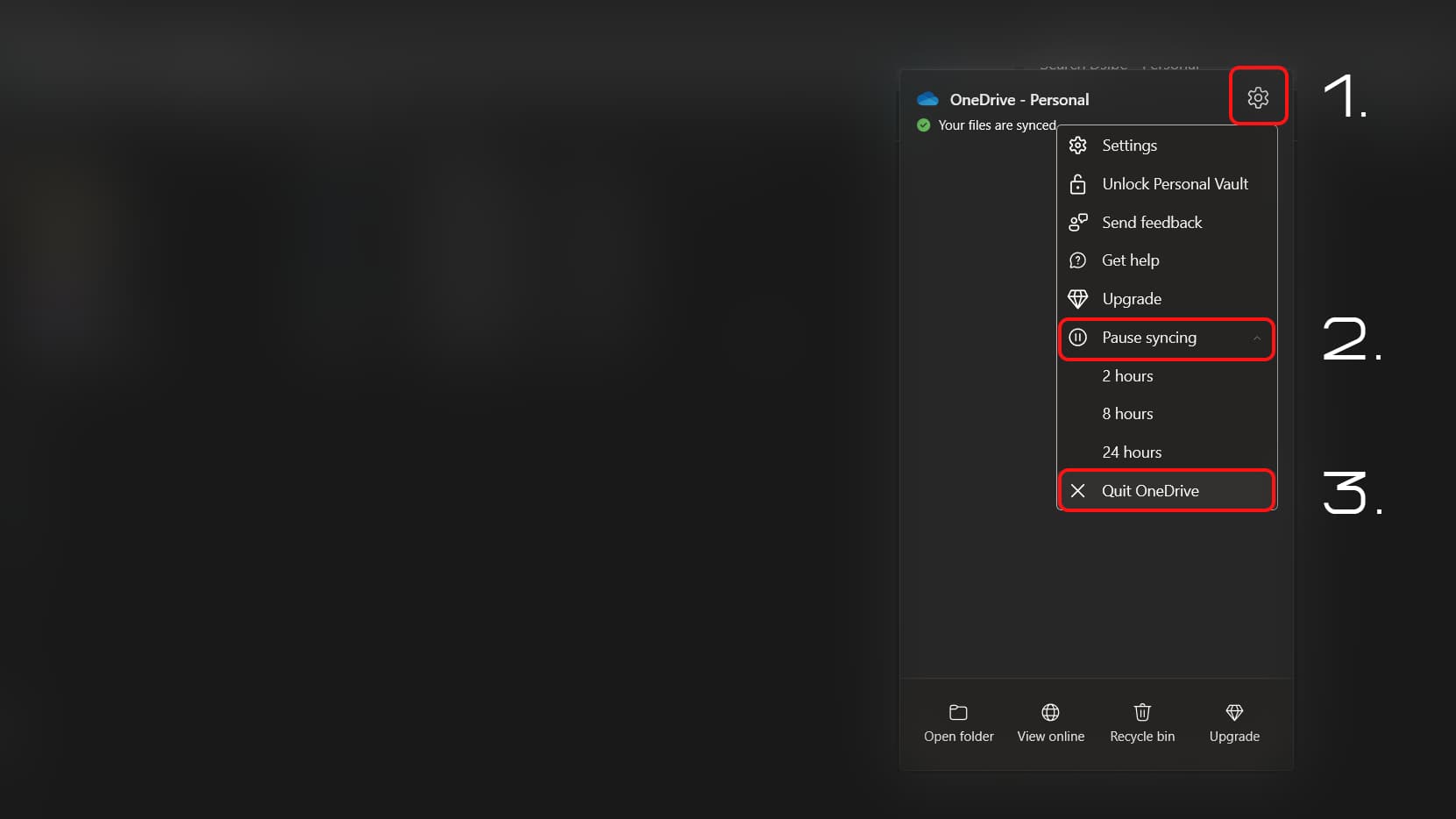
Klicken Sie auf das Symbol „Einstellungen“, wählen Sie „Synchronisierung anhalten“ und klicken Sie schließlich auf „OneDrive beenden“.
So beenden Sie OneDrive vor dem Schreddern von Dateien richtig
- Suchen Sie das OneDrive-Symbol in Ihrer Taskleiste.
- Klicken Sie darauf, um das Menü zu öffnen.
- Klicken Sie auf das Einstellungssymbol (Zahnrad).
- Wählen Sie „Synchronisierung anhalten“ (Pause Syncing) und dann „OneDrive beenden“ (Quit OneDrive).
Zusätzlich können auch andere Cloud-Speicher-Apps wie Google Drive, Dropbox und Mega den Schredder-Prozess stören. Wenn Sie andere Cloud-Synchronisierungssoftware installiert haben, befolgen Sie ähnliche Schritte, um diese vollständig zu beenden, bevor Sie Offigneum verwenden.
Warum dies für die Sicherheit entscheidend ist
Wenn diese Cloud-Dienste aktiv bleiben, können sie das Schreddern von Dateien behalten, duplizieren oder stören, wodurch möglicherweise wiederherstellbare Spuren sensibler Daten zurückbleiben. Für maximale Sicherheit und Privatsphäre stellen Sie immer sicher, dass alle Cloud-Synchronisierungsanwendungen vollständig geschlossen sind, bevor Sie Schredder-Vorgänge durchführen.
Diese einfache Vorsichtsmaßnahme hilft zu garantieren, dass Offigneum Ihre Dateien sicher und dauerhaft löschen kann und schützt Ihre Daten vor unbefugtem Zugriff oder Wiederherstellung.
› Wichtiger Hinweis #3: Spezielle Dateitypen
Beim Arbeiten mit symbolischen Links, Hardlinks oder Verknüpfungspunkten (Junctions) ist es wichtig zu verstehen, wie Offigneum mit diesen speziellen Dateitypen umgeht. Die meisten normalen PC-Benutzer sind mit diesen Objekttypen möglicherweise nicht vertraut und werden ihnen im normalen Gebrauch wahrscheinlich nicht begegnen. Dieser Abschnitt bietet detaillierte Informationen speziell für fortgeschrittene Benutzer, die mit diesen speziellen Dateitypen arbeiten.
Für fortgeschrittene Benutzer, die symbolische Links, Hardlinks und Junctions verstehen und nutzen, gibt es wichtige Nuancen zu beachten, wenn sie Offigneum verwenden, um diese Objekte zu schreddern. Wenn Sie einen dieser speziellen Objekttypen per Drag & Drop in Offigneum ziehen – symbolische Dateilinks (Symlinks zu Dateien), Datei-Hardlinks (Hardlinks zu Dateien), symbolische Verzeichnislinks (Symlinks zu Ordnern) oder Verzeichnis-Junctions (Hardlink-ähnliche Links zu Ordnern) –, schreddert Offigneum sowohl das Link-Objekt selbst als auch die Originaldatei oder den Ordner, auf den es verweist. Obwohl die Liste der Dateien zum Schreddern den Pfad zum Link-Objekt anzeigt, seien Sie sich bitte bewusst, dass die Originaldatei oder der Ordner, auf den dieses Objekt zeigt, ebenfalls von Offigneum gelöscht wird. Da diese Objekttypen ausschließlich dazu dienen, Verweise oder Links zu anderen Daten zu erstellen, hat das Schreddern nur des Links selbst wenig Sicherheitswert. Daher identifiziert Offigneum aus Sicherheitsgründen und zur logischen Konsistenz das eigentliche Ziel, auf das das Objekt verweist, und schreddert sowohl das Ziel als auch das Referenzobjekt, was eine umfassendere Sicherheit bietet.
Im Gegensatz dazu behandelt Offigneum Verknüpfungen (.lnk-Dateien) anders. Diese dürften den meisten Benutzern bekannt sein. Wenn Sie eine .lnk-Datei (Verknüpfung) per Drag & Drop in Offigneum ziehen, schreddert das Programm nur die Verknüpfungsdatei selbst, nicht die Zieldatei oder den Ordner, auf den sie zeigt. Dieser Unterschied im Verhalten besteht, weil Verknüpfungen auf PCs üblich sind und das Schreddern einer Verknüpfung normalerweise nicht dazu gedacht ist, die Originaldatei zu entfernen, im Gegensatz zu symbolischen Links, Junctions oder Hardlinks, deren Zweck es ist, direkte Referenzen auf Datenobjekte zu erstellen.
Wenn Sie jedoch den Windows-Explorer-Dateidialog verwenden, um Dateien zum Schreddern hinzuzufügen, löst der Windows-Explorer ausgewählte Dateien automatisch in ihre absoluten Pfade auf. Das bedeutet, wenn Sie eine Verknüpfung (.lnk) über den Explorer-Dialog auswählen, fügt der Explorer anstelle des Pfads zur .lnk-Datei selbst den Zielpfad der Verknüpfung hinzu. Wenn Sie beispielsweise eine Verknüpfung „Beispiel.lnk“ auf Ihrem Desktop haben, die auf „C:\beispiel\bild.png“ zeigt, führt das Hinzufügen dieser Verknüpfung über den Explorer-Dialog dazu, dass Offigneum „C:\beispiel\bild.png“ als Schredder-Ziel empfängt. Wenn Sie hingegen dieselbe Verknüpfung direkt per Drag & Drop in Offigneum ziehen, erkennt das Programm „Desktop\Beispiel.lnk“ als Pfad. Dieses Verhalten tritt auf, weil der Dateidialog des Windows-Explorers alle Verknüpfungen spezifisch auflöst, um deren Ziele anstelle der Verknüpfungen selbst hinzuzufügen. Dies ist ein Windows-spezifisches Verhalten, das nicht überschrieben oder geändert werden kann. Dasselbe Prinzip gilt für symbolische Links, Junctions und Hardlinks – wenn sie über den Explorer-Dialog ausgewählt werden, empfängt Offigneum das Ziel dieser Objekte, nicht den Pfad zum Objekt selbst.
› Fazit
Offigneum ist eine leistungsstarke Software zur Dateivernichtung, die Ihnen hilft, Dateien sicher zu löschen, sodass sie vollständig unwiederbringlich sind. Diese Schnellstart-Anleitung hat alle wesentlichen Funktionen und Einstellungen skizziert, die Sie kennen müssen, um mit dem Programm loszulegen. Besuchen Sie den Ambeteco Blog für weitere Informationen über Offigneum und andere Anleitungen. Zögern Sie nicht, uns jederzeit zu kontaktieren, wenn Sie Fragen zu unserer Software haben.


