


Tu Mac requiere un mantenimiento regular, y no es ningún secreto. Sin embargo, cuidar manualmente de tu ordenador, limpiarlo, ordenarlo u organizarlo puede convertirse rápidamente en una tarea aburrida y repetitiva, que solo consume un tiempo valioso que podría haberse empleado en algo más interesante e importante que clasificar o limpiar.
Por esta razón, MyQuickMac Neo ofrece una tecnología innovadora y destacada, Auto Scan AI, que proporciona un cuidado totalmente automático para tu Mac, sin necesidad de ninguna acción manual por tu parte. Aún así, todas las personas tienen preferencias y gustos diferentes —especialmente cuando se trata de sus ordenadores— por lo que MyQuickMac Neo ofrece opciones de configuración sencillas para Auto Scan AI, asegurando que el cuidado automático cumpla con tus preferencias y expectativas personales.
Este artículo explicará cómo puedes configurar Auto Scan AI, desactivarlo o activarlo, y cambiar los ajustes de integración con MyQuickMac AI Assistant.
¿Qué es Auto Scan AI?
Mientras que otras aplicaciones de macOS te recuerdan realizar la limpieza, MyQuickMac Neo utiliza tecnologías avanzadas impulsadas por IA para proporcionar un cuidado totalmente automático de tu Mac, para que ni siquiera tengas que pensar en ello.
Recordar limpiar a menudo puede ser improductivo e inútil. Una de las filosofías más importantes de Ambeteco es que el tiempo es tu recurso más significativo y valioso, y malgastarlo en tareas tediosas y repetitivas como ordenar, limpiar u organizar archivos no es el mejor uso del mismo. MyQuickMac Neo ahorra tu tiempo para cosas más importantes ayudándote a mantener tu Mac siempre en la mejor forma, y siempre listo para trabajar.
Cómo configurar Auto Scan AI en 3 sencillos pasos
Al igual que con todo lo demás en MyQuickMac Neo —configurar Auto Scan AI es muy fácil. Simplemente necesitas seguir estos tres pasos:
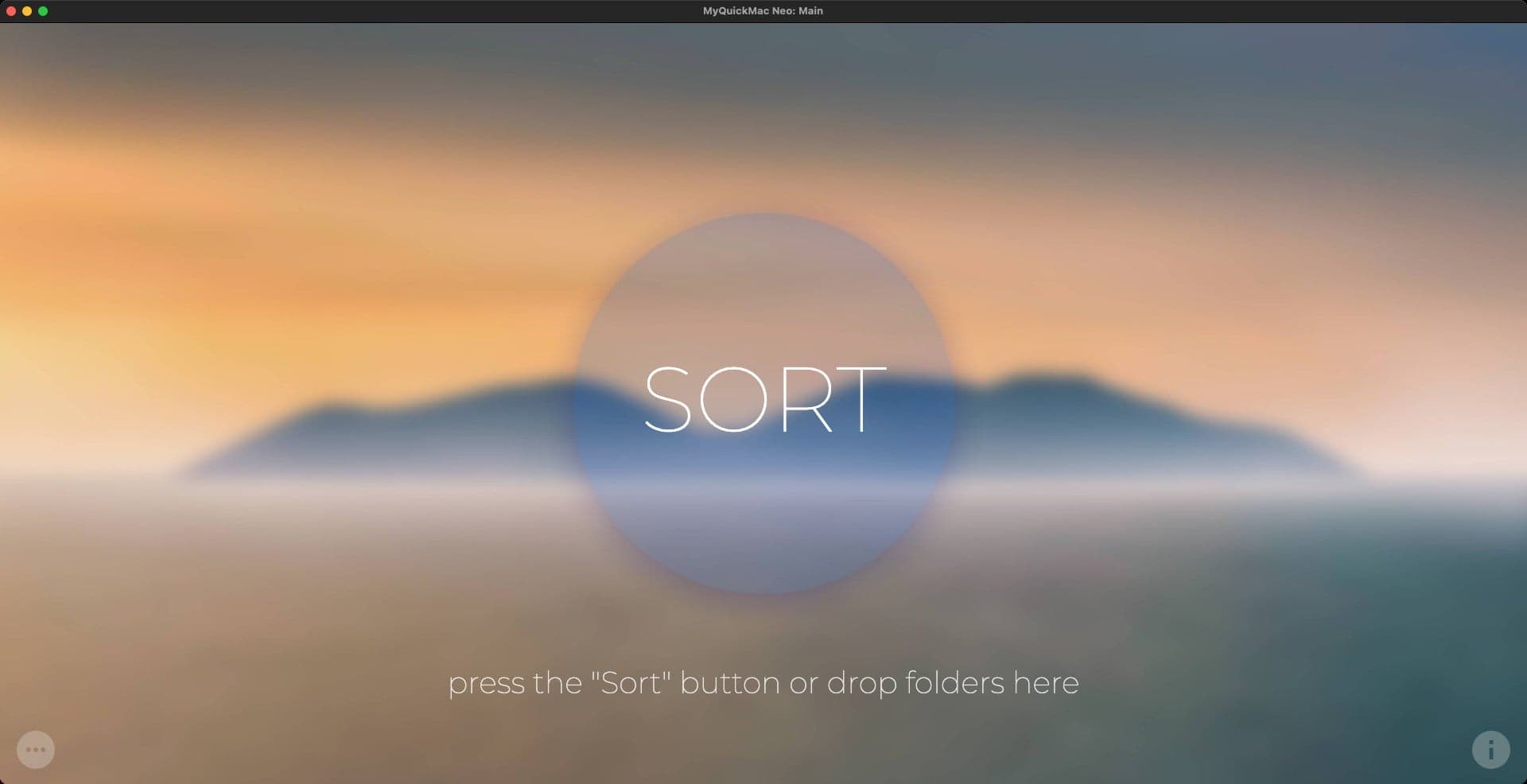
1. Desde la ventana principal de MyQuickMac Neo, pulsa el botón “Sort” (Ordenar).
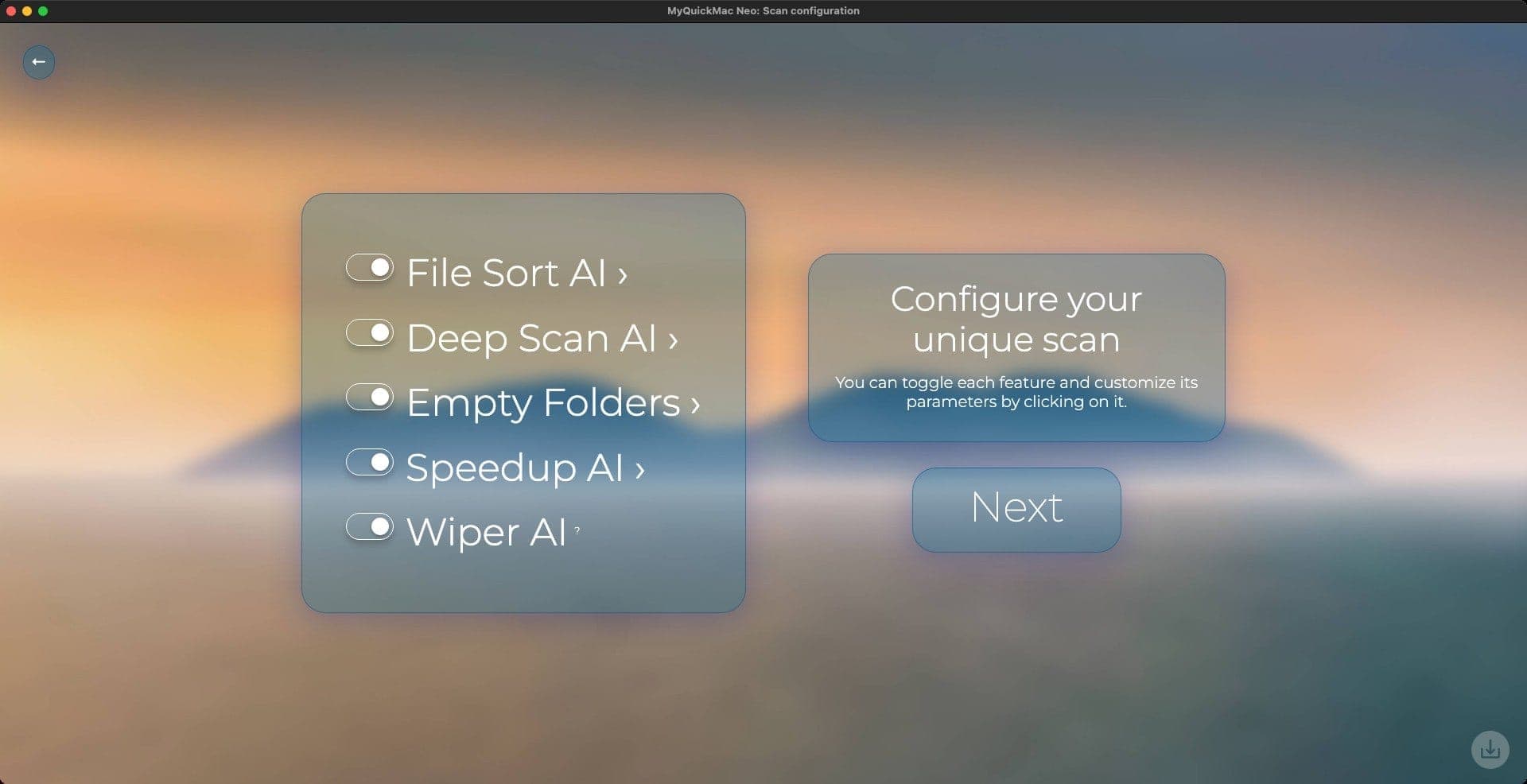
2. Configura todo como desees —tal como si quisieras ejecutar un Unique Scan.
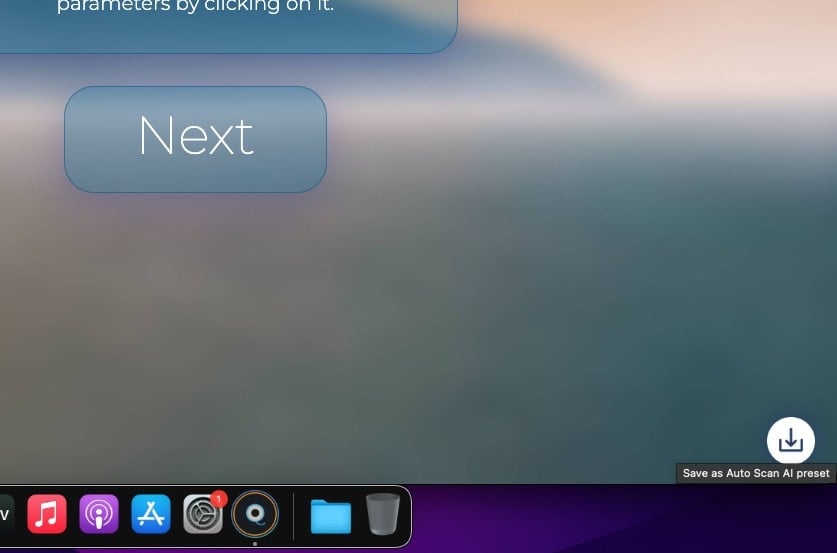
3. Pulsa el botón “Save as Auto Scan AI preset” (Guardar como preajuste de Auto Scan AI), situado en la esquina inferior derecha.
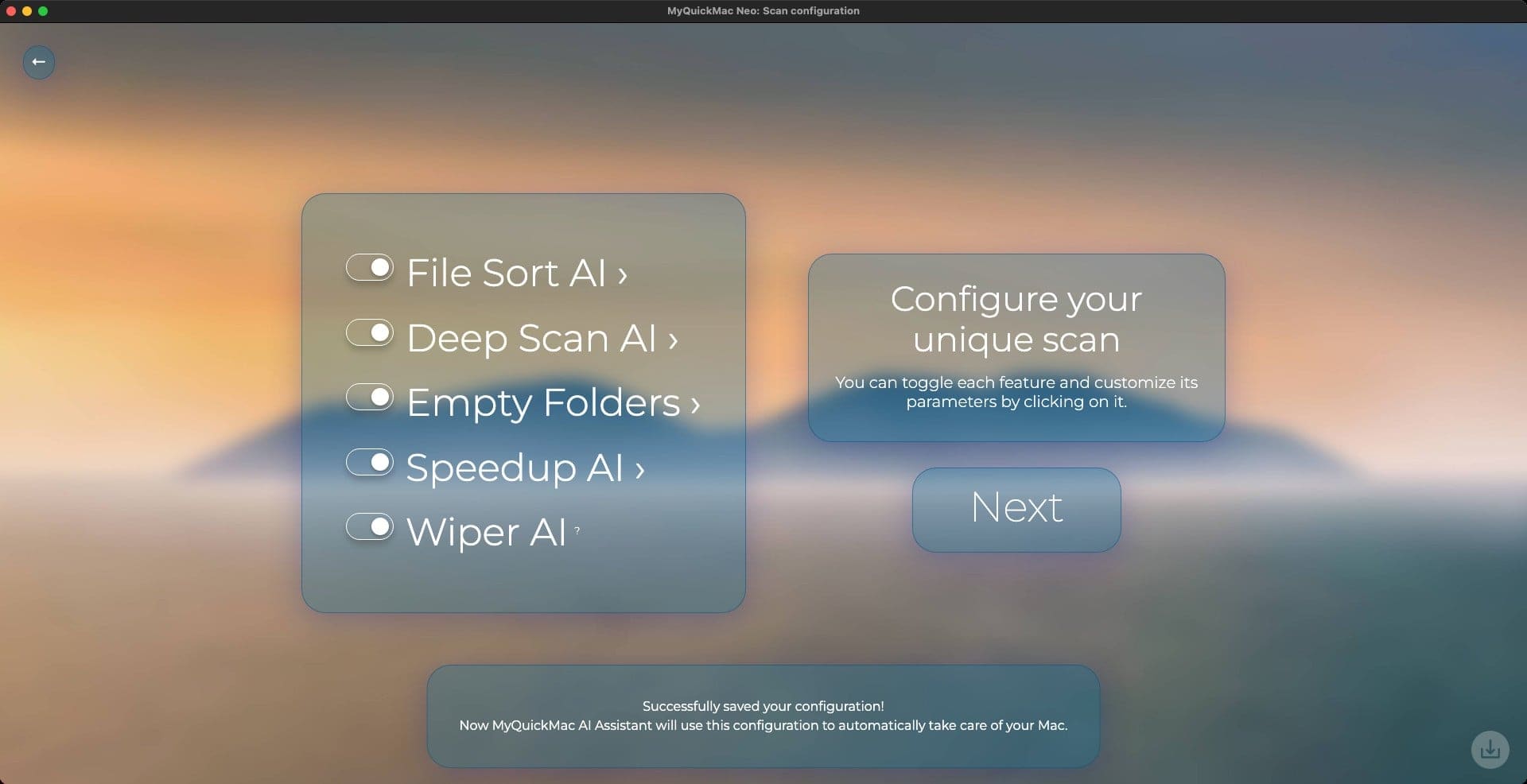
Después de completar estos pasos, verás una notificación confirmando que tu nueva configuración se ha guardado correctamente y será utilizada por Auto Scan AI en el futuro. Auto Scan AI recordará los ajustes que elijas para mantener tu Mac. De esta manera, obtendrás una experiencia más personalizada y Auto Scan AI podrá cuidar de tu Mac de manera más eficiente, según tus preferencias.
Cómo activar o desactivar Auto Scan AI
Puedes usar el Setup Tour (Tour de Configuración) para activar o desactivar Auto Scan AI; para hacerlo, sigue estos sencillos pasos:
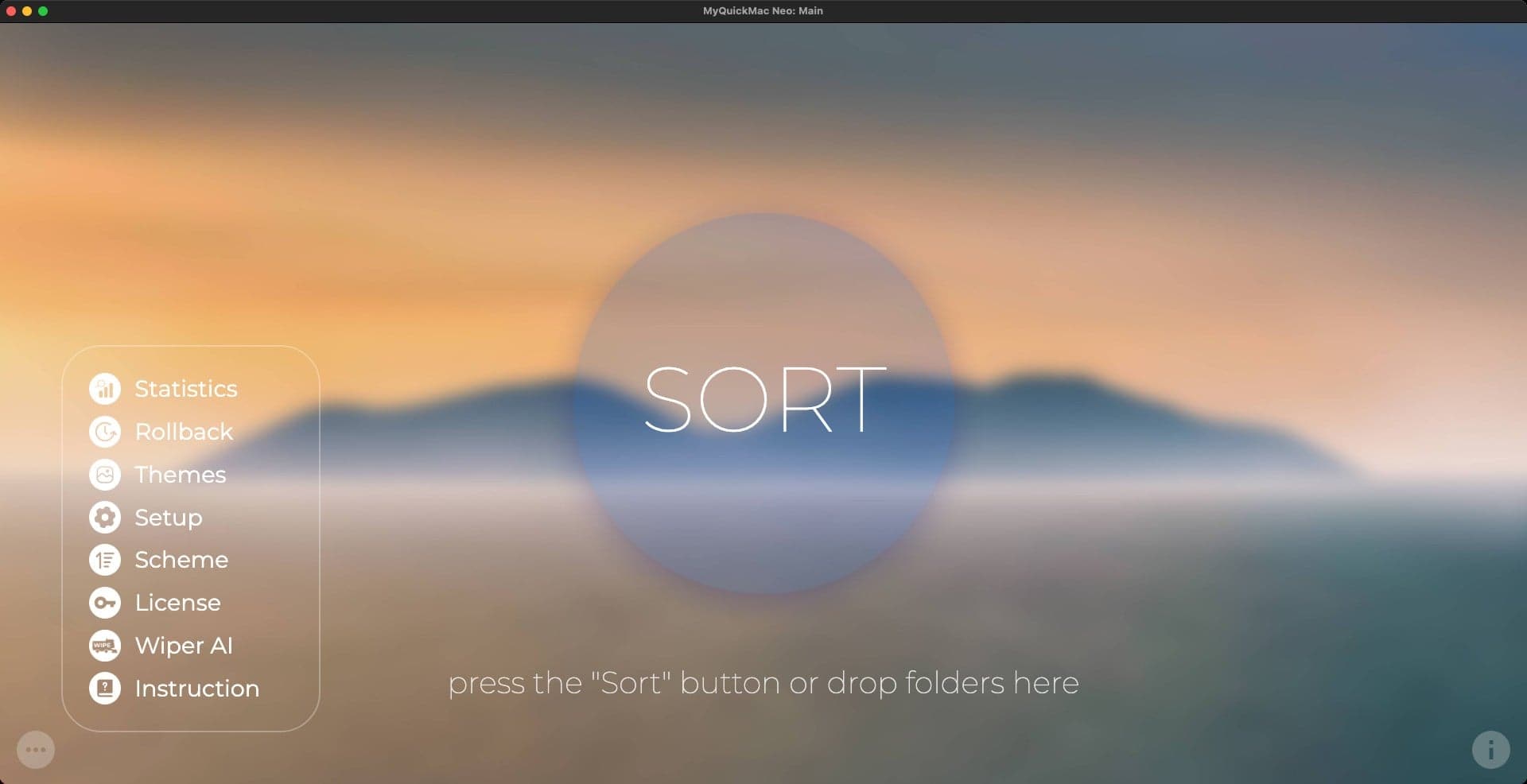
1. En la ventana principal de MyQuickMac Neo, pulsa en el icono del menú en la esquina inferior izquierda. En el menú, haz clic en el botón “Setup” (Configuración).
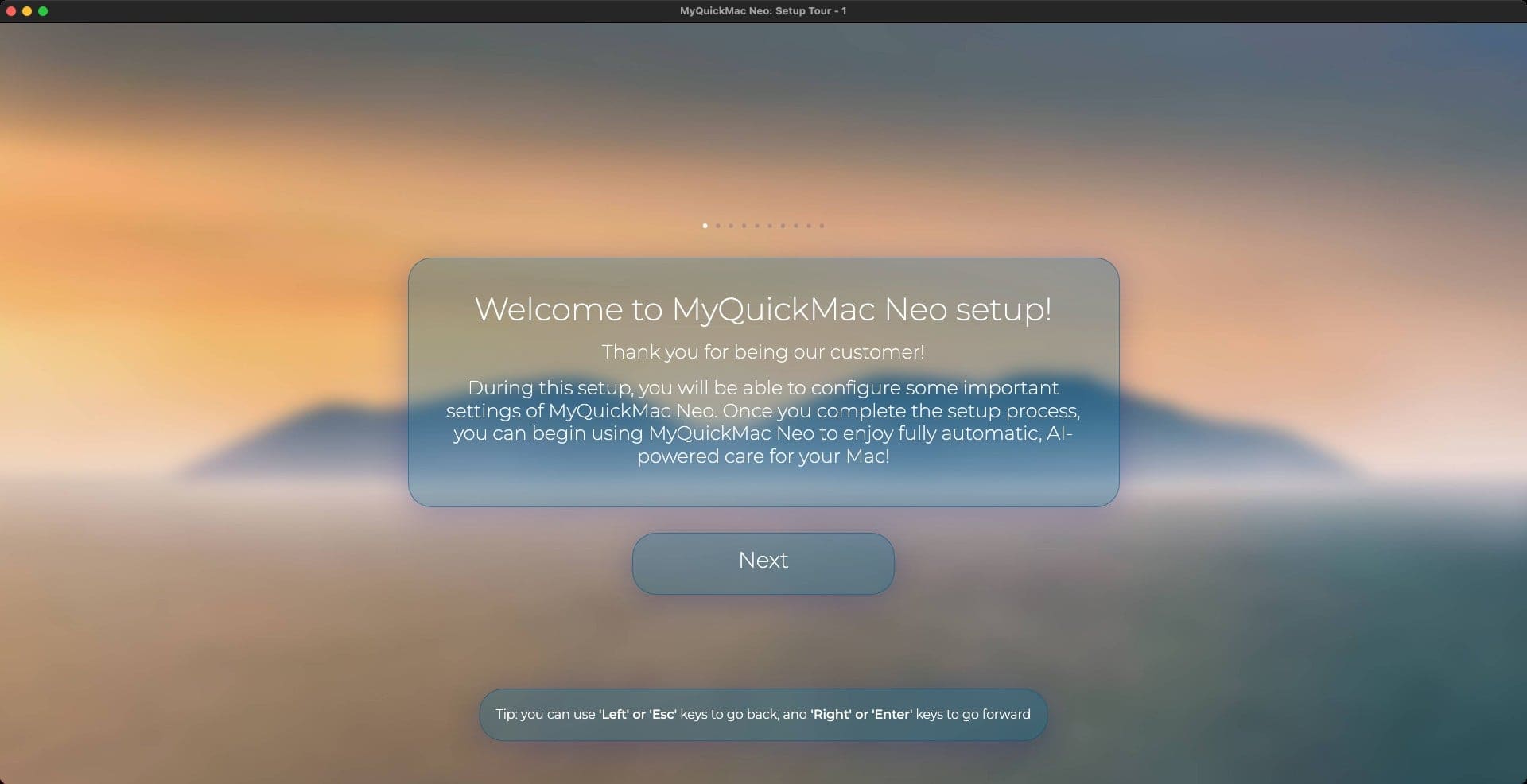
2. Puedes leer la configuración si lo deseas, o simplemente abrir la 8ª pantalla, donde puedes configurar Auto Scan AI. Puedes hacer clic en el octavo punto para abrirla rápidamente.
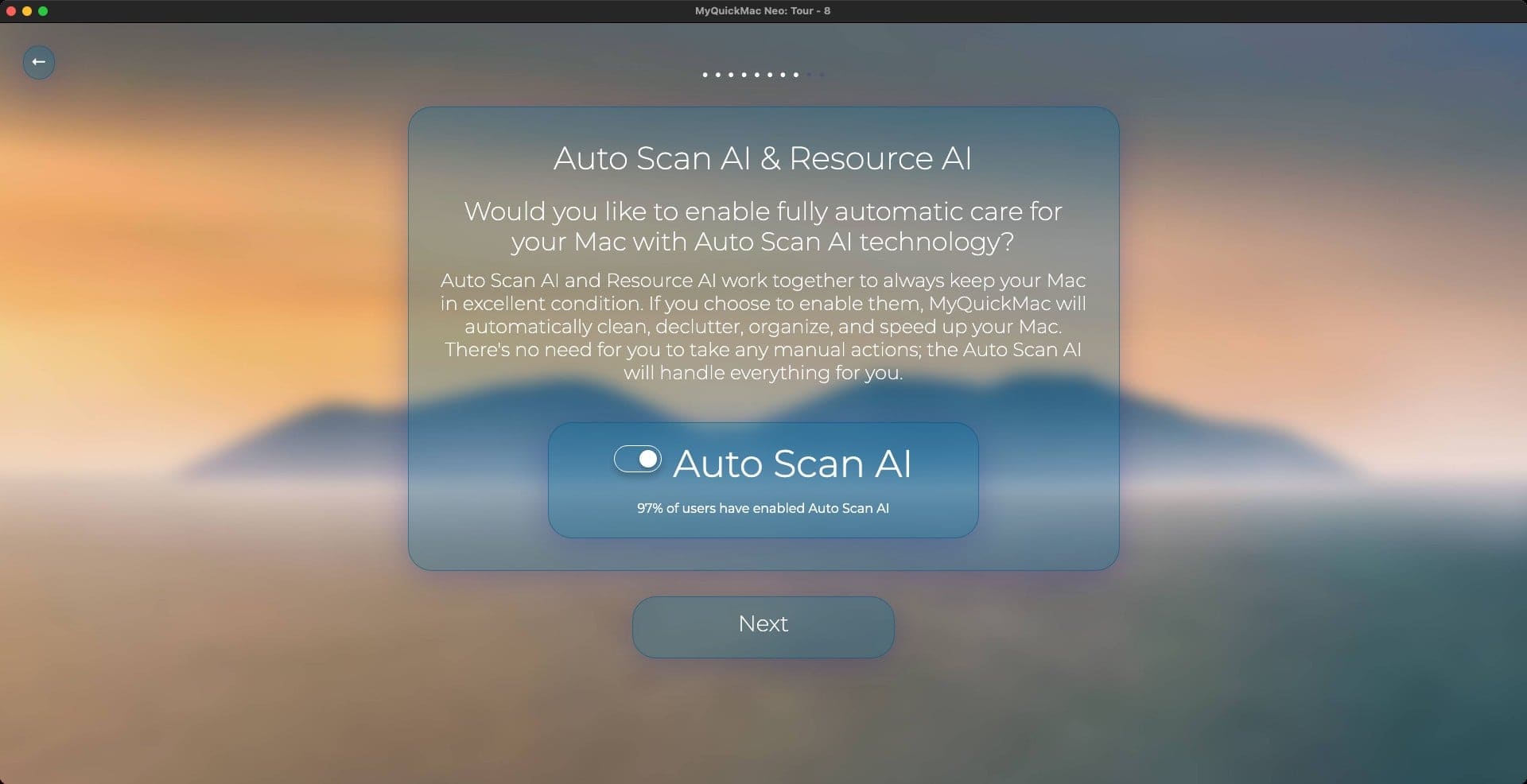
3. Usa el botón de alternancia para activar o desactivar Auto Scan AI.
Tus ajustes se guardan automáticamente, no hay necesidad de guardar nada manualmente.
Aprende más sobre MyQuickMac Neo aquí.