


Tener un método consistente para organizar archivos es fundamental para aumentar la productividad y mantener tu Mac ordenado. Una correcta organización de archivos no solo te ayuda a localizarlos rápidamente, sino que también es un componente esencial para lograr un flujo de trabajo eficiente. Al convertirlo en un hábito de ordenar tus archivos, puedes mejorar significativamente tu productividad y mantener tu Mac libre de desorden.
Gestionar archivos de manera eficiente puede ser una tarea desafiante y que consume mucho tiempo, especialmente cuando tienes una gran cantidad de archivos que controlar. Sin embargo, con MyQuickMac Neo, la gestión de archivos se ha convertido en un proceso sin esfuerzo. Esta innovadora app aprovecha la IA para ayudarte a ordenar automáticamente los archivos almacenados en tu Mac, optimizando la ordenación y gestión de archivos de forma no destructiva.
Además de su impresionante funcionalidad, MyQuickMac Neo ofrece un diseño visualmente impactante y único que presenta una interfaz intuitiva, asegurando que ordenar archivos sea notablemente fácil para los usuarios, mejorando su experiencia general.
MyQuickMac Neo hace que la laboriosa tarea de ordenar archivos manualmente sea cosa del pasado, ya que ofrece un flujo de trabajo más productivo y moderno. Además, la app es capaz de procesar un gran volumen de archivos, si es necesario, incluso hasta decenas de miles. Si eres una persona ocupada y necesitas una solución confiable y sin complicaciones para tus necesidades de gestión de archivos, entonces MyQuickMac Neo puede ser la solución todo-en-uno para ti.
Evita la pérdida de datos: Por qué la ordenación de archivos no destructiva es importante
Incluso con la tecnología avanzada de MyQuickMac Neo, todavía es posible realizar cambios no deseados o errores al ordenar archivos. Tal vez ordenaste los archivos equivocados, o quizás simplemente cambiaste de opinión sobre cómo quieres organizar tus archivos.
Por eso la ordenación de archivos no destructiva es extremadamente importante cuando se trata de organizar archivos en tu Mac. Es una técnica que preserva el orden y ubicación originales de tus archivos, incluso después de ordenarlos y moverlos a diferentes ubicaciones. La ordenación de archivos no destructiva te permite restaurar fácilmente la estructura anterior de tus archivos sin riesgo de pérdida de datos. También puede ahorrar espacio en disco y mejorar el rendimiento al evitar copias innecesarias de archivos.
MyQuickMac Neo ofrece ordenación de archivos totalmente no destructiva; tiene una potente función de “Rollback” que te permite deshacer cualquier ordenación de archivos que hayas realizado con la app. Rollback te permite revertir cualquier operación de ordenación, ya sea un solo archivo, una operación por lotes o un directorio completo, para garantizar que los usuarios puedan recuperar fácilmente cualquier archivo ordenado por error — y es una de las razones por las que MyQuickMac Neo es una app increíble para la ordenación de archivos. Te da tranquilidad y confianza de que siempre puedes deshacer cualquier cambio que hayas realizado con MyQuickMac Neo, sin perder datos, estructura de directorios ni desperdiciar tiempo. En este artículo, te mostraremos cómo usar la función Rollback con más detalle y te daremos algunos consejos y trucos sobre cómo aprovecharla al máximo.
Cómo usar el Rollback en MyQuickMac Neo
Todos los archivos que ordenas en MyQuickMac Neo — en cualquier modo en que se hayan ordenado — se guardan automáticamente por el Rollback. Esto significa que puedes revertir la ordenación de archivos si se completó en cualquier modo de operación de MyQuickMac Neo, como Unique Scan, Custom Scan o Auto Scan.
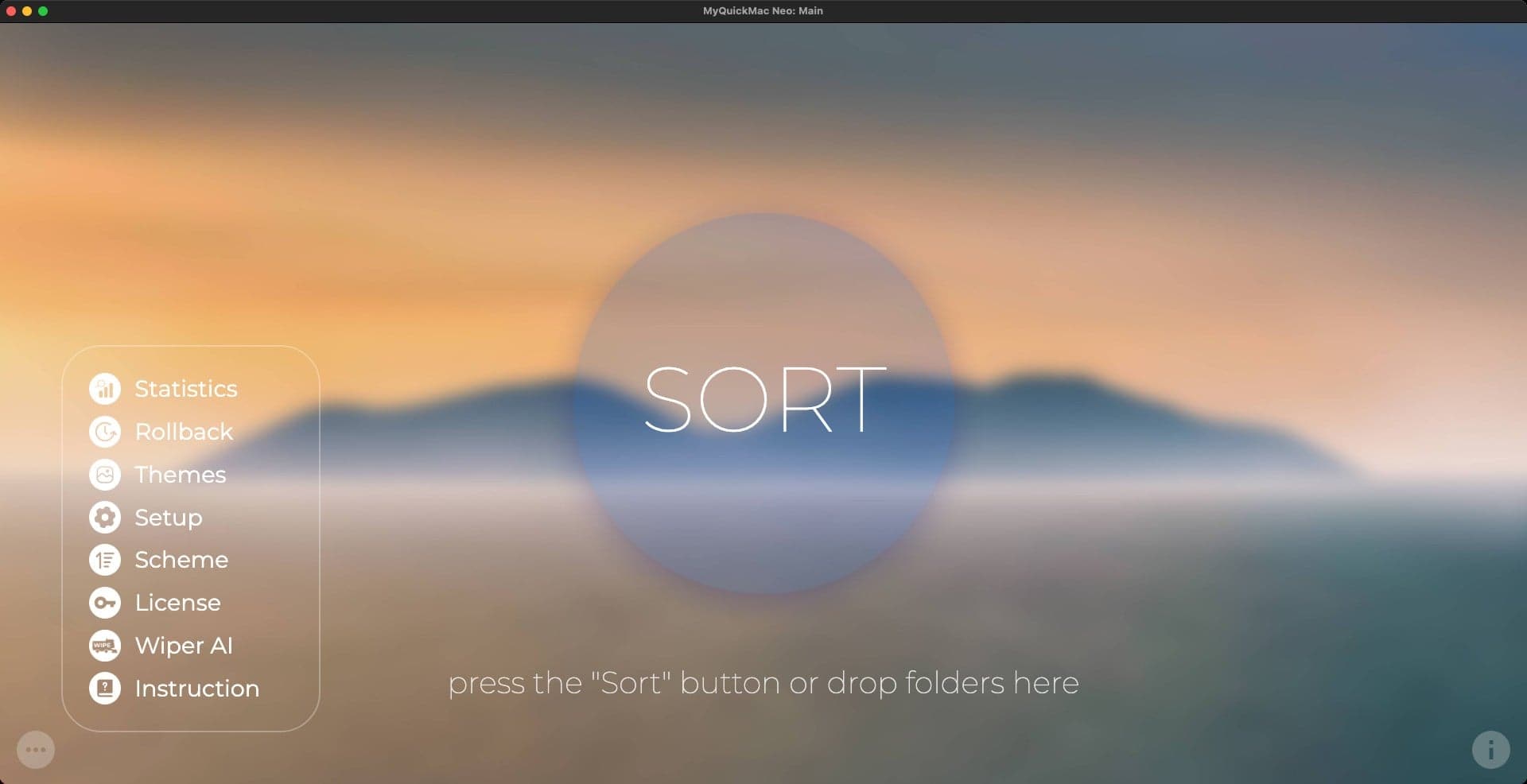
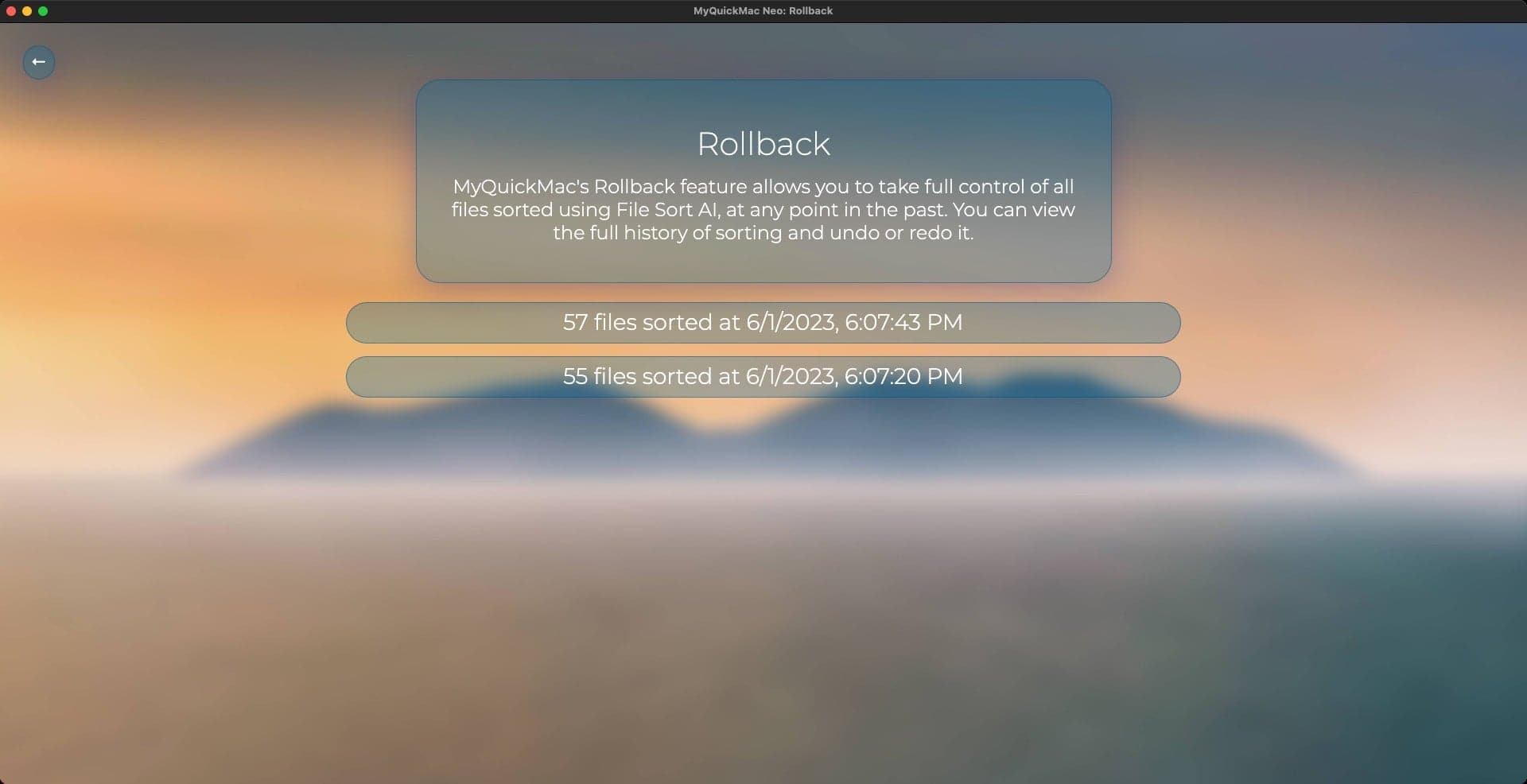
Para revertir la ordenación de archivos mediante Rollback, abre el menú principal y presiona “Rollback”. Aparecerá una nueva ventana donde podrás ver las Instantáneas (Snapshots) — así es como MyQuickMac Neo captura todos los archivos ordenados y guarda su estado. Para la comodidad del usuario, cada Instantánea tiene una fecha y la cantidad total de archivos ordenados. Haz clic en cualquier instantánea para continuar con acciones adicionales.
Aparecerá una nueva ventana donde puedes ver una lista completa de archivos ordenados — se actualiza dinámicamente y representa el estado actual de los archivos ordenados. Cada Instantánea puede tener tres categorías de archivos ordenados, que se muestran de forma adaptativa:
- Archivos elegibles para deshacer ordenación
- Archivos elegibles para rehacer ordenación
- Archivos no elegibles para deshacer o rehacer ordenación
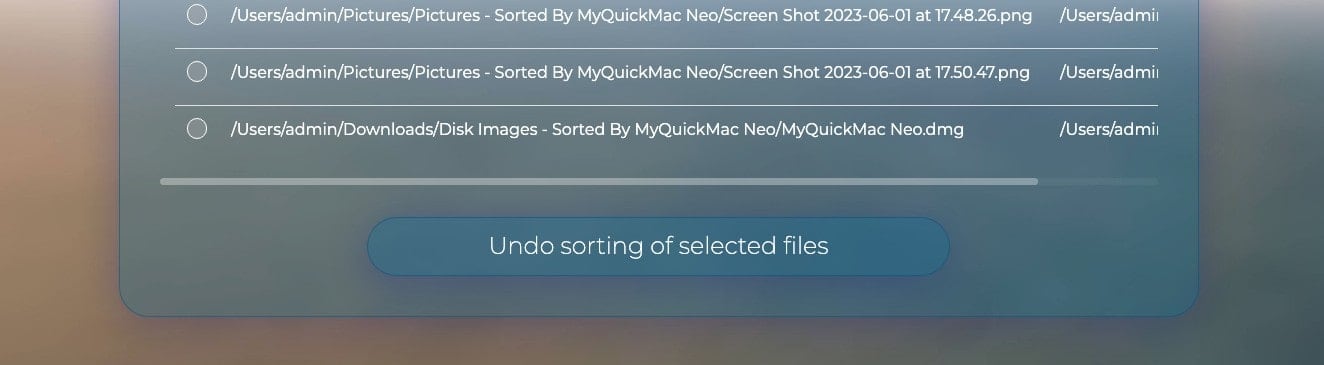
Archivos elegibles para deshacer ordenación
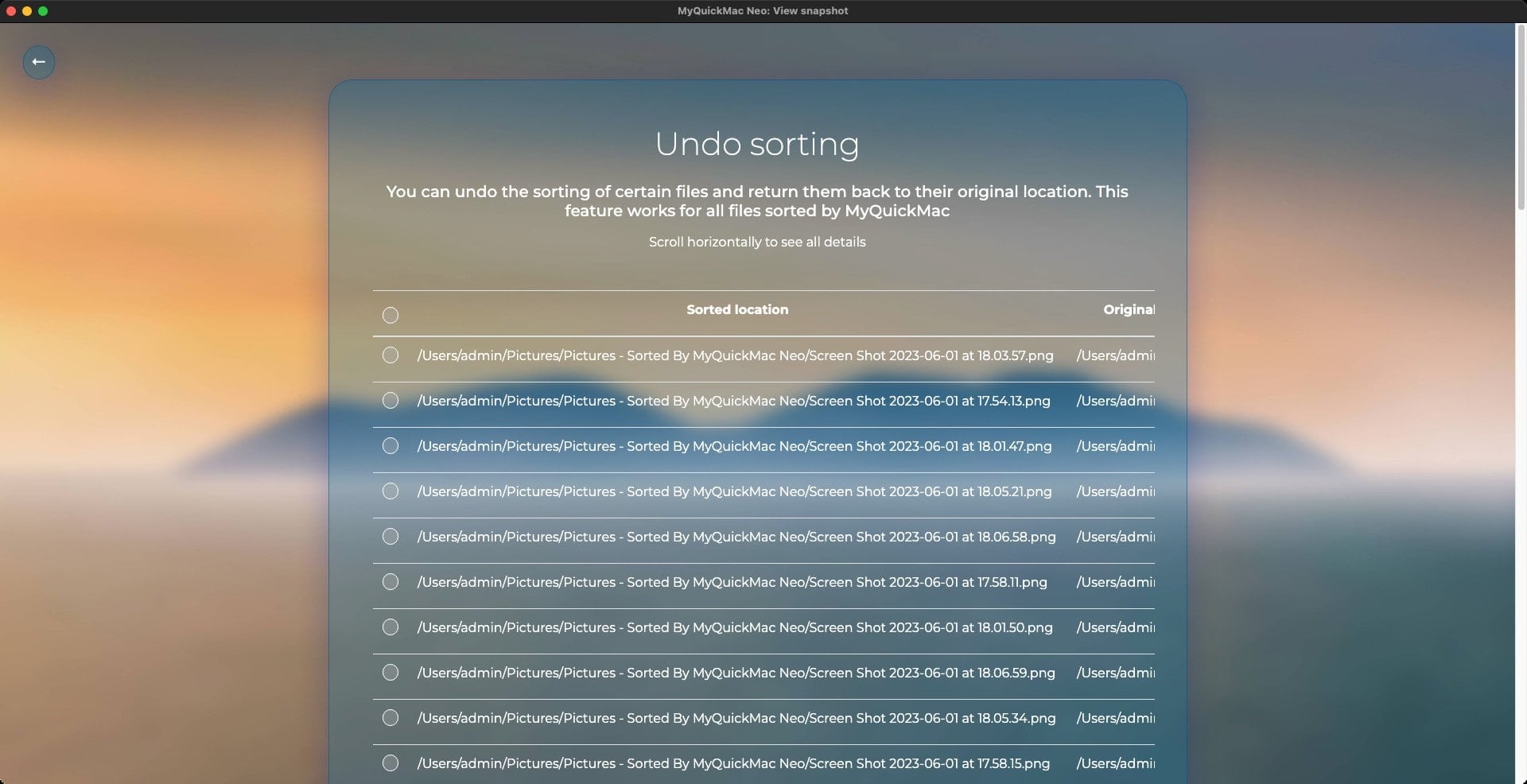
Esta categoría representa el grupo de archivos en el cual puedes deshacer su ordenación. Puedes revertir fácilmente la ordenación de estos archivos y devolverlos a sus ubicaciones originales. Puedes deshacer cualquier archivo ordenado por MyQuickMac Neo, no solo desde cualquier lugar de tu Mac, sino incluso si fueron ordenados en dispositivos extraíbles, como memorias USB, discos externos o incluso tu smartphone.
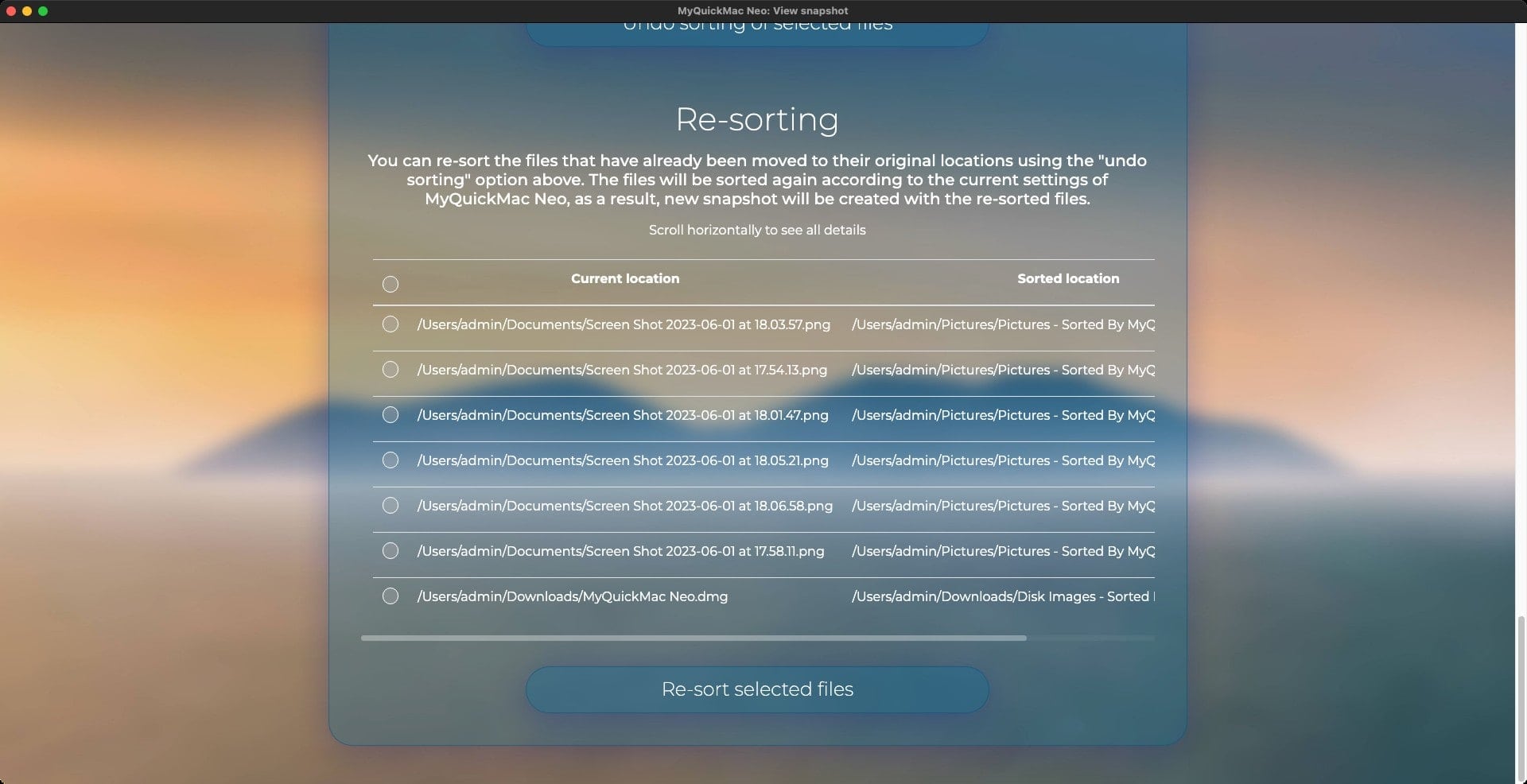
Archivos elegibles para rehacer ordenación
El Rollback de MyQuickMac Neo es tan potente que puedes revertir la operación de deshacer en sí. Si has revertido la ordenación de tus archivos accidentalmente, puedes ordenarlos fácilmente de nuevo. De manera similar a la categoría anterior, MyQuickMac Neo también ofrece soporte completo para dispositivos extraíbles.
Archivos no elegibles para deshacer o rehacer ordenación
La última categoría significa que el Rollback de MyQuickMac Neo no puede restaurar o revertir la ordenación de estos archivos. Rollback puede no ofrecer la opción de restaurar el archivo solo si no se puede encontrar en la ruta previamente guardada, lo que significa que algo en el nombre del archivo o el nombre del directorio ha cambiado, o el archivo fue movido manualmente. Esto puede suceder cuando:
- Has renombrado un archivo o su carpeta original/destino.
- Has eliminado un archivo o su carpeta original/destino.
- Cuando el dispositivo extraíble ya no es accesible o su nombre fue cambiado.
En conclusión, los archivos pueden no ser elegibles para deshacer o rehacer ordenación solo si sus rutas ya no son válidas. En la mayoría de los casos, puedes solucionar fácilmente este problema verificando si las carpetas originales o de destino del archivo existen y tienen el mismo nombre que en el momento de la ordenación.
Cómo deshacer la ordenación de archivos usando el Rollback de MyQuickMac Neo
Si deseas deshacer la ordenación de archivos, simplemente márcalos: puedes seleccionar rápidamente los archivos deseados haciendo clic en su casilla de verificación, usando la opción “seleccionar todo”, o manteniendo presionada la tecla Shift y haciendo clic en dos elementos para seleccionar todo lo que esté entre ellos.
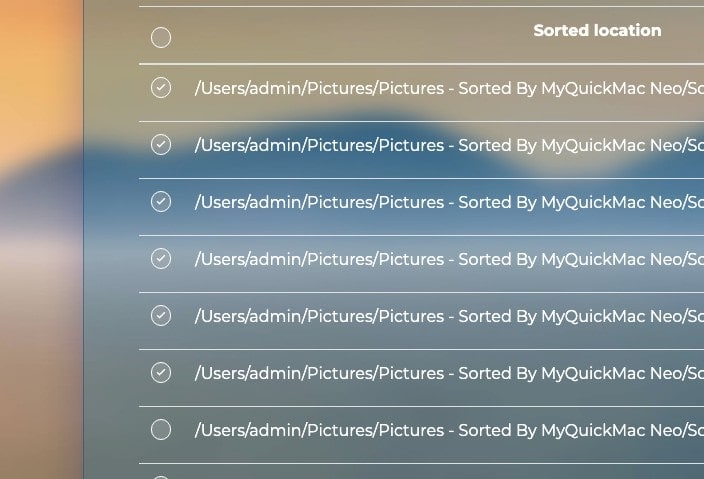
Después de seleccionar los archivos para deshacer, simplemente presiona el botón “Deshacer ordenación” para comenzar el proceso de reversión. Una vez completado el proceso, la ventana de Instantánea actualizará automáticamente su contenido para mostrar la información más reciente. Todos los archivos seleccionados se moverán de vuelta a sus ubicaciones originales, ofreciéndote una experiencia de ordenación potente, fácil y no destructiva.
Cómo rehacer la ordenación de archivos en Rollback
Selecciona los archivos cuya ordenación deseas rehacer. Todos los métodos de selección descritos anteriormente se pueden usar para seleccionar rápidamente los archivos necesarios.
Presiona el botón “Rehacer ordenación”. Aparecerá una nueva pantalla cuya interfaz es en realidad una ventana de configuración de Custom Scan — una característica increíble y potente de MyQuickMac Neo que la convierte en una herramienta excepcional para ayudarte a organizar rápidamente tus archivos. Puede que te interese aprender más sobre el poder y los beneficios de usar Custom Scan leyendo esta breve guía.
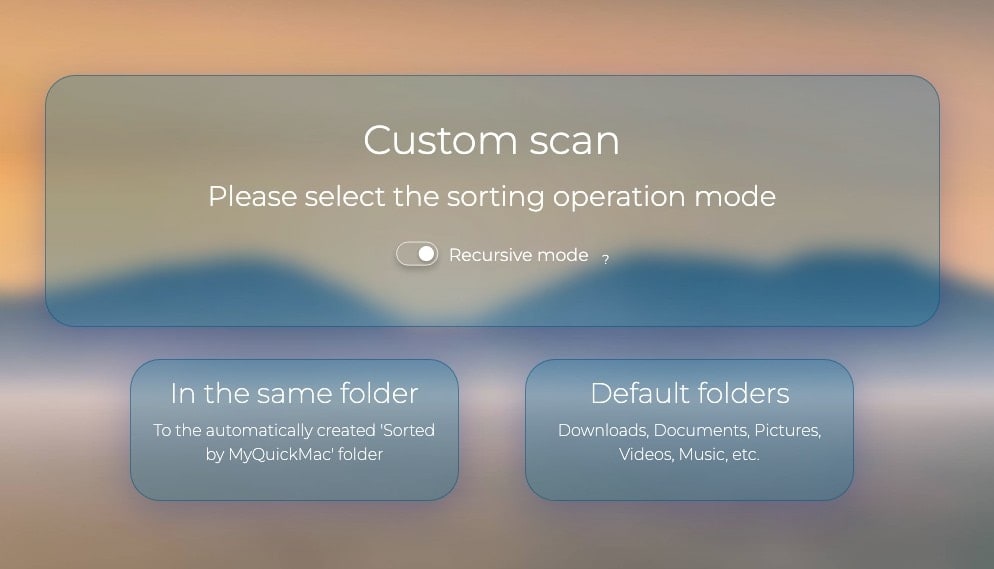
Después de seleccionar el modo de ordenación que deseas usar, MyQuickMac Neo comenzará el proceso de rehacer y, en poco tiempo, mostrará otra ventana con los resultados de la ordenación.
Cómo solucionar “No disponible para deshacer o rehacer” en el Rollback de MyQuickMac Neo
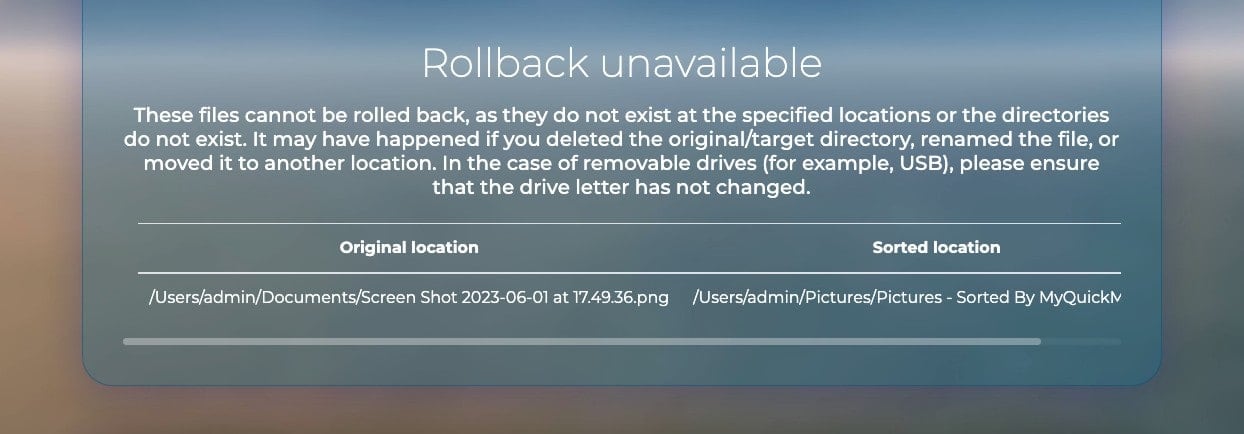
Si Rollback ha colocado ciertos archivos en la categoría “no elegibles para deshacer o rehacer ordenación”, aún puedes solucionarlo, simplemente sigue los pasos a continuación:
- En la ventana de Instantánea, desplázate hacia abajo y examina los archivos que no son elegibles para deshacer.
- Verás dos rutas — la ubicación original del archivo y su ruta de ordenación de destino.
- Primero, asegúrate de que ambos directorios existen: intenta abrir el Finder para asegurarte de que tanto las carpetas originales como las de destino existen. Si no existen, simplemente créalas usando tu método favorito de crear carpetas nuevas.
- Si deseas deshacer la ordenación del archivo, asegúrate de que la ruta “destino” tenga el archivo que deseas revertir. Asegúrate de que el nombre de ese archivo sea correcto.
- Si deseas rehacer la ordenación del archivo, asegúrate de que la ruta “original” tenga el archivo que deseas ordenar de nuevo. Asegúrate de que el nombre de ese archivo sea correcto.
- Después de asegurarte de que ambas rutas existen y los nombres de archivo son los mismos, vuelve a la ventana de Rollback y abre la Instantánea nuevamente. Si has seguido los pasos correctamente, los archivos ahora serán elegibles para deshacer o rehacer.
Reflexiones finales
En este artículo, hemos explorado cómo MyQuickMac Neo puede revolucionar la gestión de archivos en tu Mac con sus funciones de ordenación no destructiva potenciadas por IA. Hemos mostrado cómo esta app puede ayudarte a ahorrar tiempo, espacio y energía al organizar automáticamente tus archivos según tus preferencias y necesidades. También hemos discutido la importancia de la ordenación de archivos no destructiva, que te permite deshacer cualquier cambio o error sin perder datos.
MyQuickMac Neo es más que solo una app de ordenación de archivos; es un compañero inteligente y confiable que puede mejorar tu productividad y eficiencia. Ya sea que tengas cientos o miles de archivos para ordenar, MyQuickMac Neo puede manejarlos con facilidad y rapidez. No pierdas esta oportunidad de llevar tu gestión de archivos al siguiente nivel con MyQuickMac Neo.
Descubre las capacidades avanzadas de MyQuickMac Neo y experimenta los beneficios de un Mac optimizado y libre de desorden. No dudes en hacer tu vida digital más productiva y organizada. Para aprender más sobre esta innovadora app, visita el sitio web de MyQuickMac Neo.