



Si eres usuario activo de Mac, probablemente tengas muchos archivos en tu ordenador que necesitan estar organizados. Puede que tengas documentos, fotos, vídeos, música y otros tipos de archivos dispersos en diferentes carpetas y ubicaciones. Ordenar tus archivos manualmente puede ser una tarea que consume mucho tiempo y resulta tediosa, especialmente si tienes gran cantidad de archivos o estructuras de carpetas complejas.
Afortunadamente, el software con IA como MyQuickMac Neo puede hacer el proceso mucho más simple. En este artículo, te mostraremos cómo ordenar fácilmente cualquier archivo simplemente arrastrándolos y soltándolos en MyQuickMac Neo.
Con el modo Custom Scan de MyQuickMac Neo, puedes ordenar archivos individuales, carpetas o incluso árboles completos de archivos si es necesario. Esto facilita el ordenamiento rápido de archivos en tu Mac, o incluso en memorias USB o discos externos.
Cómo usar Custom Scan en MyQuickMac Neo
Usa Custom Scan para organizar tus archivos de forma rápida y conveniente. Para aprender a usar Custom Scan, solo necesitas seguir los sencillos pasos que te mostramos a continuación. Te ayudarán a entender los diferentes modos de ordenamiento que ofrece Custom Scan y elegir el que mejor funcione para ti.
Paso 1 — Seleccionar
Selecciona los archivos o carpetas que deseas ordenar.
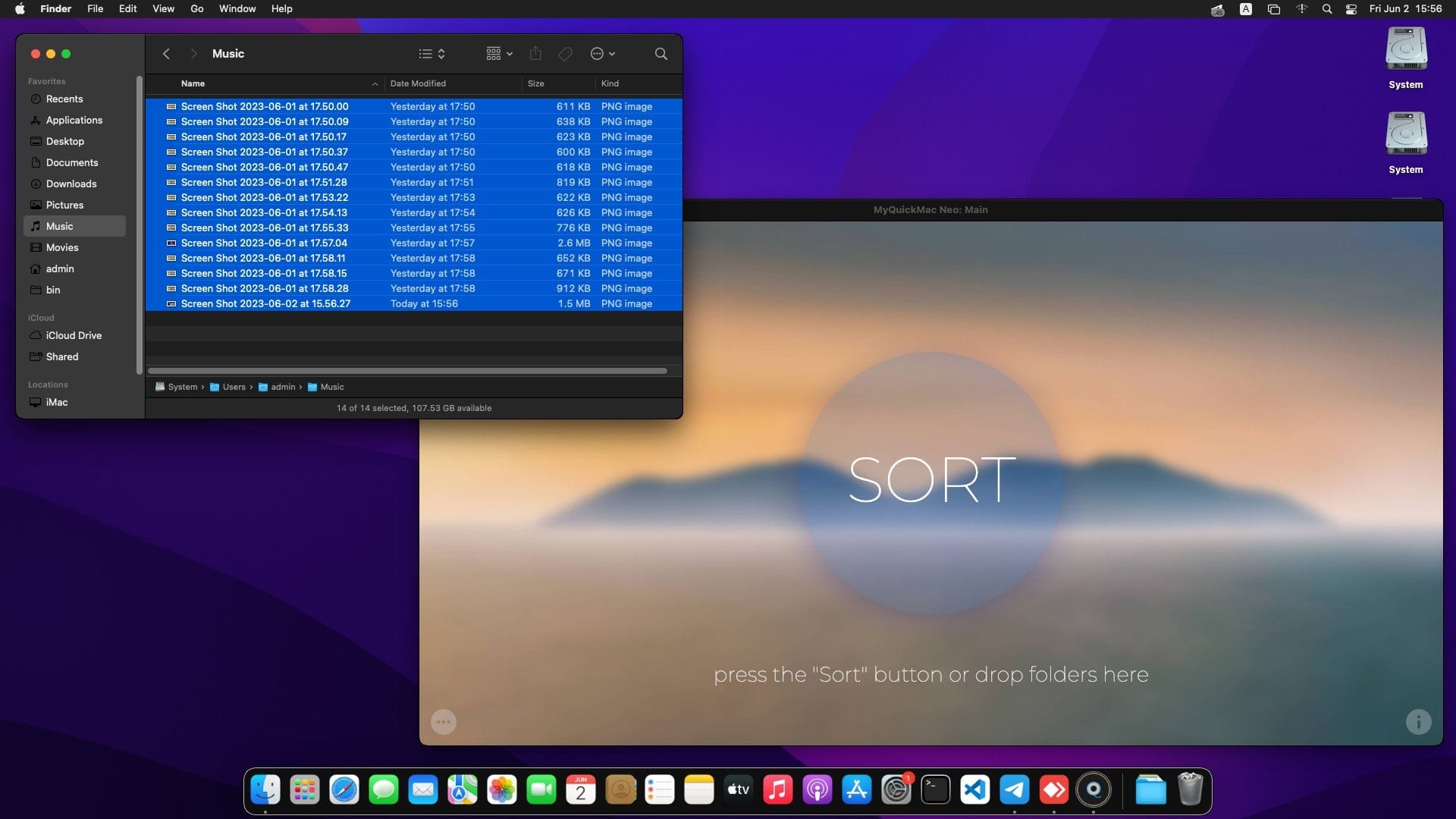
Paso 2 — Arrastrar y soltar
Arrastra y suelta los archivos que seleccionaste en la ventana principal de MyQuickMac Neo. MyQuickMac Neo mostrará una hermosa animación con acentos azules en sus bordes cuando lo hagas.
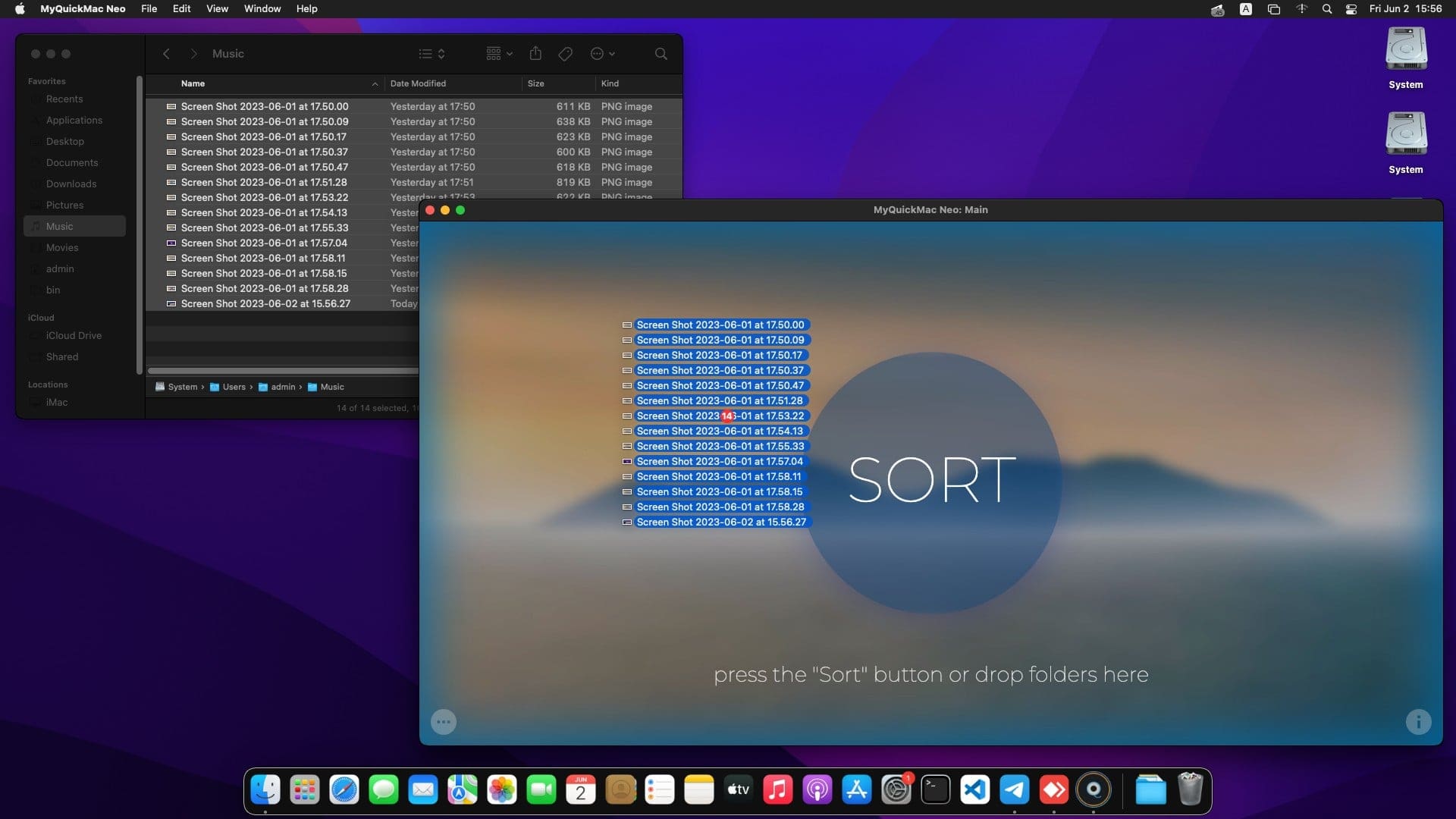
Paso 3 — Configurar y ejecutar
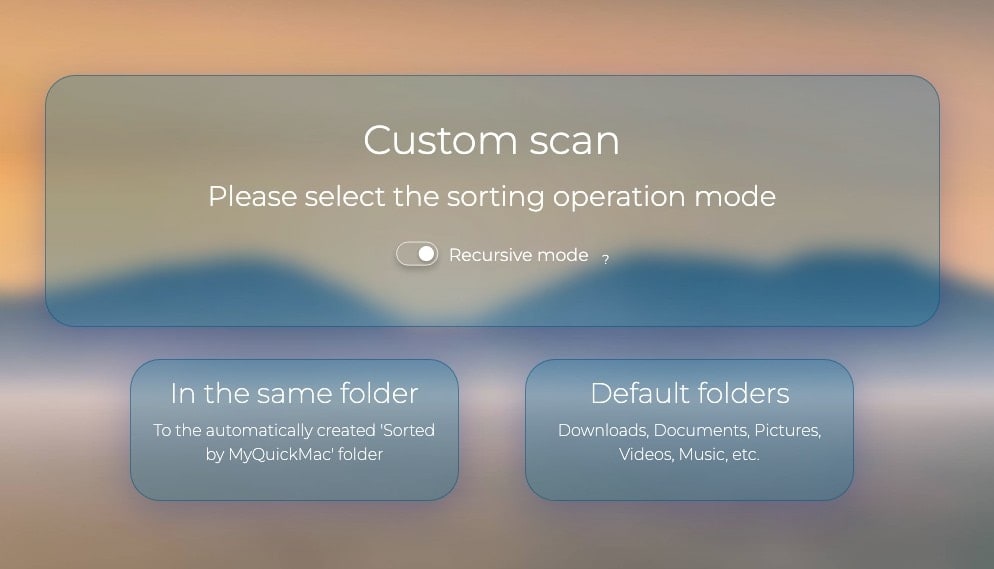
Para personalizar el proceso de ordenamiento de tus archivos, puedes usar diferentes modos de organización. El modo de ordenamiento se refiere a las carpetas a las cuales se moverán los archivos. Custom Scan ofrece dos modos de ordenamiento.
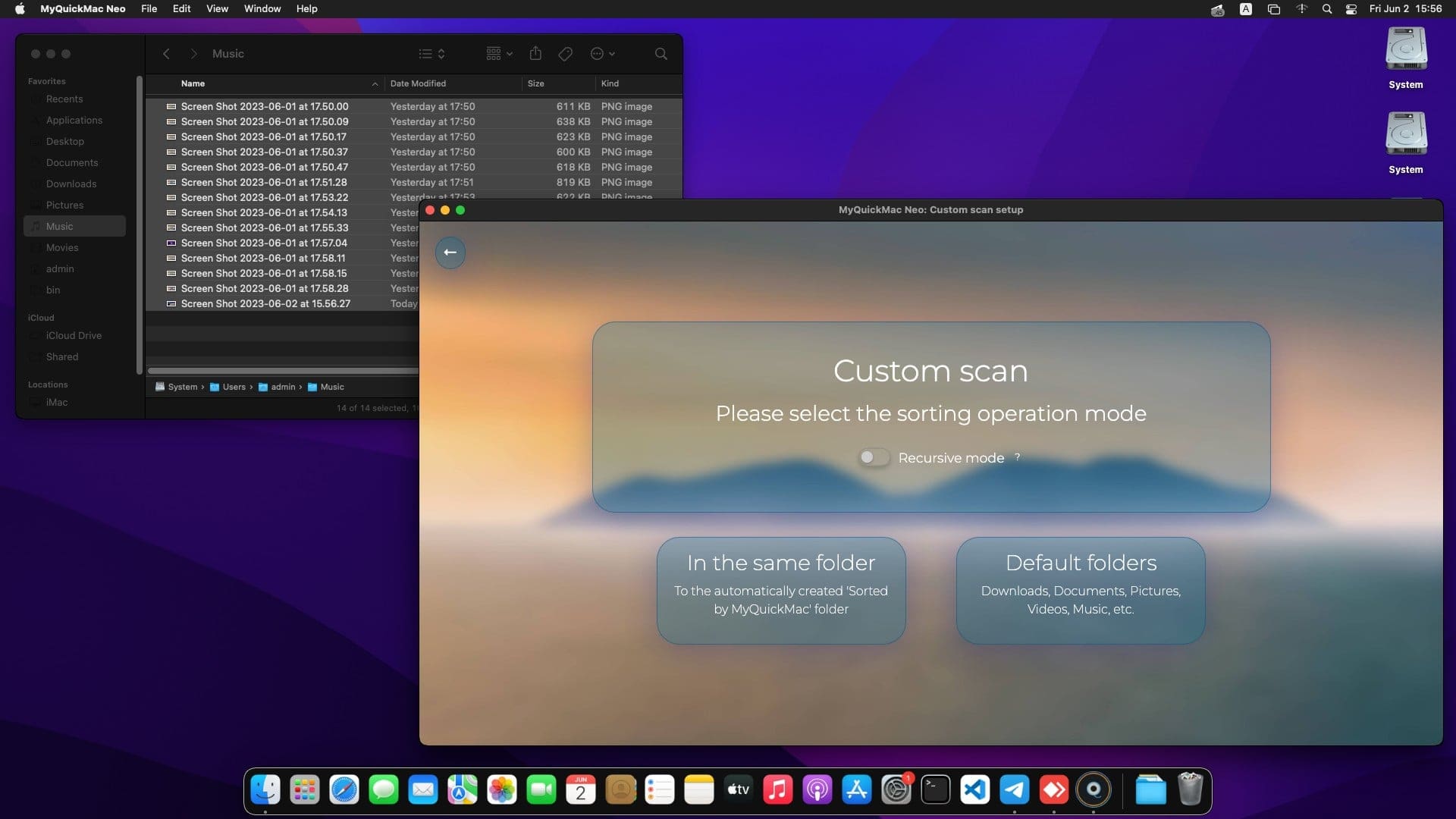
El primer modo de ordenamiento se llama “Carpetas predeterminadas”. Esta opción ordenará los archivos que has arrastrado y soltado en las carpetas de biblioteca predeterminadas de tu Mac, como Documentos, Música, Películas, Descargas o Imágenes. Es una forma rápida de organizar tu Mac.
El segundo modo de ordenamiento se llama “En la misma carpeta”. Esta opción ordenará los archivos en el mismo lugar, justo en la carpeta donde los arrastras y sueltas. Este modo es especialmente útil para organizar memorias USB, dispositivos externos o carpetas independientes.
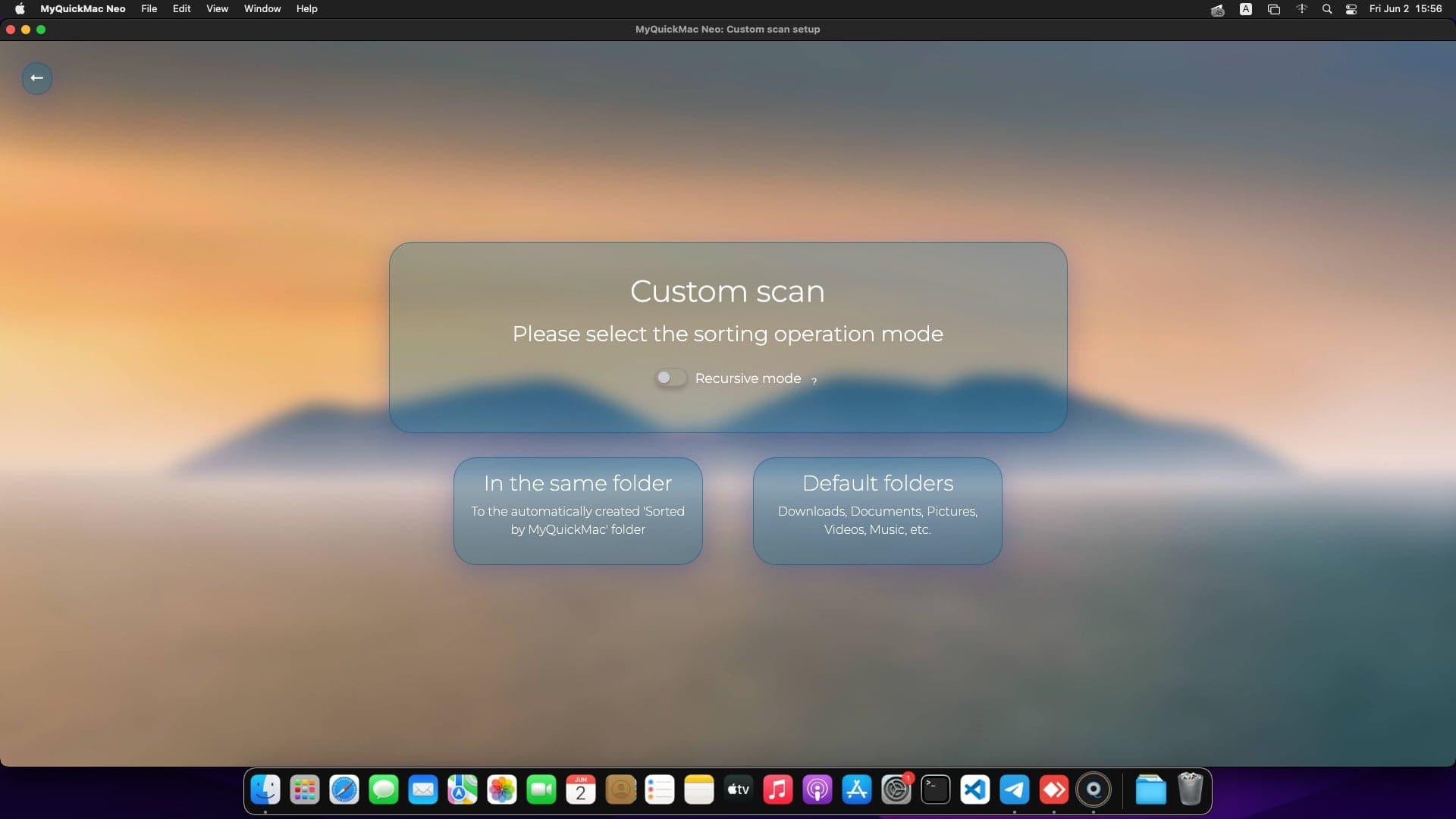
Con Custom Scan, también puedes elegir activar el modo “recursivo”: El modo “recursivo” es una función de Custom Scan que te permite ordenar todos los archivos en el árbol de directorios, por ejemplo en una carpeta que contiene muchas otras carpetas, que pueden contener más carpetas y archivos, y así sucesivamente. Esta característica debe usarse con precaución, ya que ordena todos los archivos en todo el árbol de carpetas. Está desactivada de forma predeterminada, ya que está diseñada principalmente para casos de uso más avanzados. Aún así, el modo recursivo es una función potente de MyQuickMac Neo que merece su propia guía: puedes aprender más sobre él leyendo nuestra guía de 1 minuto dedicada a este tema.
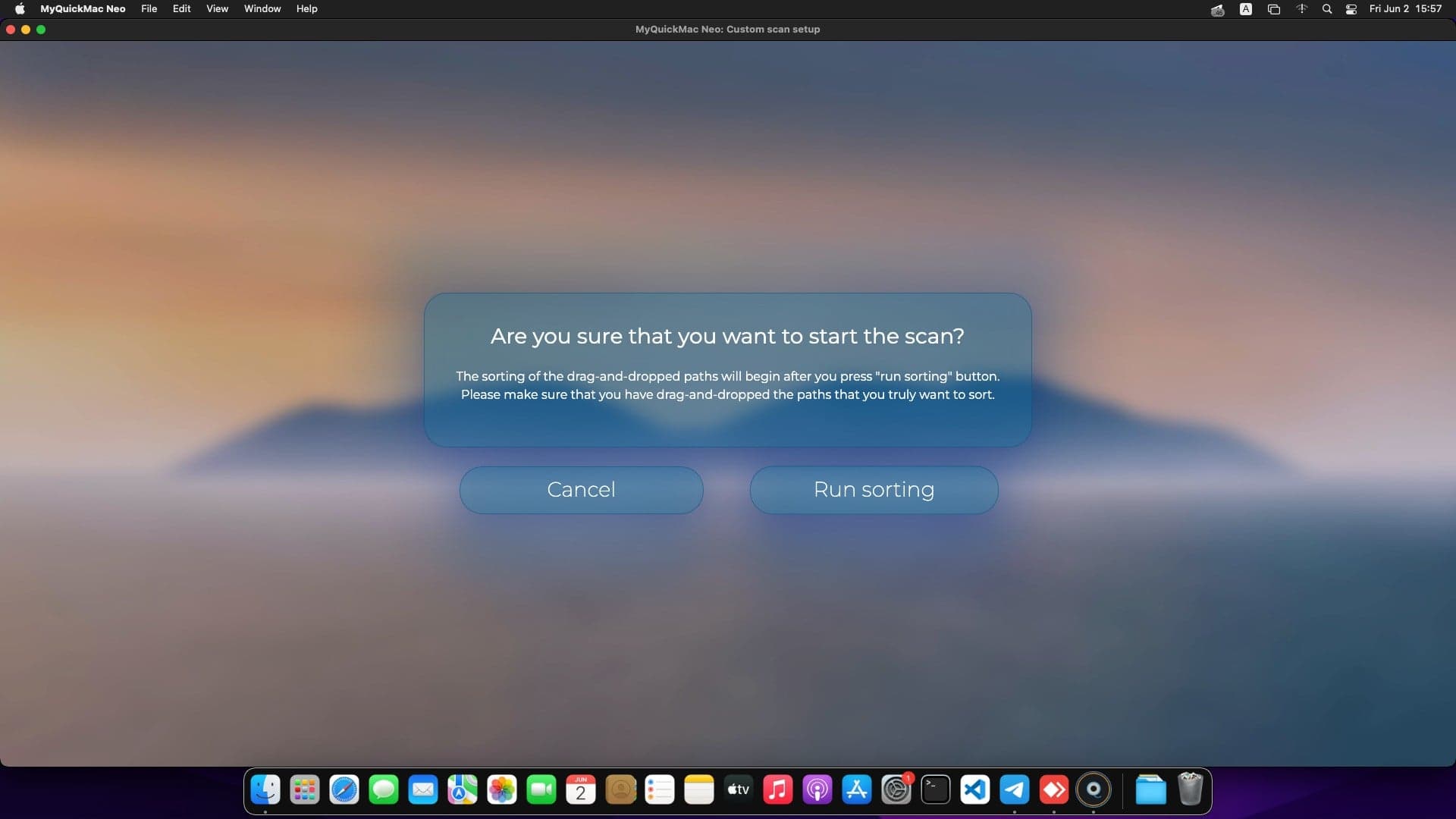
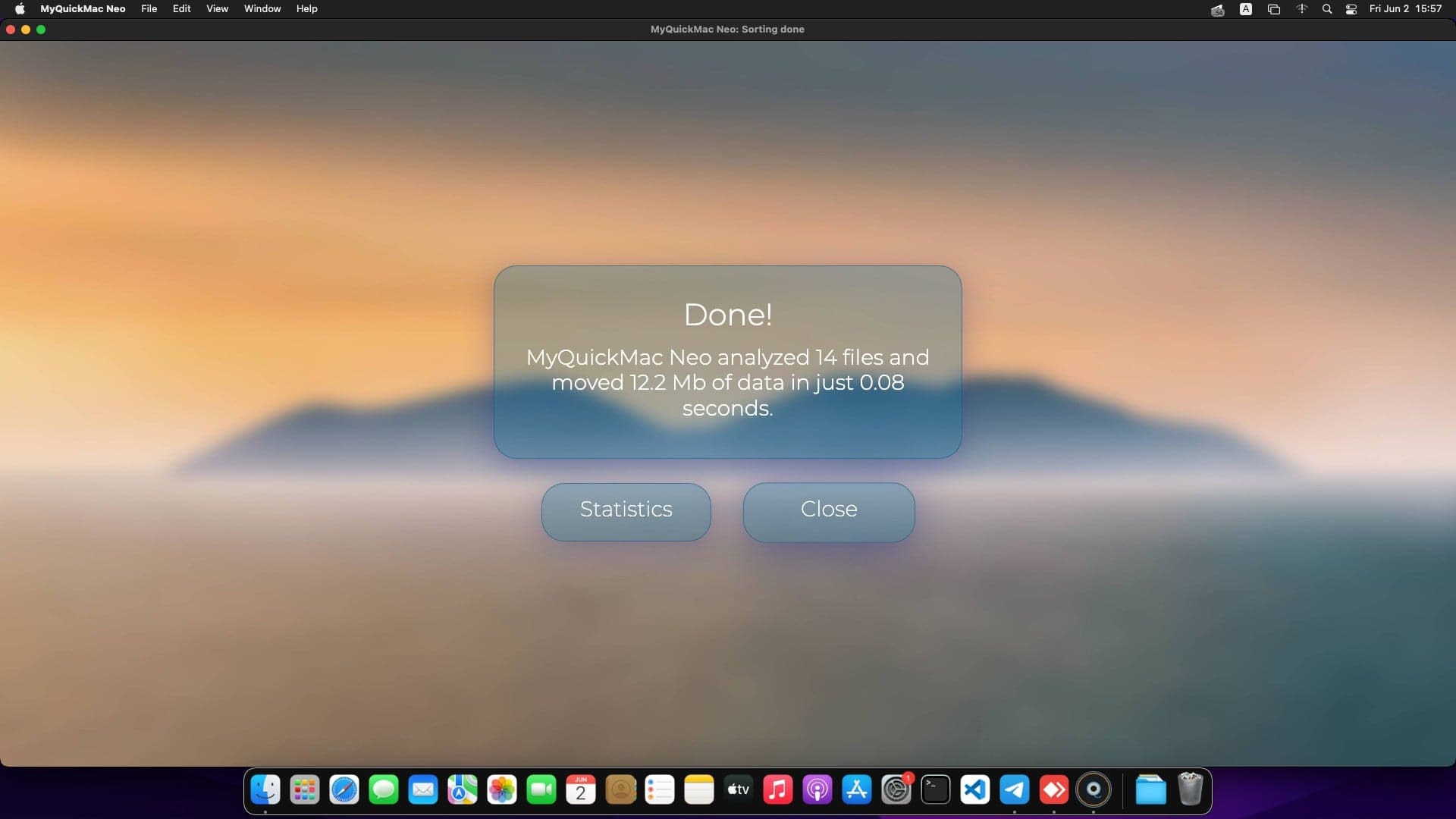
Cuando hayas decidido qué modo de ordenamiento usar, haz clic en el botón correspondiente y aparecerá un cuadro de diálogo de confirmación pidiéndote que confirmes tu elección. Una vez que confirmes, MyQuickMac Neo comenzará a ordenar tus archivos. Después de que el escaneo se complete, verás una ventana de “escaneo completado” con detalles sobre los archivos ordenados, incluyendo la cantidad, el tamaño y el tiempo.
Puedes experimentar con los modos de ordenamiento para obtener una mejor comprensión de cómo funcionan. Si accidentalmente ordenas algo y quieres deshacerlo, puedes usar la potente función de “Rollbacks” de MyQuickMac Neo para revertir a cualquier ordenamiento anterior de tus archivos. Para aprender más sobre esta característica, consulta nuestra guía de 1 minuto sobre Rollbacks (que se publicará pronto), que es esencialmente una función de “Ctrl-Z” en MyQuickMac Neo.
En conclusión, utilizar el modo Custom Scan en MyQuickMac Neo hace que ordenar archivos en tu Mac sea pan comido. Mediante una simple acción de arrastrar y soltar, puedes organizar tus archivos ya sea en Carpetas predeterminadas, que mueve los archivos a las carpetas de biblioteca apropiadas en tu Mac, o En la misma carpeta, que los ordena instantáneamente en el mismo lugar. El modo Custom Scan ofrece una forma simple y efectiva de organizar rápida y convenientemente tus archivos y carpetas. Aprovecha esta funcionalidad hoy mismo y comprueba por ti mismo cómo MyQuickMac Neo puede ayudarte a mantener un Mac limpio, optimizado y organizado.
Lleva la organización de tu Mac al siguiente nivel con MyQuickMac Neo. Prueba sus potentes funciones hoy y comprueba por ti mismo cómo puede ayudarte a mantener tu Mac optimizado y libre de desorden. Descubre más sobre MyQuickMac Neo aquí.