


O seu Mac precisa de manutenção regular, e isso não é segredo. No entanto, cuidar do seu computador manualmente — limpar, destralhar ou organizar — pode tornar-se rapidamente numa tarefa aborrecida e repetitiva, que só lhe rouba tempo valioso que poderia estar a usar em algo mais interessante e importante do que andar a arrumar ou a limpar.
É por isso que o MyQuickMac Neo oferece a tecnologia inovadora e excecional Auto Scan AI, que fornece cuidados totalmente automáticos para o seu Mac, sem exigir quaisquer ações manuais da sua parte. Ainda assim, cada pessoa tem preferências e gostos diferentes — especialmente quando se trata do computador — por isso o MyQuickMac Neo inclui opções de configuração simples do Auto Scan AI para garantir que os cuidados automáticos correspondem às suas preferências e expectativas.
Neste artigo, vai ver como pode configurar o Auto Scan AI, desativá-lo ou ativá-lo, e alterar as definições de integração com o MyQuickMac AI Assistant.
O que é o Auto Scan AI
Enquanto outras aplicações do macOS lhe lembram de fazer limpezas, o MyQuickMac Neo usa tecnologias avançadas com IA para oferecer cuidados totalmente automáticos do seu Mac, para que nem tenha de pensar nisso.
Lembrar para limpar muitas vezes é pouco produtivo e até inútil. Uma das filosofias mais importantes da Ambeteco é que o tempo é o seu recurso mais significativo e valioso, e desperdiçá-lo em tarefas aborrecidas e repetitivas como arrumar, limpar ou organizar ficheiros não é a melhor forma de o usar. O MyQuickMac Neo poupa-lhe tempo para coisas mais importantes ao ajudá-lo a manter o seu Mac sempre na melhor forma e sempre pronto para trabalhar.
Como configurar o Auto Scan AI em 3 passos simples
Tal como tudo o resto no MyQuickMac Neo — configurar o Auto Scan AI é muito fácil. Só precisa de seguir estes três passos:
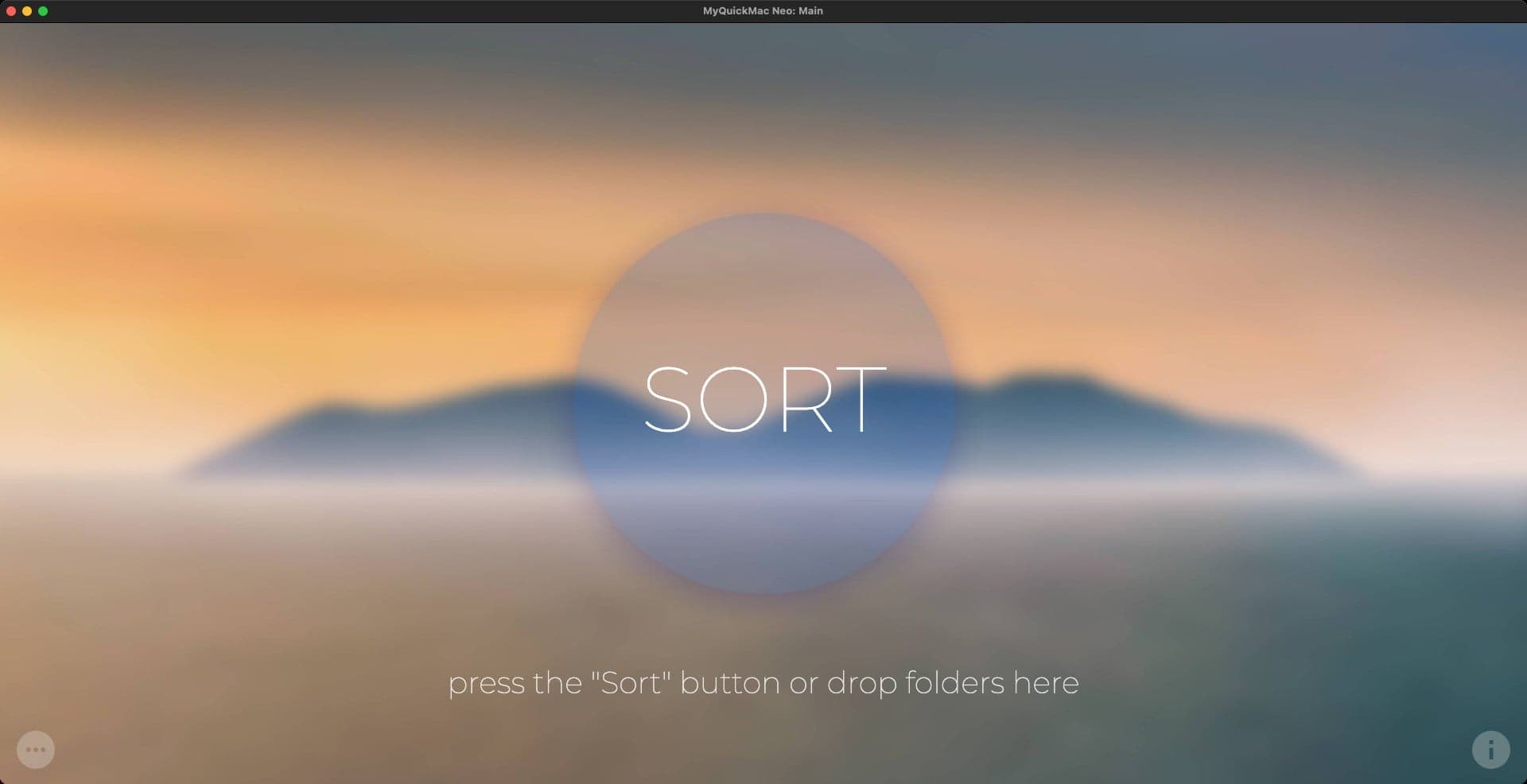
1. Na janela principal do MyQuickMac Neo, carregue no botão “Sort”.
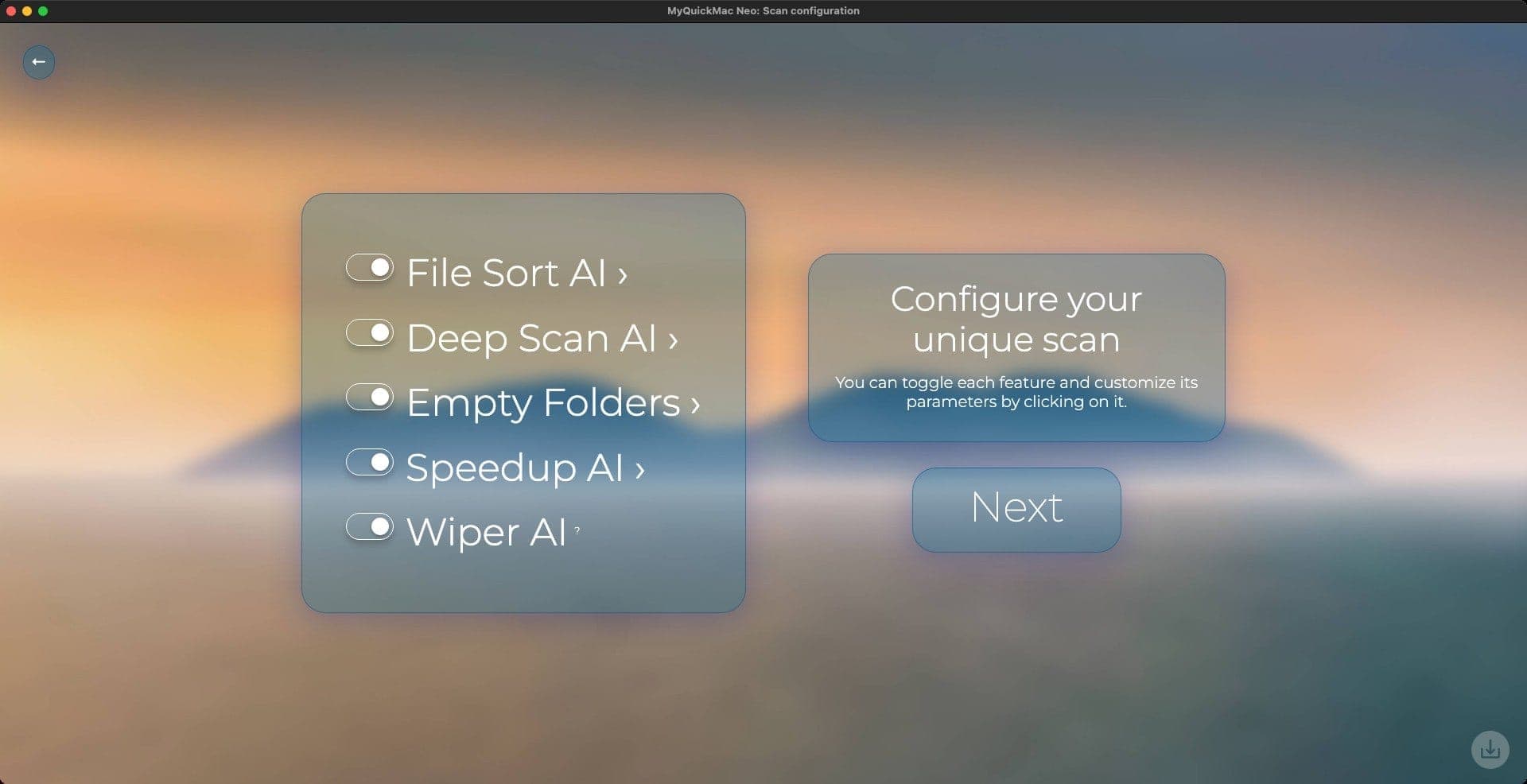
2. Configure tudo como quiser — tal como se estivesse a preparar um Unique Scan.
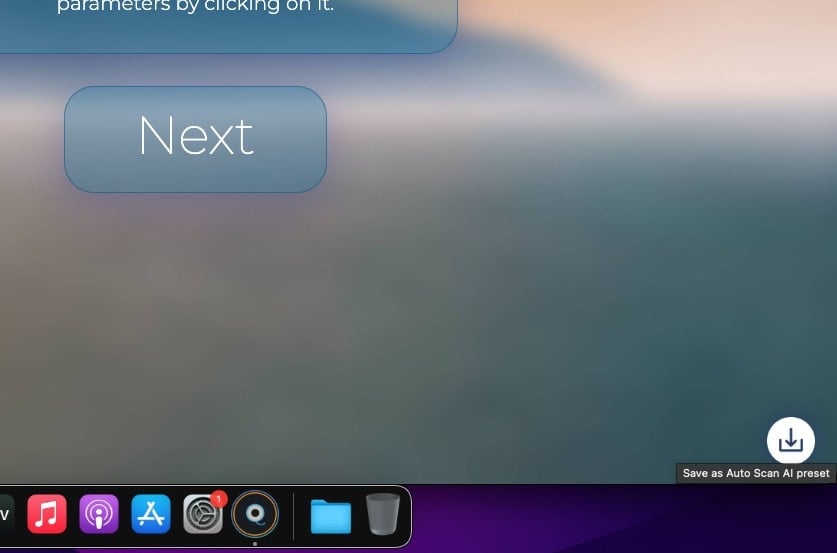
3. Carregue no botão “Save as Auto Scan AI preset”, localizado no canto inferior direito.
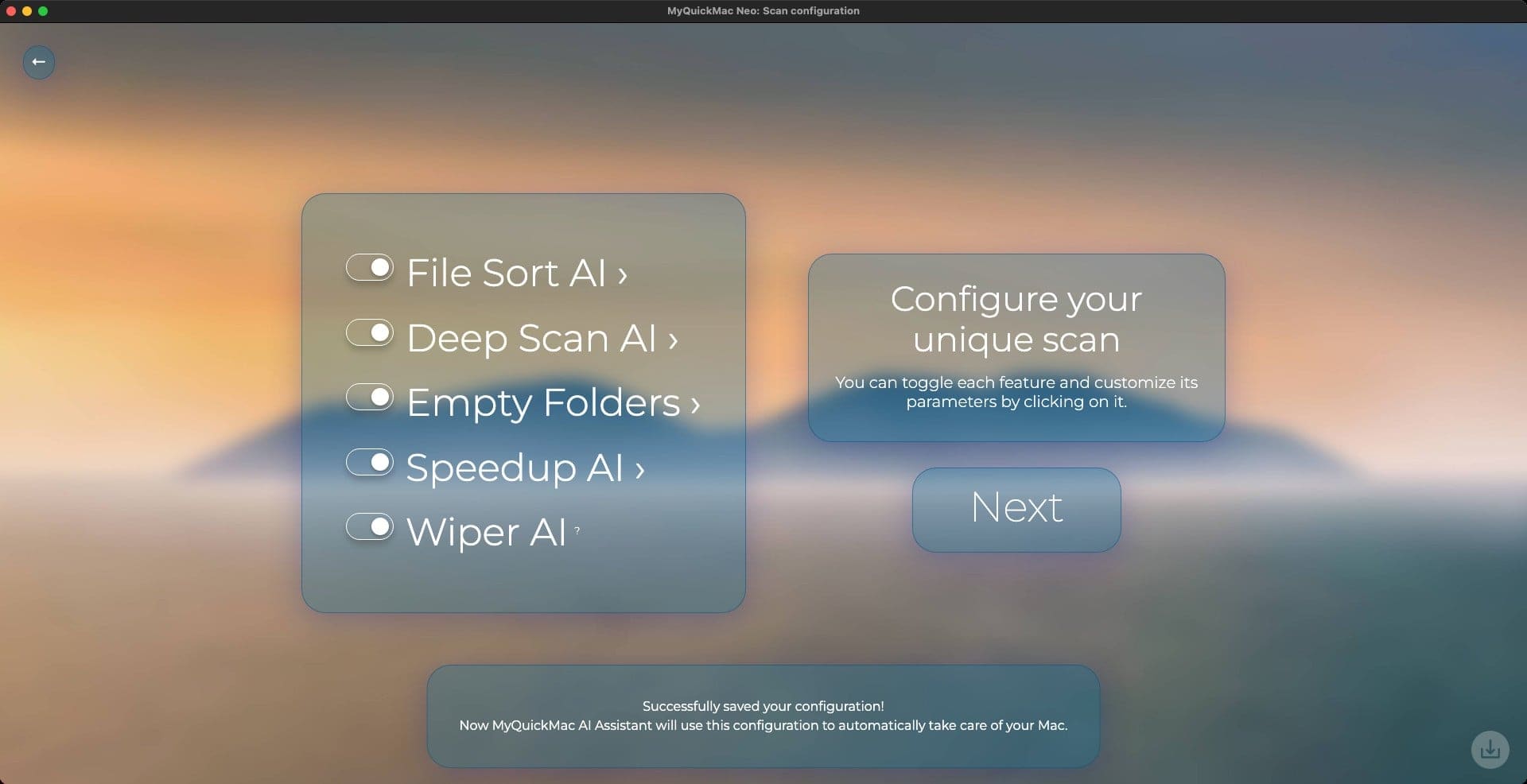
Depois de concluir estes passos, verá uma notificação que confirma que a sua nova configuração foi guardada com sucesso e será usada pelo Auto Scan AI no futuro. O Auto Scan AI irá memorizar as definições que escolheu para manter o seu Mac. Assim, terá uma experiência mais personalizada e o Auto Scan AI poderá cuidar do seu Mac de forma mais eficiente, de acordo com as suas preferências.
Como ativar ou desativar o Auto Scan AI
Pode usar o Setup Tour para ativar ou desativar o Auto Scan AI. Para isso, siga estes passos simples:
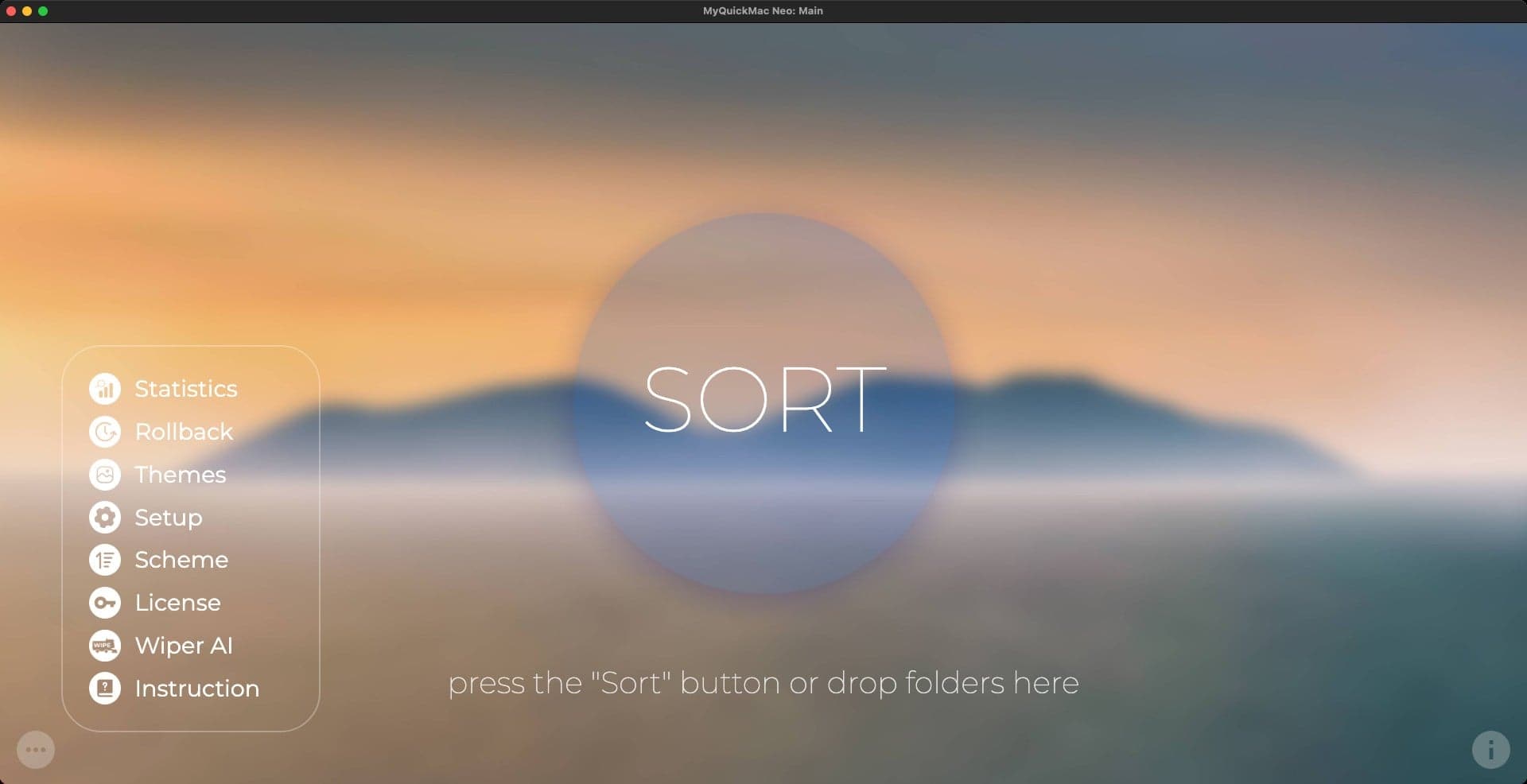
1. Na janela principal do MyQuickMac Neo, carregue no ícone de menu no canto inferior esquerdo. No menu, clique no botão “Setup”.
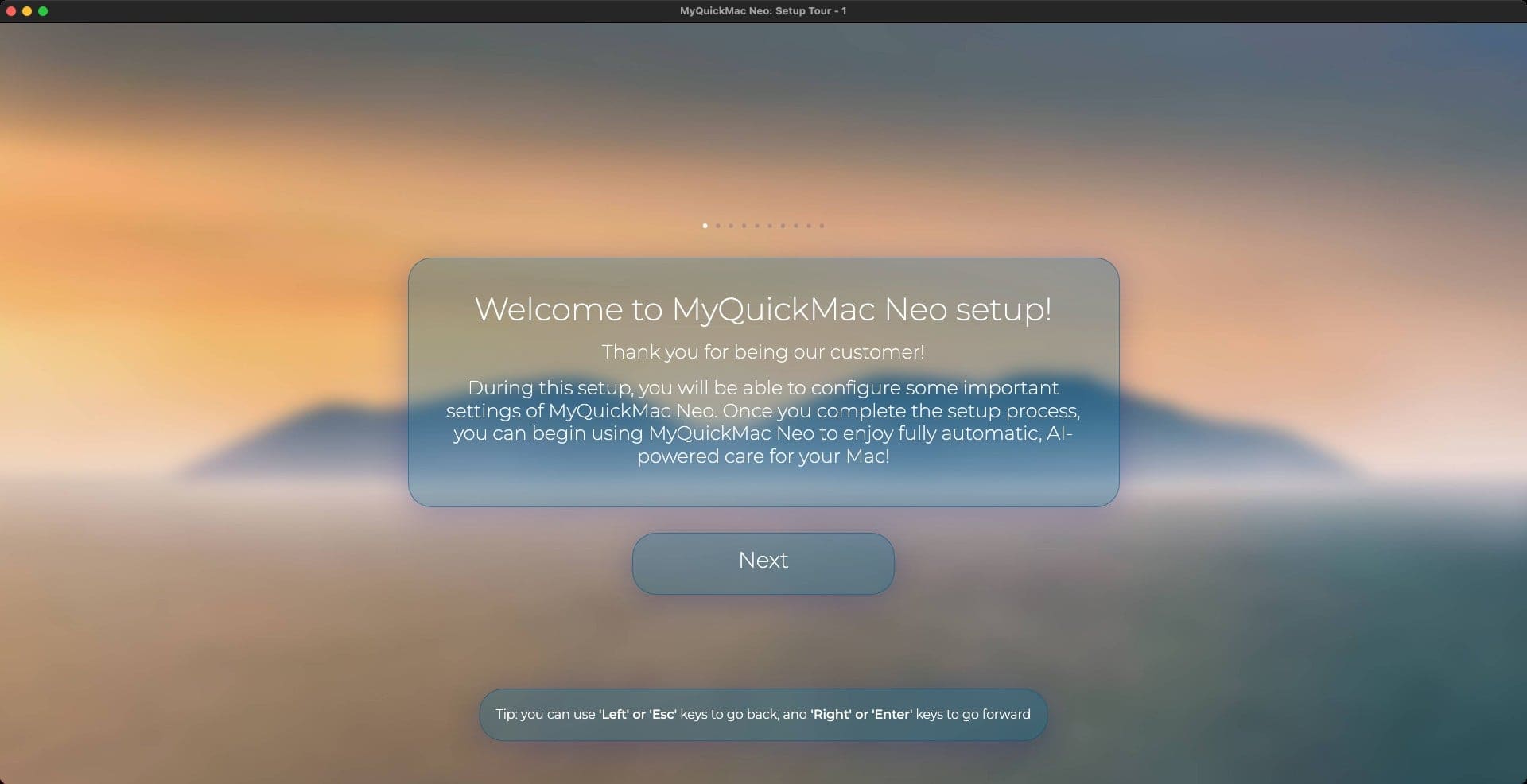
2. Se quiser, pode ler o Setup até ao fim, ou simplesmente abrir o 8.º ecrã, onde pode configurar o Auto Scan AI. Pode clicar no 8.º ponto para o abrir rapidamente.
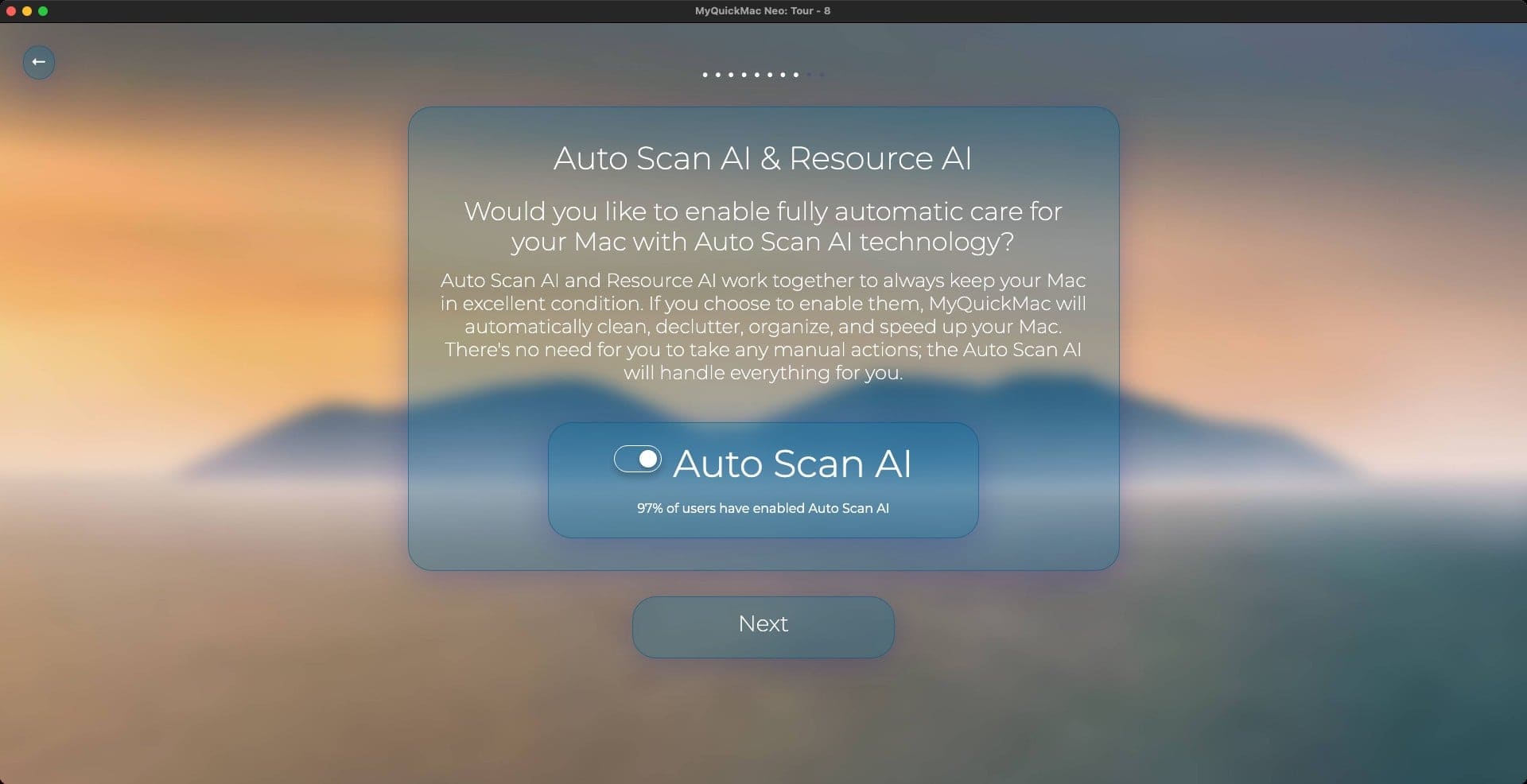
3. Use o botão de alternância para ativar ou desativar o Auto Scan AI.
As suas definições são guardadas automaticamente, não precisa de guardar nada manualmente.
Saiba mais sobre o MyQuickMac Neo aqui.