



Se você usa Mac no dia a dia, provavelmente já acumulou muitos arquivos no computador que precisam de organização. Podem ser documentos, fotos, vídeos, músicas e outros tipos de arquivos espalhados por pastas e locais diferentes. Organizar tudo manualmente pode consumir tempo e paciência, principalmente quando há muitos itens ou uma estrutura de pastas mais complexa.
Felizmente, um software com IA como o MyQuickMac Neo deixa esse processo muito mais simples. Neste artigo, você vai ver como classificar e organizar arquivos com facilidade apenas arrastando e soltando no MyQuickMac Neo.
Com o modo Custom Scan do MyQuickMac Neo, você pode organizar arquivos individuais, pastas ou até mesmo árvores de pastas inteiras, se for necessário. Isso ajuda a colocar tudo em ordem rapidamente no seu Mac — e também em pendrives, HDs externos e outras unidades.
Como usar o Custom Scan no MyQuickMac Neo
Use o Custom Scan para organizar seus arquivos de um jeito rápido e prático. Para aprender a usar o Custom Scan, basta seguir os passos simples abaixo. Eles ajudam você a entender os modos de organização disponíveis no Custom Scan e a escolher o que faz mais sentido para o seu caso.
Etapa 1 — Selecionar
Selecione os arquivos ou pastas que você quer organizar.
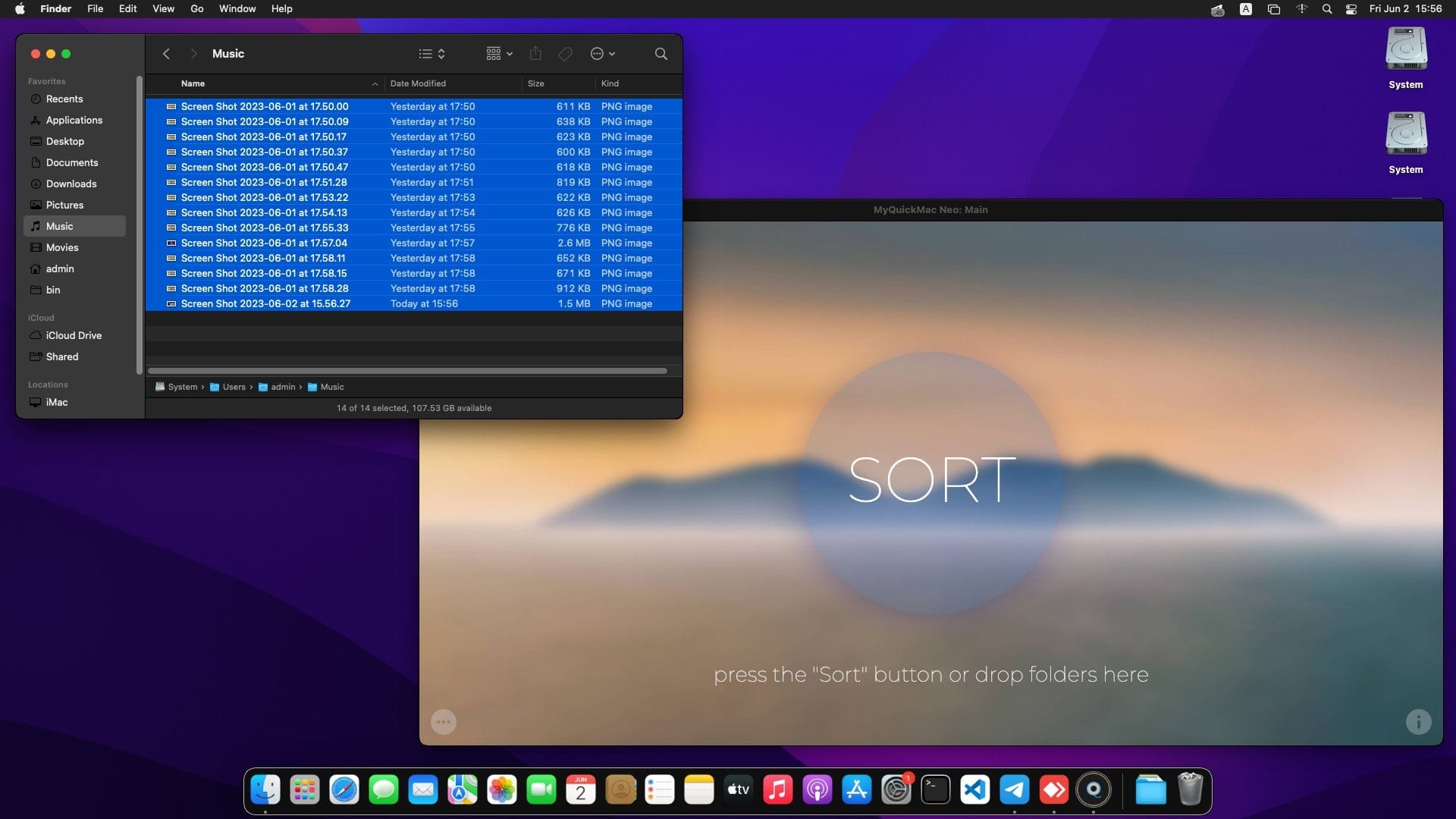
Etapa 2 — Arrastar e soltar
Arraste e solte os arquivos selecionados na janela principal do MyQuickMac Neo. Ao fazer isso, o MyQuickMac Neo mostra uma animação bonita, com detalhes em azul nas bordas.
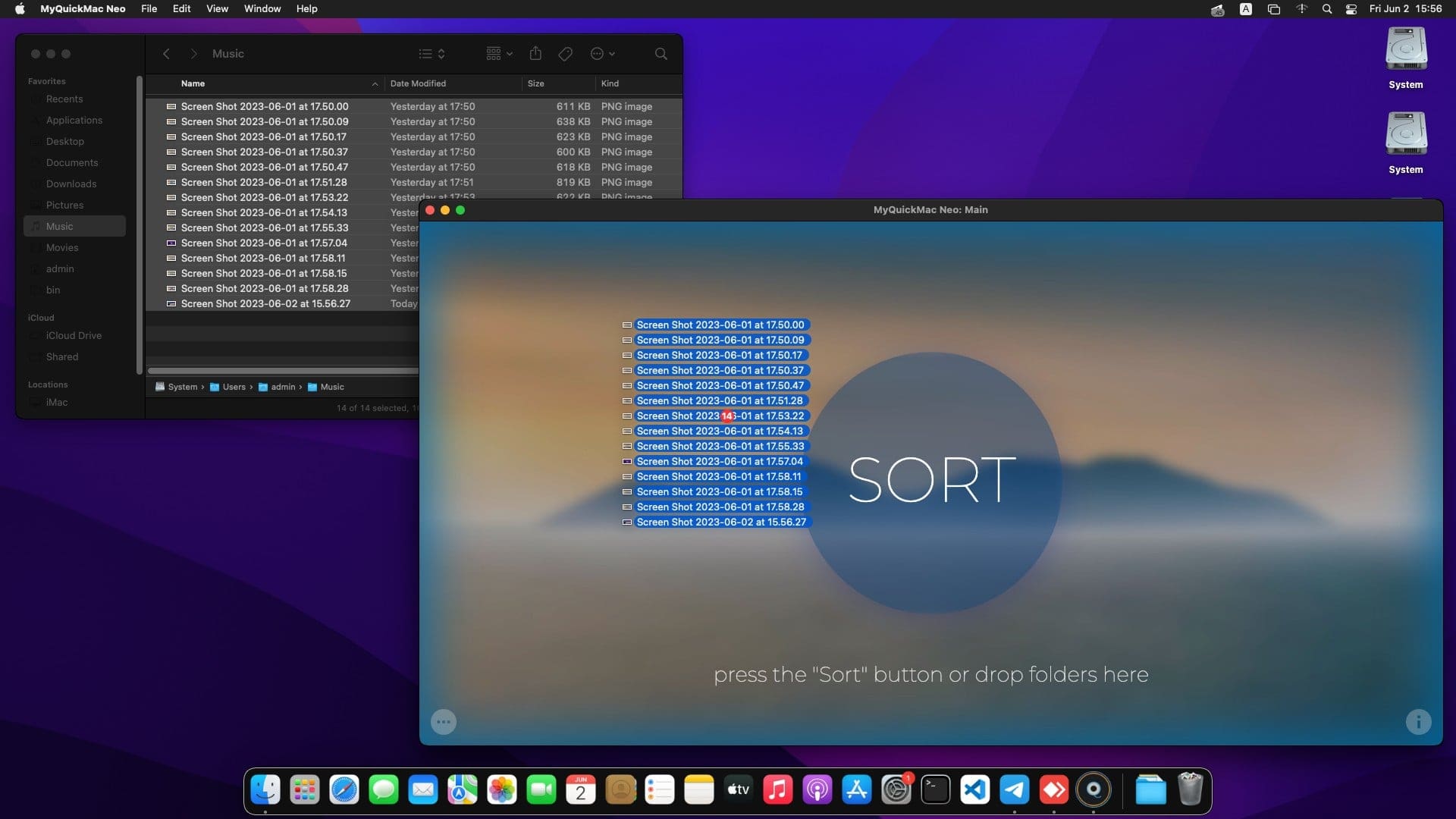
Etapa 3 — Configurar e executar
Para personalizar como seus arquivos serão organizados, você pode usar modos diferentes de classificação. O modo de classificação define para quais pastas os arquivos serão movidos. O Custom Scan oferece dois modos de organização.
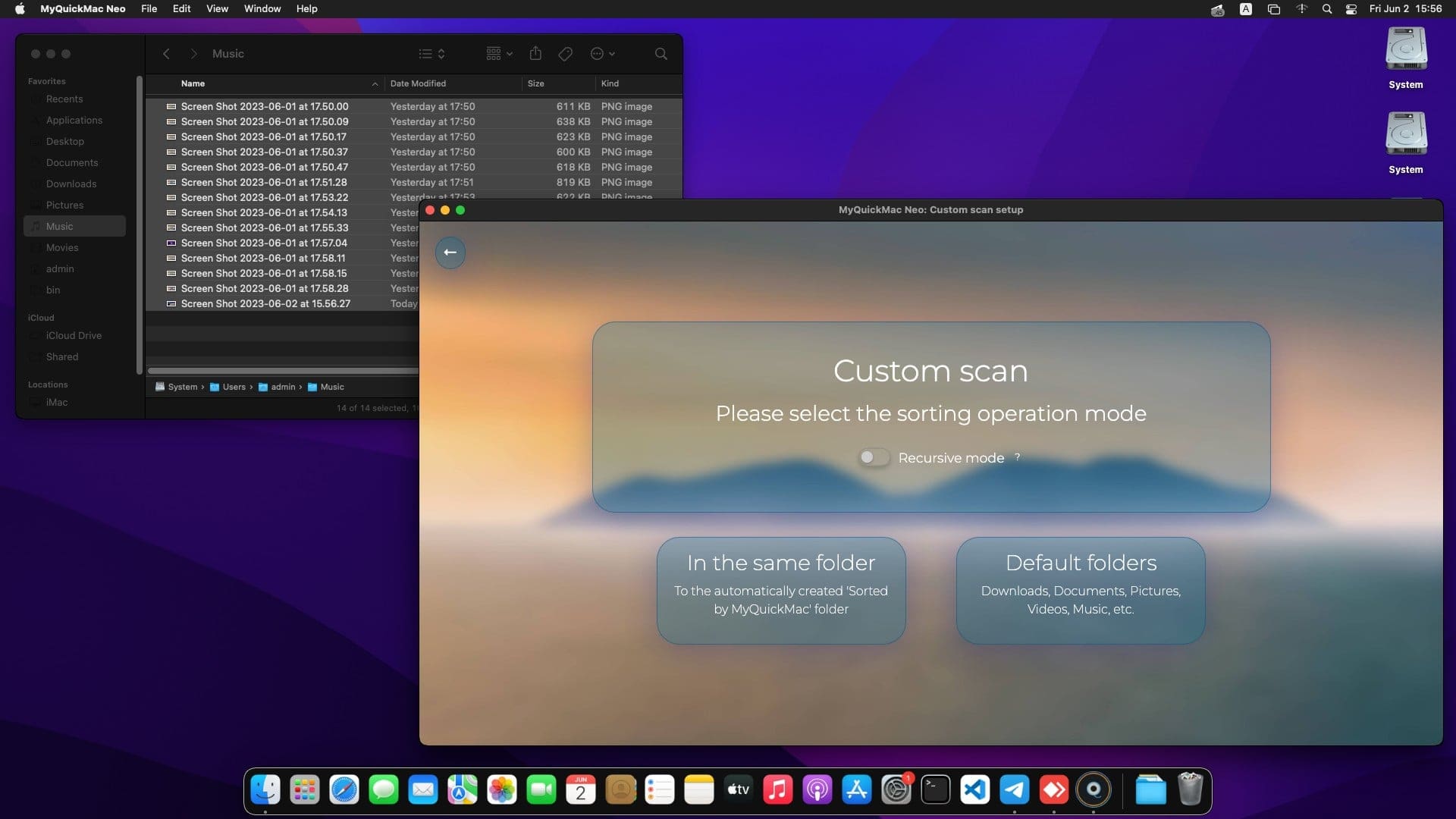
O primeiro modo se chama “Default folders”. Essa opção organiza os arquivos que você arrastou e soltou nas pastas padrão da biblioteca do seu Mac, como Documentos, Música, Filmes, Downloads ou Imagens. É um jeito rápido de destralhar o Mac.
O segundo modo se chama “In the same folder”. Essa opção organiza os arquivos no próprio lugar, diretamente na pasta em que você arrastou e soltou os itens. Esse modo é especialmente útil para arrumar pendrives, dispositivos externos ou pastas independentes.
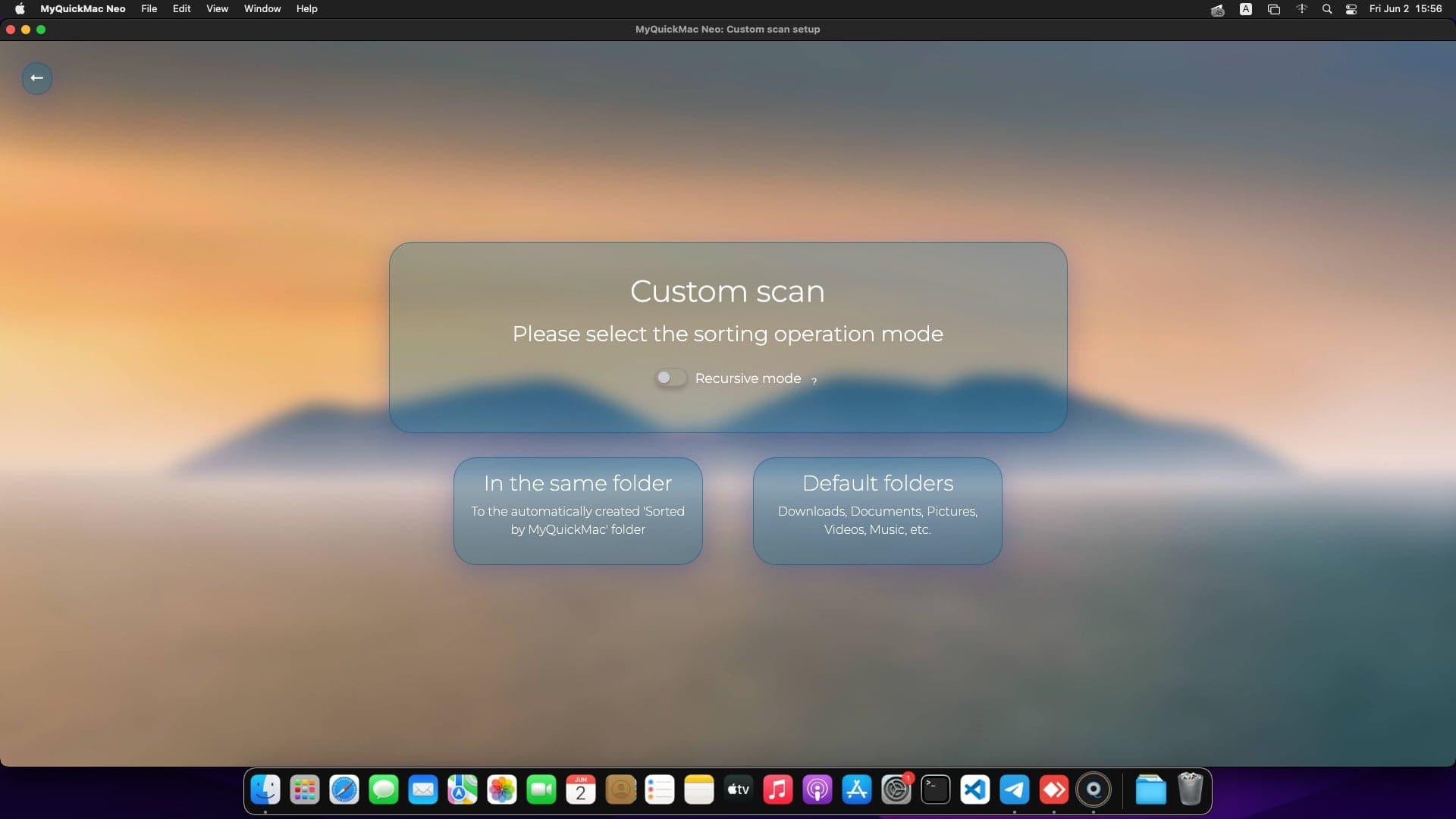
No Custom Scan, você também pode ativar o modo “recursive”: o modo “recursive” é um recurso do Custom Scan que permite organizar todos os arquivos dentro da árvore de diretórios — por exemplo, em uma pasta que contém várias outras pastas, que por sua vez podem conter mais pastas e arquivos, e assim por diante. Esse recurso deve ser usado com cuidado, pois ele organiza todos os arquivos em toda a árvore. Ele vem desativado por padrão, já que foi pensado principalmente para cenários mais avançados. Ainda assim, o modo recursive é um recurso poderoso do MyQuickMac Neo que merece um guia próprio: você pode saber mais lendo nosso guia de 1 minuto dedicado a ele.
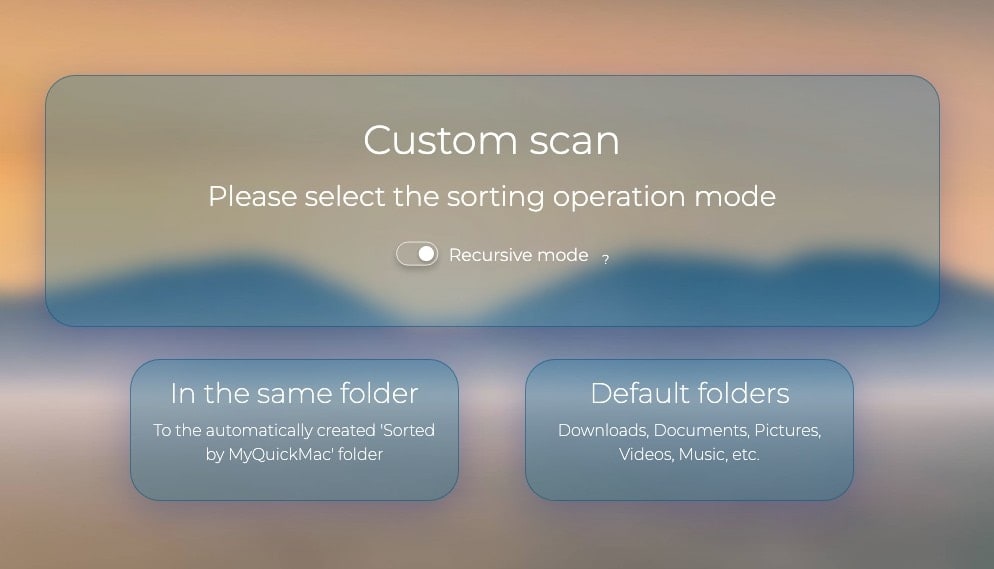
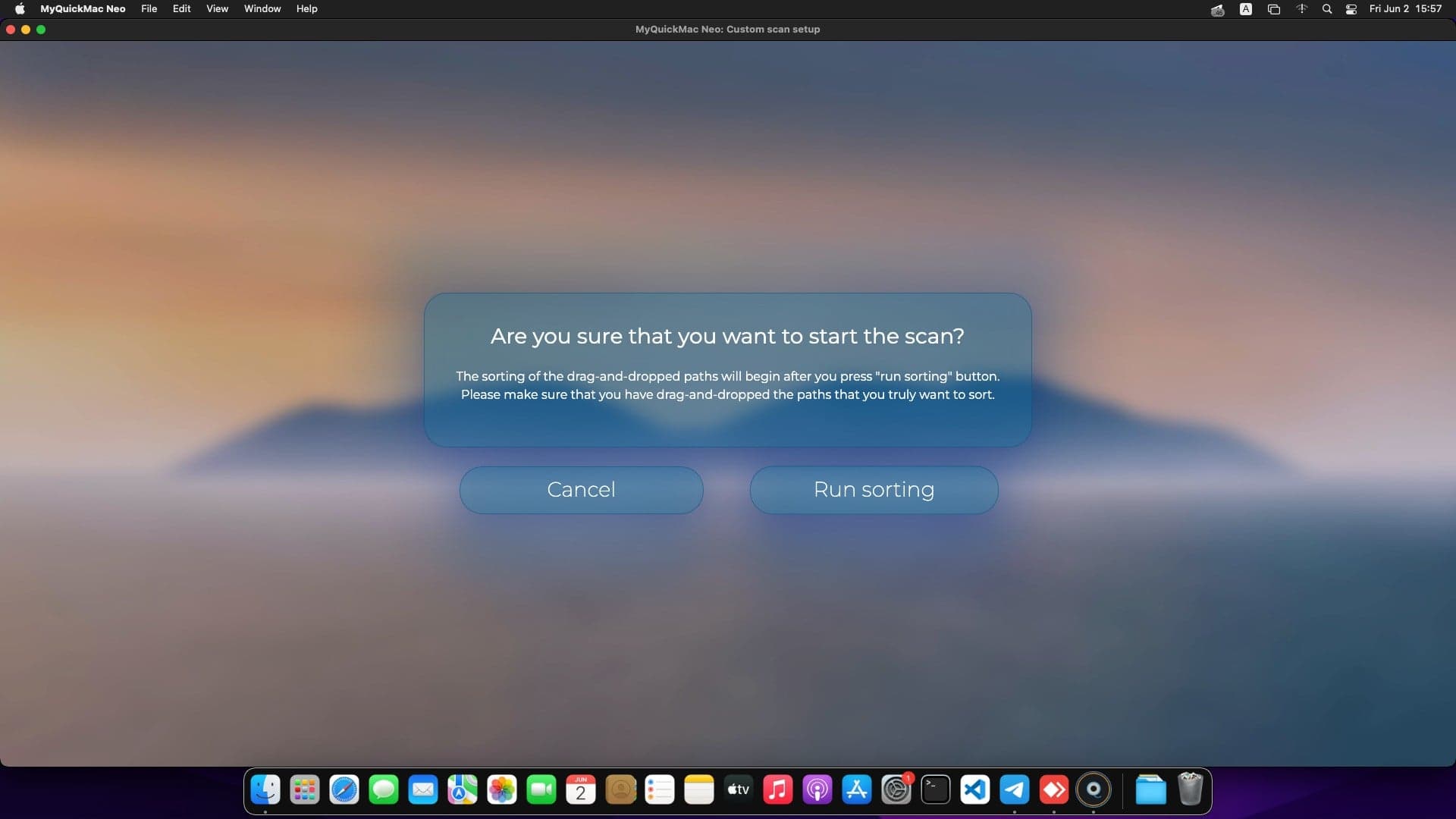
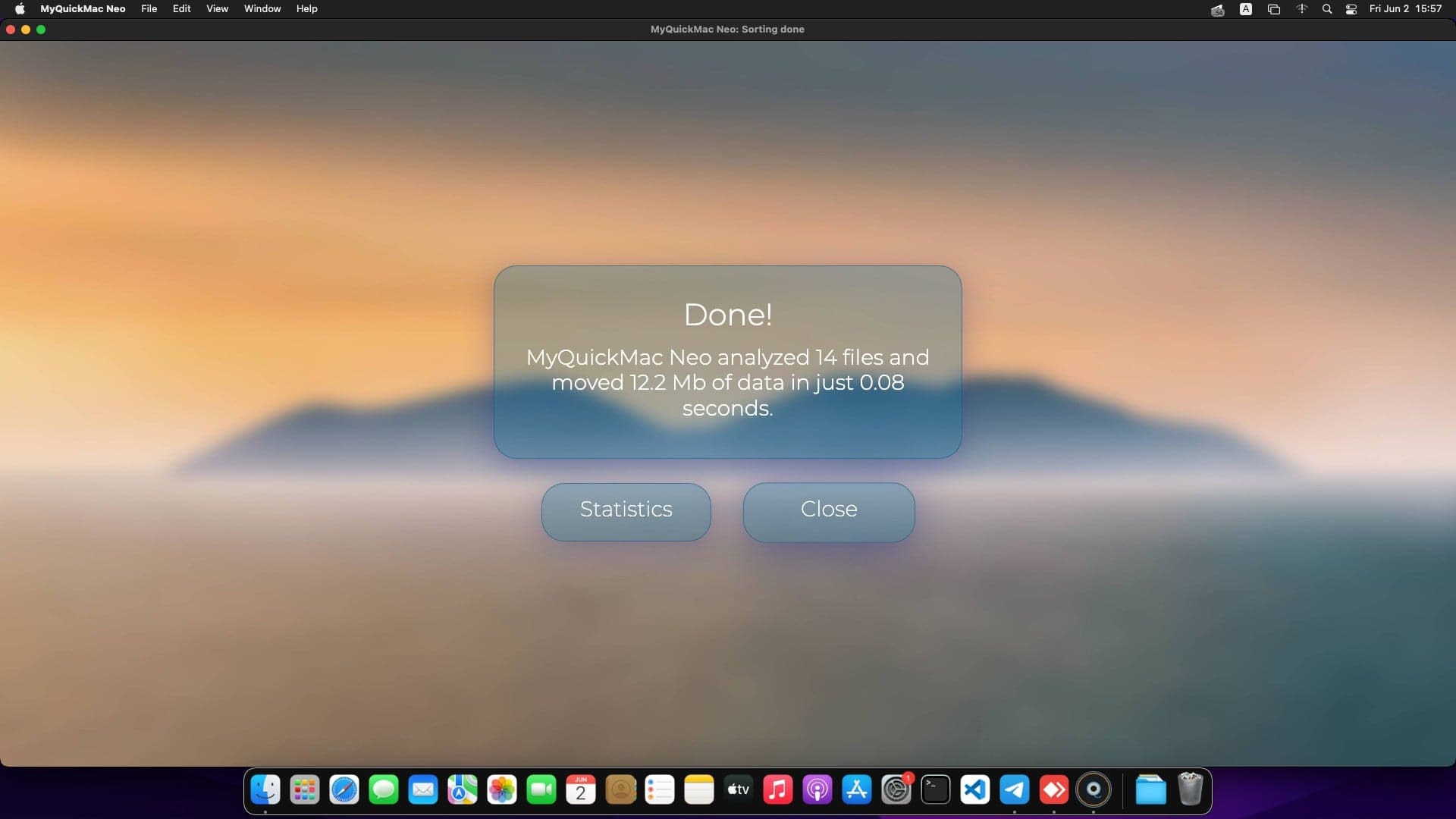
Depois de decidir qual modo de classificação usar, clique no botão correspondente e vai aparecer uma janela de confirmação pedindo para você confirmar a escolha. Assim que você confirmar, o MyQuickMac Neo começa a organizar os arquivos. Quando a varredura termina, você verá uma janela “scan done” com detalhes dos arquivos organizados, incluindo quantidade, tamanho e tempo.
Vale a pena testar os modos de classificação para entender melhor como eles funcionam. Se você organizar algo por engano e quiser desfazer, pode usar o recurso poderoso de “Rollbacks” do MyQuickMac Neo para voltar a qualquer organização anterior dos seus arquivos. Para saber mais sobre esse recurso, confira nosso guia de 1 minuto sobre Rollbacks (que será publicado em breve!), que basicamente funciona como um “Ctrl-Z” no MyQuickMac Neo.
No fim das contas, usar o modo Custom Scan no MyQuickMac Neo deixa a organização de arquivos no Mac muito mais simples. Com um gesto de arrastar e soltar, você pode organizar seus arquivos em Default folders (movendo-os para as pastas de biblioteca adequadas do macOS) ou em In the same folder (classificando tudo ali mesmo, na pasta atual). O modo Custom Scan oferece uma forma prática e eficiente de organizar arquivos e pastas com rapidez e conveniência. Aproveite essa funcionalidade e veja como o MyQuickMac Neo pode ajudar você a manter um Mac limpo, otimizado e bem organizado.
Leve a organização do seu Mac para o próximo nível com o MyQuickMac Neo. Experimente hoje os recursos mais poderosos e veja como ele ajuda a manter seu Mac otimizado e sem bagunça. Saiba mais sobre o MyQuickMac Neo aqui.