


Ter um método consistente para organizar arquivos é fundamental para aumentar a produtividade e manter seu Mac organizado. A organização adequada dos arquivos não apenas ajuda você a localizá-los rapidamente, mas também é um componente essencial para alcançar um fluxo de trabalho eficiente. Ao transformar a classificação de arquivos em um hábito, você pode melhorar significativamente sua produtividade e manter seu Mac livre de desordem.
Gerenciar arquivos de forma eficiente pode ser uma tarefa desafiadora e demorada, especialmente quando você tem um grande número de arquivos para controlar. No entanto, com o MyQuickMac Neo, o gerenciamento de arquivos se tornou um processo sem esforço. Este aplicativo inovador aproveita a IA para ajudá-lo a classificar automaticamente os arquivos armazenados no seu Mac, simplificando a classificação e gestão de arquivos de forma não destrutiva.
Além de sua funcionalidade impressionante, o MyQuickMac Neo oferece um design visualmente deslumbrante e único que apresenta uma interface intuitiva, garantindo que a classificação de arquivos seja notavelmente fácil para os usuários, melhorando sua experiência geral.
O MyQuickMac Neo torna a laboriosa tarefa de classificar arquivos manualmente uma coisa do passado, pois oferece um fluxo de trabalho mais produtivo e moderno. Além disso, o aplicativo é capaz de processar um grande volume de arquivos, se necessário, até mesmo dezenas de milhares. Se você é uma pessoa ocupada e precisa de uma solução confiável e sem complicações para suas necessidades de gerenciamento de arquivos, o MyQuickMac Neo pode ser uma solução completa para você.
Evite Perda de Dados: Por Que a Classificação Não Destrutiva de Arquivos é Importante
Mesmo com a tecnologia avançada do MyQuickMac Neo, ainda é possível fazer alterações indesejadas ou cometer erros ao classificar arquivos. Talvez você tenha classificado os arquivos errados, ou talvez apenas mudou de ideia sobre como deseja organizar seus arquivos.
É por isso que a classificação não destrutiva de arquivos é extremamente importante quando se trata de organizar arquivos no seu Mac. É uma técnica que preserva a ordem e localização originais dos seus arquivos, mesmo depois de classificá-los e movê-los para locais diferentes. A classificação não destrutiva de arquivos permite que você restaure facilmente a estrutura anterior dos seus arquivos sem risco de perda de dados. Ela também pode economizar espaço em disco e melhorar o desempenho, evitando cópias desnecessárias de arquivos.
O MyQuickMac Neo oferece classificação de arquivos totalmente não destrutiva; possui um poderoso recurso de “Rollback” que permite desfazer qualquer classificação de arquivo que você tenha feito com o aplicativo. O Rollback permite que você reverta qualquer operação de classificação, seja um único arquivo, uma operação em lote ou um diretório inteiro, para garantir que os usuários possam recuperar facilmente quaisquer arquivos classificados erroneamente — e é uma das razões pelas quais o MyQuickMac Neo é um aplicativo incrível para classificação de arquivos. Ele oferece tranquilidade e confiança de que você sempre pode desfazer quaisquer alterações que tenha feito com o MyQuickMac Neo, sem perder dados, estrutura de diretório ou desperdiçar tempo. Neste artigo, mostraremos como usar o recurso de Rollback com mais detalhes e daremos algumas dicas e truques sobre como aproveitá-lo ao máximo.
Como usar o Rollback no MyQuickMac Neo
Todos os arquivos que você classifica no MyQuickMac Neo — em qualquer modo que tenham sido classificados — são automaticamente salvos pelo Rollback. Isso significa que você pode reverter a classificação de arquivos se ela foi concluída em qualquer modo de operação do MyQuickMac Neo, como Verificação Única, Verificação Personalizada ou Verificação Automática.
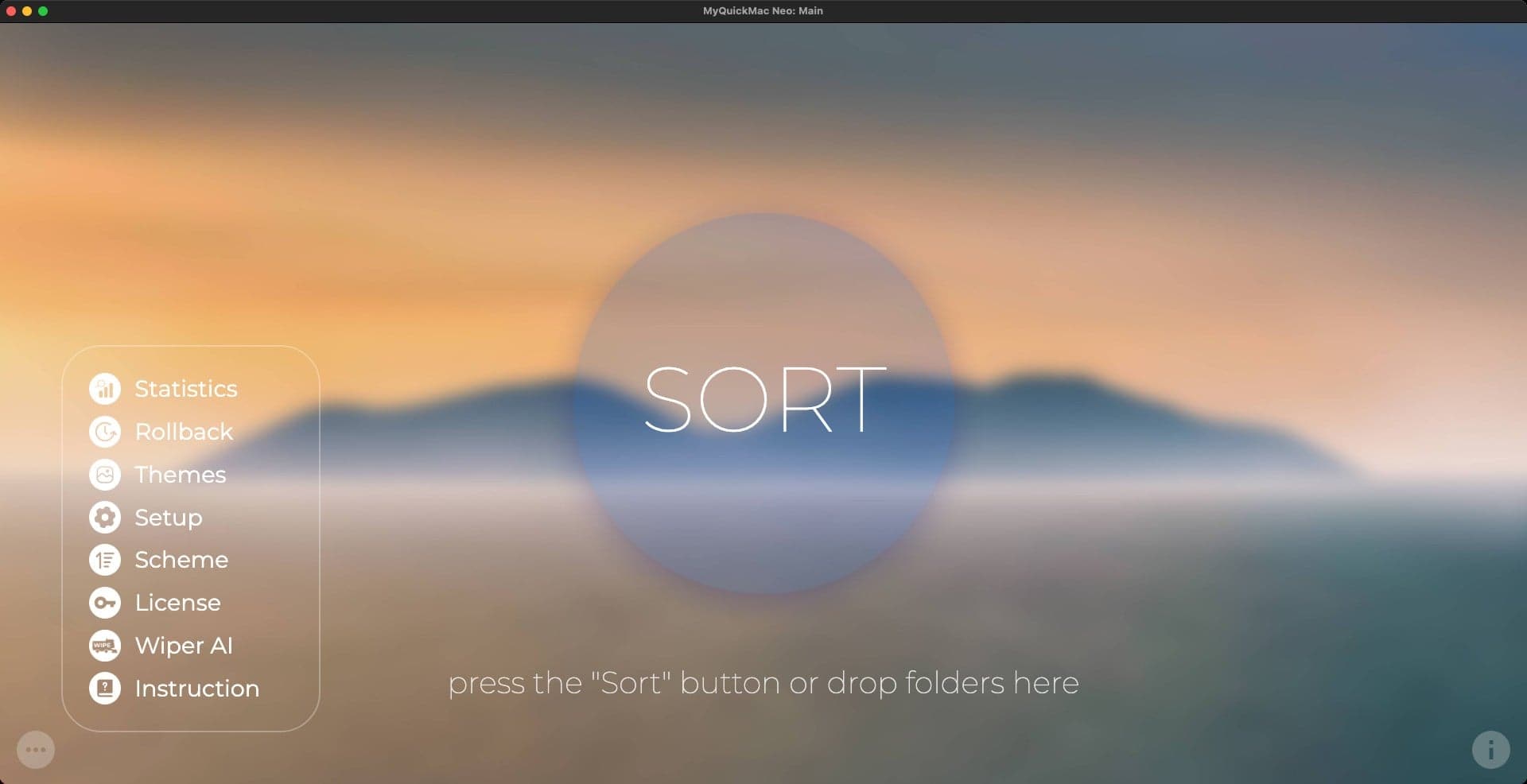
Para reverter a classificação de arquivos via Rollback, abra o menu principal e pressione “Rollback”. Uma nova janela aparecerá onde você poderá ver os Snapshots — é assim que o MyQuickMac Neo captura todos os arquivos classificados e salva seu estado. Para conveniência do usuário, cada Snapshot possui uma data e a quantidade total de arquivos classificados. Clique em qualquer snapshot para prosseguir com outras ações.
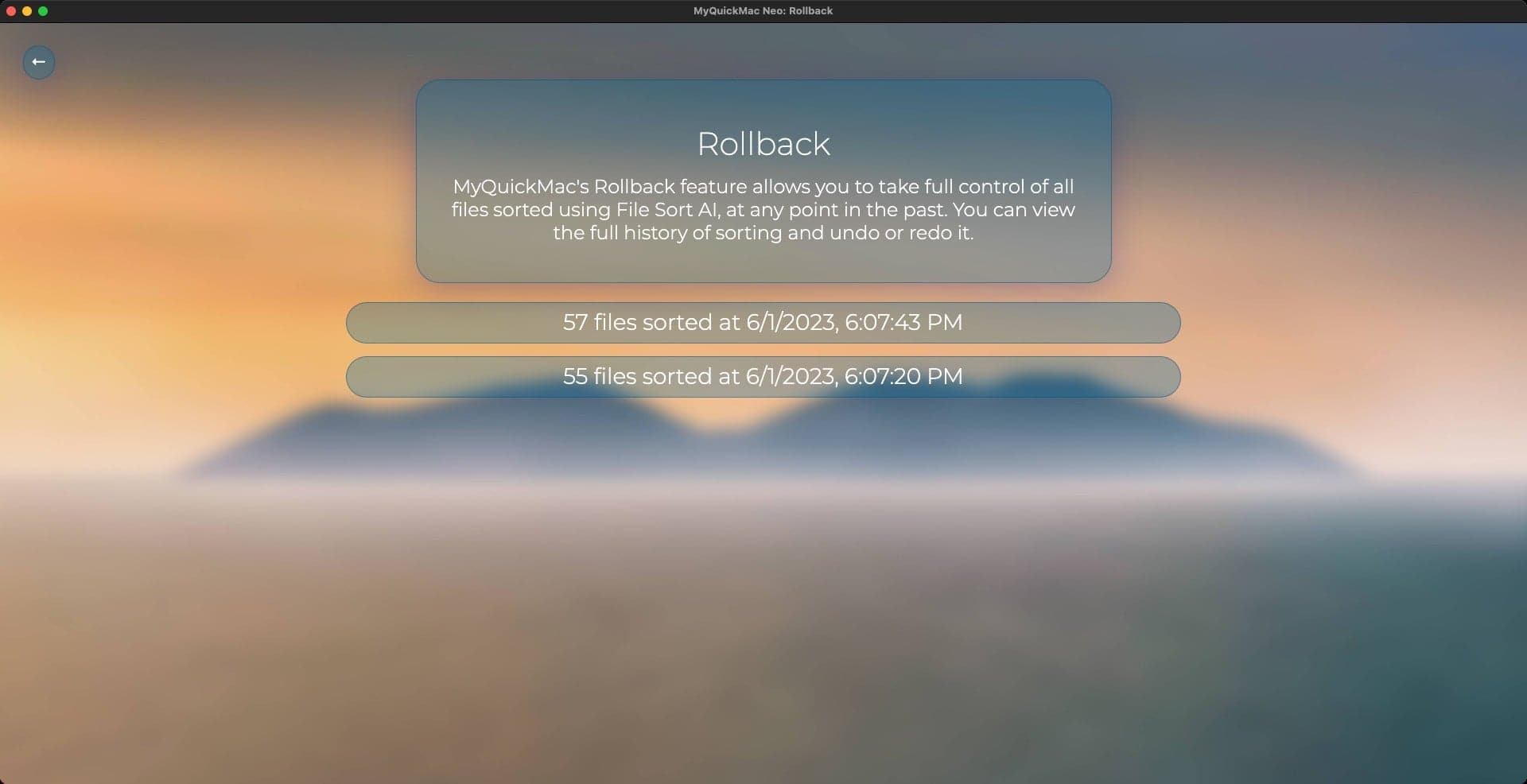
Uma nova janela aparecerá, onde você pode ver uma lista completa dos arquivos classificados — ela é atualizada dinamicamente e representa o estado atual dos arquivos classificados. Cada Snapshot pode ter três categorias de arquivos classificados, que são exibidas adaptativamente:
- Arquivos elegíveis para desfazer classificação
- Arquivos elegíveis para refazer classificação
- Arquivos não elegíveis para desfazer ou refazer classificação
Arquivos elegíveis para desfazer classificação
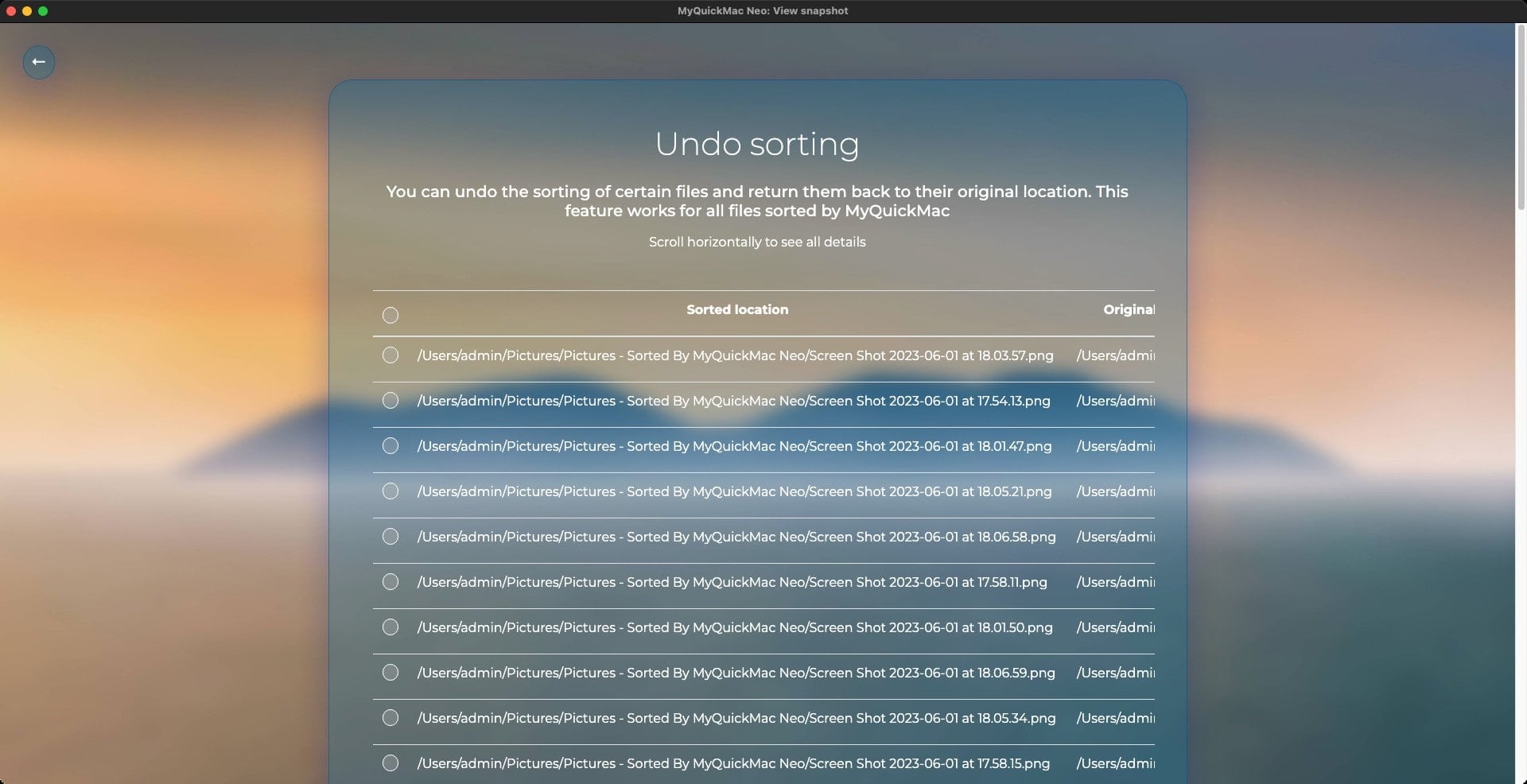
Esta categoria representa o grupo de arquivos nos quais você pode desfazer a classificação. Você pode reverter facilmente a classificação desses arquivos e movê-los de volta para suas localizações originais. Você pode desfazer quaisquer arquivos classificados pelo MyQuickMac Neo, não apenas de qualquer lugar do seu Mac, mas mesmo que tenham sido classificados em dispositivos removíveis, como pen drives, discos externos ou até mesmo seu smartphone.
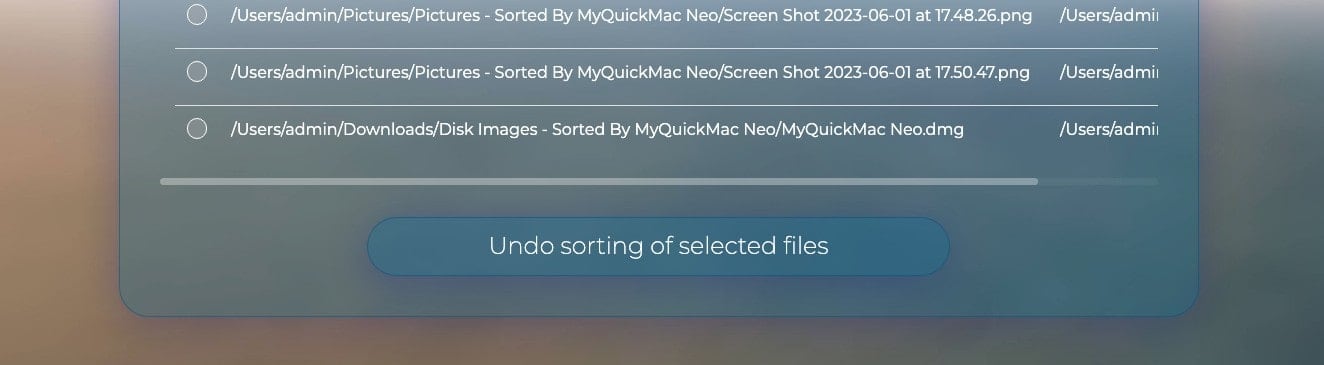
Arquivos elegíveis para refazer classificação
O Rollback do MyQuickMac Neo é tão poderoso que você pode reverter a própria operação de desfazer. Se você reverteu a classificação de seus arquivos acidentalmente, pode facilmente classificá-los novamente. Similarmente à categoria anterior, o MyQuickMac Neo também oferece suporte completo para dispositivos removíveis.
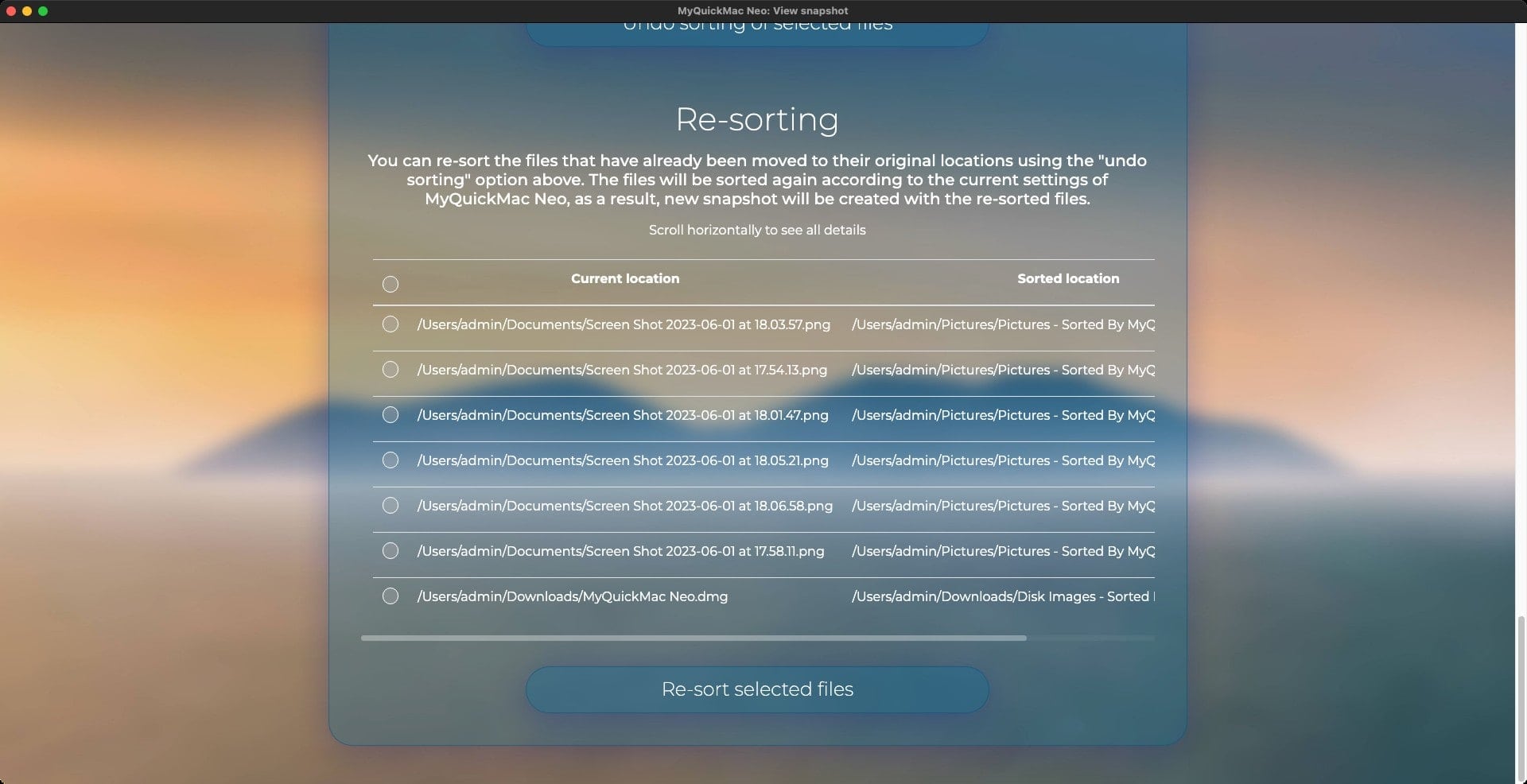
Arquivos não elegíveis para desfazer ou refazer classificação
A última categoria significa que o Rollback do MyQuickMac Neo não consegue restaurar ou reverter a classificação desses arquivos. O Rollback pode não oferecer a opção de restaurar o arquivo apenas se ele não puder ser encontrado no caminho salvo anteriormente, o que significa que algo no nome do arquivo ou nome do diretório foi alterado, ou o arquivo foi movido manualmente. Isso pode acontecer quando:
- Você renomeou um arquivo ou sua pasta original/destino.
- Você excluiu um arquivo ou sua pasta original/destino.
- Quando o dispositivo removível não está mais acessível ou seu nome foi alterado.
Para concluir, os arquivos podem não ser elegíveis para desfazer ou refazer classificação apenas se seus caminhos não forem mais válidos. Na maioria dos casos, você pode facilmente corrigir esse problema verificando se as pastas originais ou de destino do arquivo existem e têm o mesmo nome de quando foram classificados.
Como desfazer a classificação de arquivos usando o Rollback do MyQuickMac Neo
Se você deseja desfazer a classificação de arquivos, simplesmente marque-os: você pode selecionar rapidamente os arquivos desejados clicando em sua caixa de seleção, usando a opção “selecionar todos” ou mantendo pressionada a tecla Shift e clicando em dois itens para selecionar tudo entre eles.
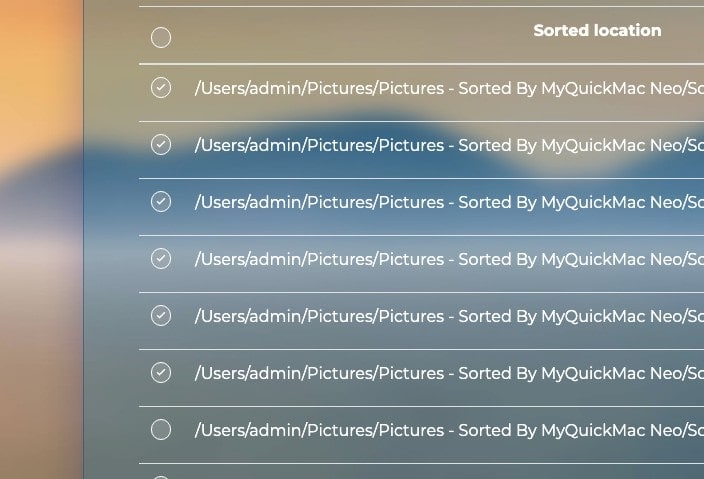
Após selecionar os arquivos para desfazer, simplesmente pressione o botão “Desfazer classificação” para iniciar o processo de rollback. Após a conclusão do processo, a janela Snapshot atualizará automaticamente seu conteúdo para exibir as informações mais recentes. Todos os arquivos selecionados serão movidos de volta para suas localizações originais, oferecendo uma experiência de classificação não destrutiva poderosa e fácil.
Como refazer a classificação dos arquivos no Rollback
Selecione os arquivos cuja classificação você deseja refazer. Todos os métodos de seleção descritos anteriormente podem ser usados para selecionar rapidamente os arquivos necessários.
Pressione o botão “Refazer classificação”. Uma nova tela aparecerá, cuja interface é na verdade uma janela de configuração de Verificação Personalizada — um recurso incrível e poderoso do MyQuickMac Neo que o torna uma ferramenta excepcional para ajudá-lo a organizar rapidamente seus arquivos. Você pode estar interessado em aprender mais sobre o poder e os benefícios de usar a Verificação Personalizada lendo este guia rápido.
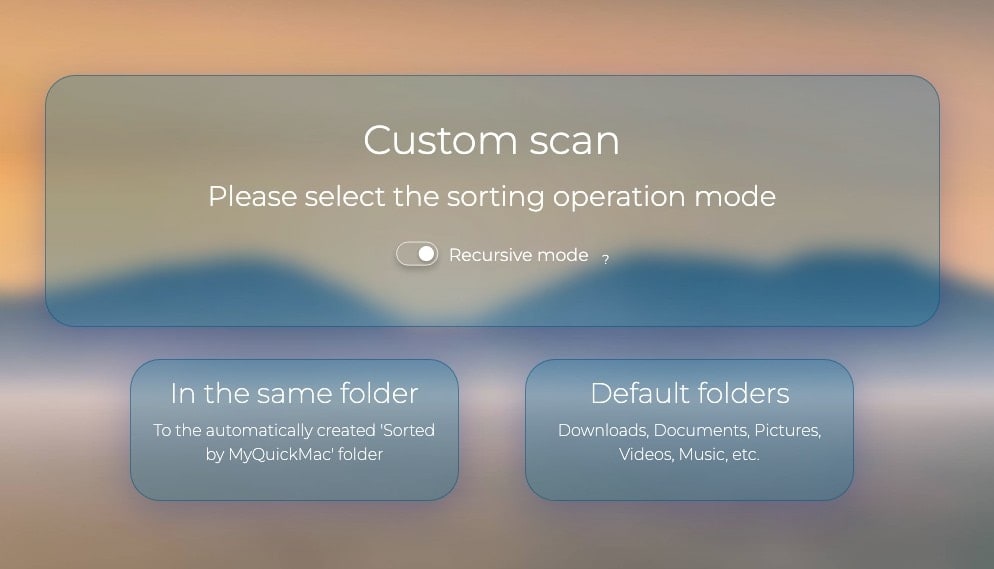
Após selecionar o modo de classificação que deseja usar, o MyQuickMac Neo iniciará o processo de refazer e, em breve, mostrará outra janela com os resultados da classificação.
Como corrigir “Indisponível para desfazer ou refazer” no Rollback do MyQuickMac Neo
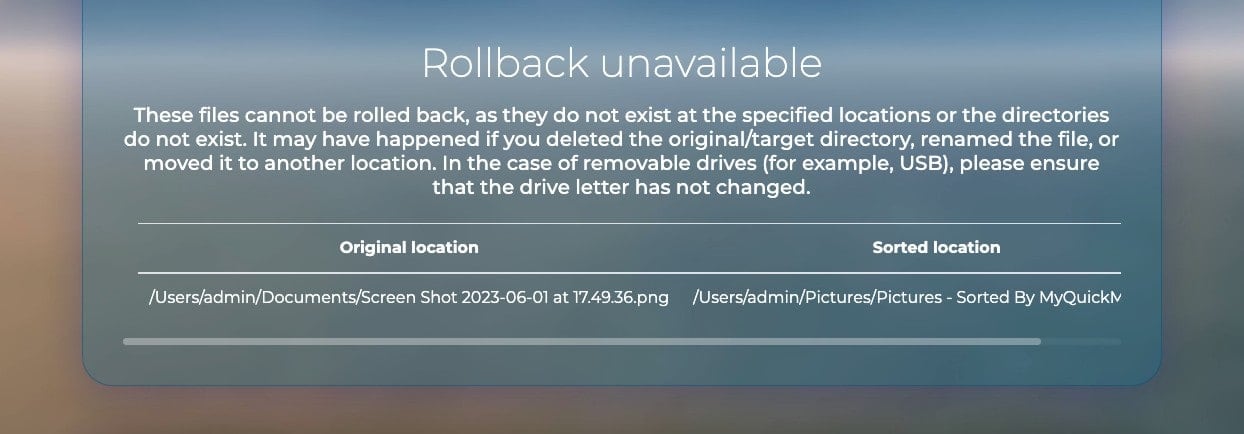
Se o Rollback colocou certos arquivos na categoria “não elegíveis para desfazer ou refazer classificação”, você ainda pode corrigir isso, simplesmente siga as etapas abaixo:
- Na janela Snapshot, role para baixo e examine os arquivos que não são elegíveis para desfazer.
- Você verá dois caminhos — a localização original do arquivo e seu caminho de classificação de destino.
- Primeiro, certifique-se de que ambos os diretórios existem: tente abrir o Finder para garantir que as pastas original e de destino existem. Se não existirem, simplesmente crie-as usando seu método favorito de criar novas pastas.
- Se você deseja desfazer a classificação do arquivo, certifique-se de que o caminho “destino” tenha o arquivo que você deseja reverter. Certifique-se de que o nome desse arquivo está correto.
- Se você deseja refazer a classificação do arquivo, certifique-se de que o caminho “original” tenha o arquivo que você deseja classificar novamente. Certifique-se de que o nome desse arquivo está correto.
- Após garantir que ambos os caminhos existem e os nomes dos arquivos são os mesmos, volte para a janela Rollback e reabra o Snapshot novamente. Se você seguiu as etapas corretamente, os arquivos agora estarão elegíveis para desfazer ou refazer.
Considerações finais
Neste artigo, exploramos como o MyQuickMac Neo pode revolucionar o gerenciamento de arquivos no seu Mac com seus recursos de classificação não destrutiva e baseados em IA. Mostramos como este aplicativo pode ajudá-lo a economizar tempo, espaço e energia organizando automaticamente seus arquivos de acordo com suas preferências e necessidades. Também discutimos a importância da classificação não destrutiva de arquivos, que permite desfazer quaisquer alterações ou erros sem perder dados.
O MyQuickMac Neo é mais do que apenas um aplicativo de classificação de arquivos; é um parceiro inteligente e confiável que pode aumentar sua produtividade e eficiência. Seja você tenha centenas ou milhares de arquivos para classificar, o MyQuickMac Neo pode lidar com eles com facilidade e velocidade. Não perca esta oportunidade de levar seu gerenciamento de arquivos para o próximo nível com o MyQuickMac Neo.
Descubra os recursos avançados do MyQuickMac Neo e testemunhe os benefícios de um Mac otimizado e livre de desordem. Não hesite em tornar sua vida digital mais produtiva e organizada. Para saber mais sobre este aplicativo inovador, visite o site do MyQuickMac Neo.