



Если вы активный пользователь Mac, у вас наверняка скопилось множество файлов, которые нужно организовать. Документы, фото, видео, музыка и другие типы файлов часто разбросаны по разным папкам и местам хранения. Сортировка вручную может быть утомительной и долгой, особенно если у вас сложная структура папок или огромные объемы данных.
К счастью, программное обеспечение на базе искусственного интеллекта, такое как MyQuickMac Neo, может значительно упростить этот процесс. В этой статье мы покажем, как легко сортировать любые файлы простым перетаскиванием (drag-and-drop) в MyQuickMac Neo.
С помощью режима Custom Scan в MyQuickMac Neo вы можете сортировать отдельные файлы, папки или даже целые деревья каталогов, если это необходимо. Это позволяет быстро наводить порядок как на самом Mac, так и на флешках или внешних дисках.
Как использовать Custom Scan в MyQuickMac Neo
Используйте Custom Scan для быстрой и удобной организации файлов. Чтобы узнать, как это работает, просто следуйте простым шагам ниже. Они помогут вам разобраться в режимах сортировки Custom Scan и выбрать тот, который подходит именно вам.
Шаг 1 — Выбор
Выберите файлы или папки, которые вы хотите отсортировать.
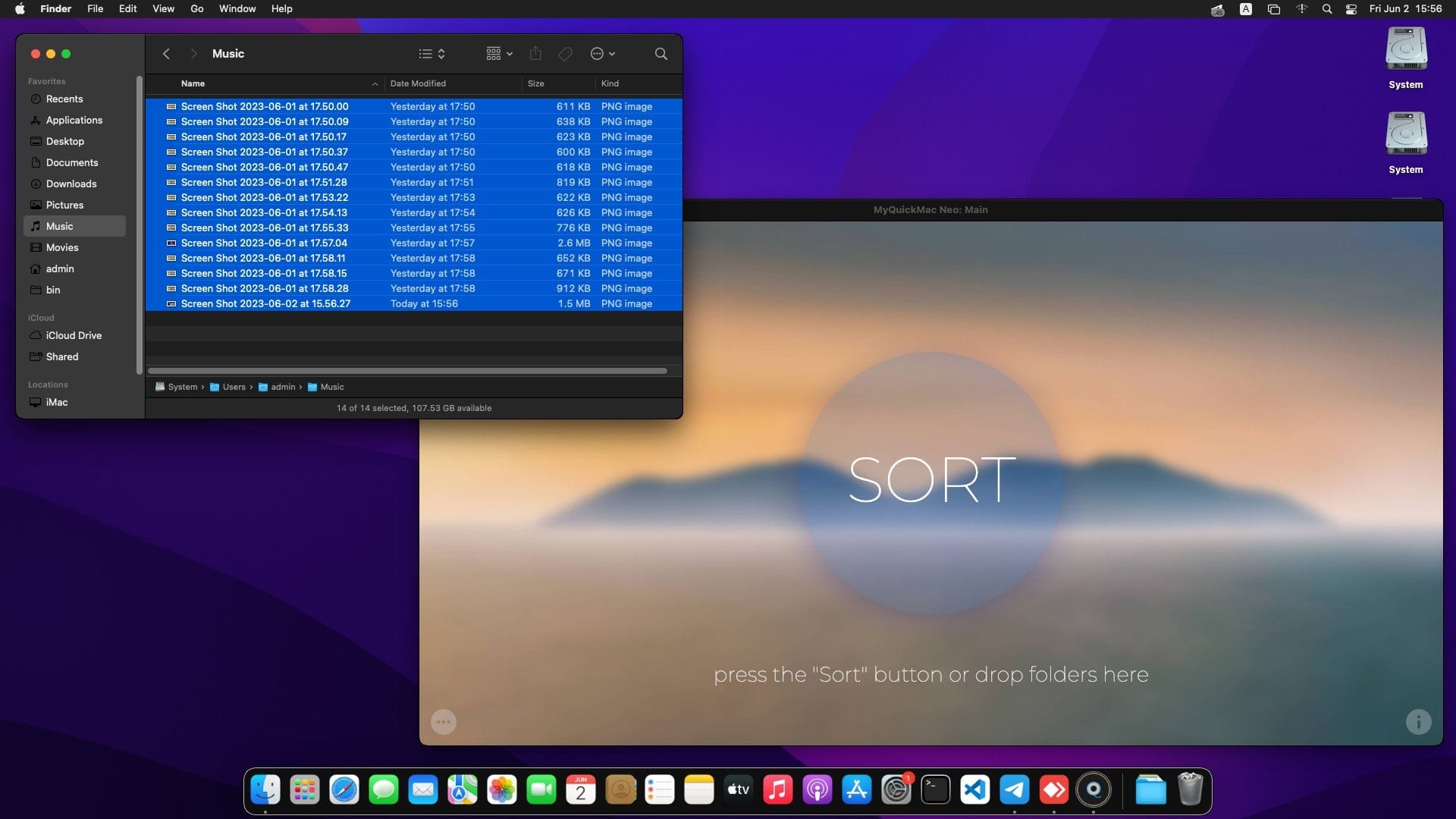
Шаг 2 — Перетаскивание
Перетащите выбранные файлы в главное окно MyQuickMac Neo. При этом программа отобразит красивую анимацию с синими акцентами по краям окна.
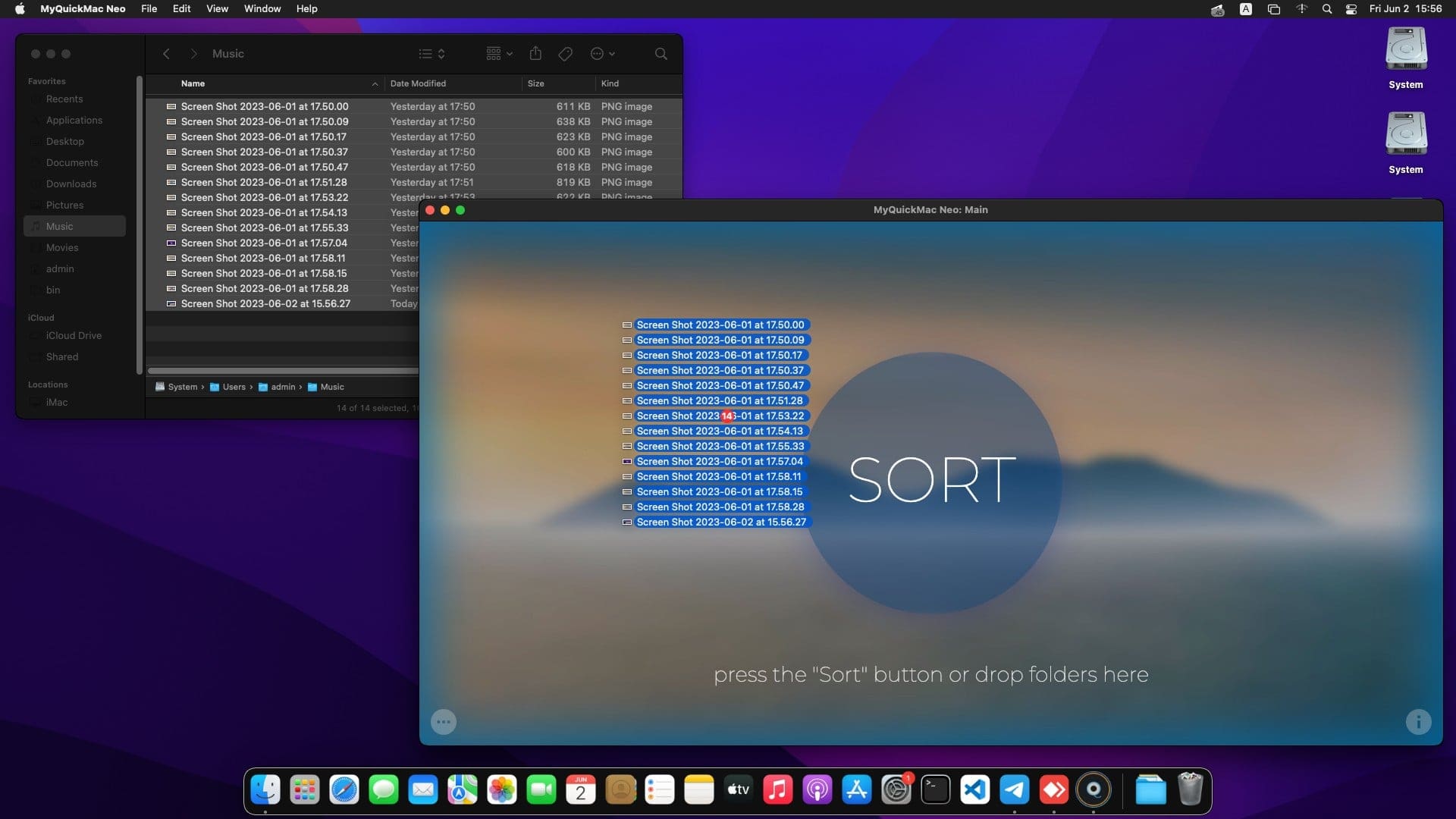
Шаг 3 — Настройка и запуск
Чтобы настроить процесс сортировки, вы можете использовать различные режимы. Режим сортировки определяет, в какие папки будут перемещены файлы. Custom Scan предлагает два режима сортировки.
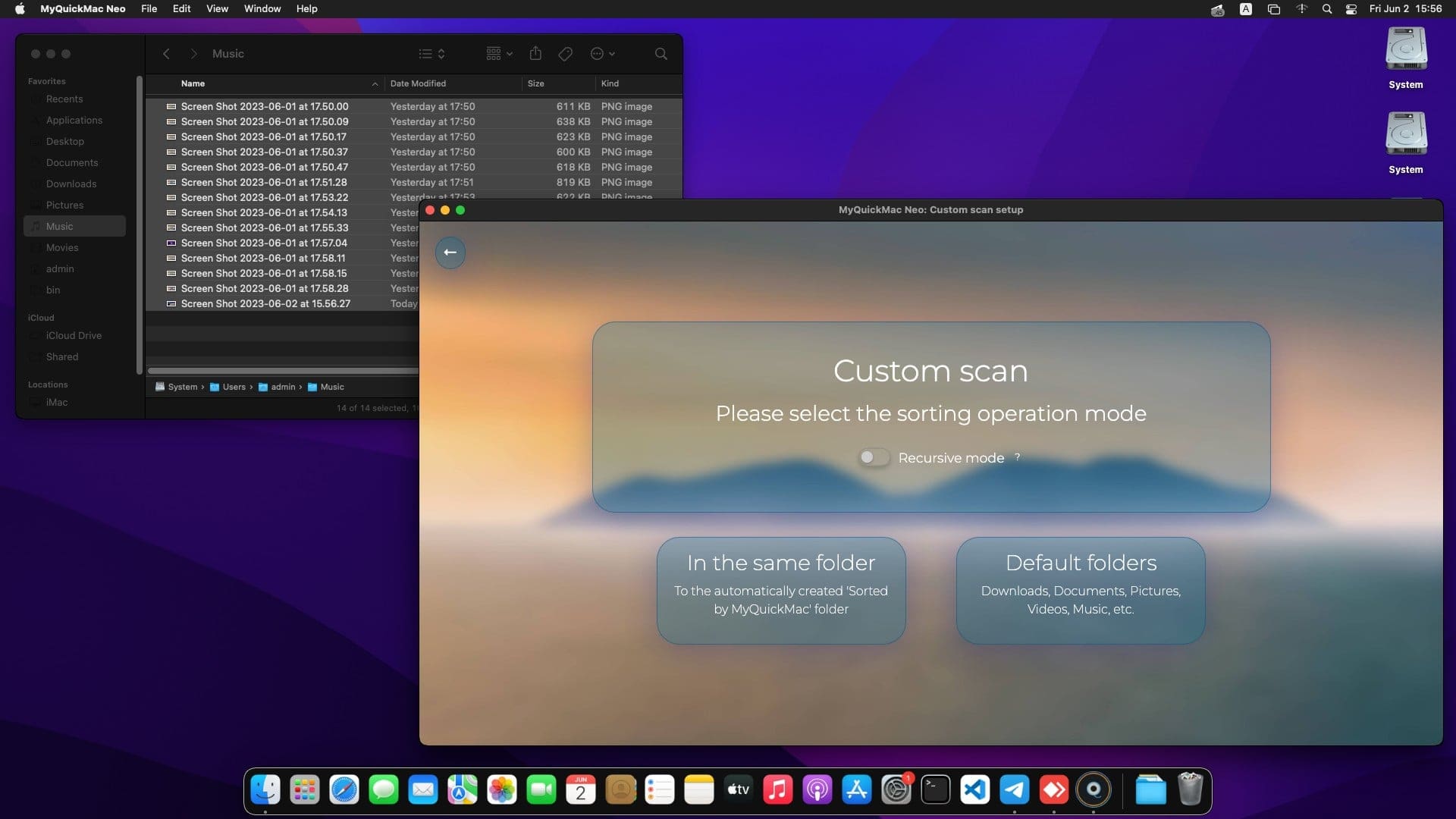
Первый режим сортировки называется “Default folders” (Папки по умолчанию). Эта опция отсортирует перетаскиваемые файлы в стандартные папки библиотеки вашего Mac, такие как Документы, Музыка, Фильмы, Загрузки или Изображения. Это быстрый способ навести порядок на вашем Mac.
Второй режим называется “In the same folder” (В текущую папку). Эта опция сортирует файлы «на месте», прямо в той папке, куда вы их перетащили. Этот режим особенно полезен для организации флеш-накопителей, внешних устройств или отдельных папок.
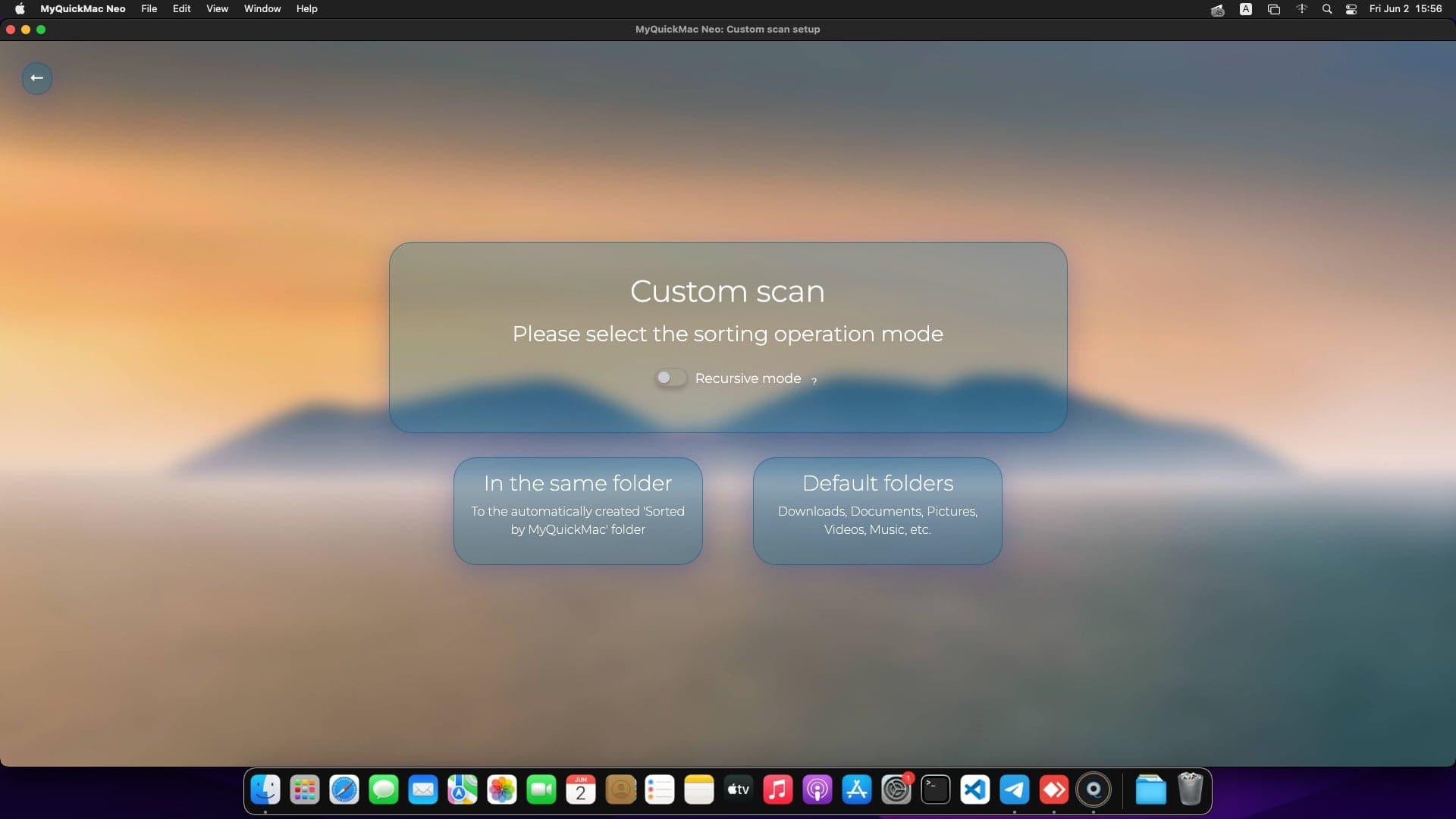
В Custom Scan вы также можете включить “рекурсивный” режим: это функция, позволяющая сортировать все файлы в дереве каталогов — например, в папке, которая содержит множество других папок, в которых, в свою очередь, есть свои файлы, и так далее. Эту функцию следует использовать с осторожностью, так как она сортирует вообще все файлы во всем дереве каталогов. По умолчанию она отключена, так как предназначена для более продвинутых сценариев использования. Тем не менее, рекурсивный режим — это мощная функция MyQuickMac Neo, заслуживающая отдельного руководства: вы можете узнать о ней больше в нашем 1-минутном гайде, посвященном этой теме.
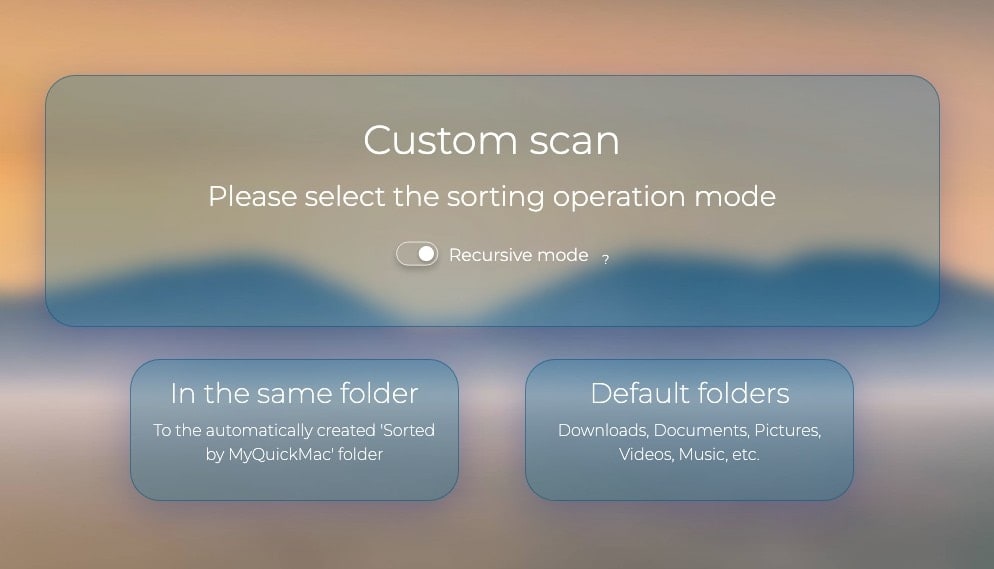
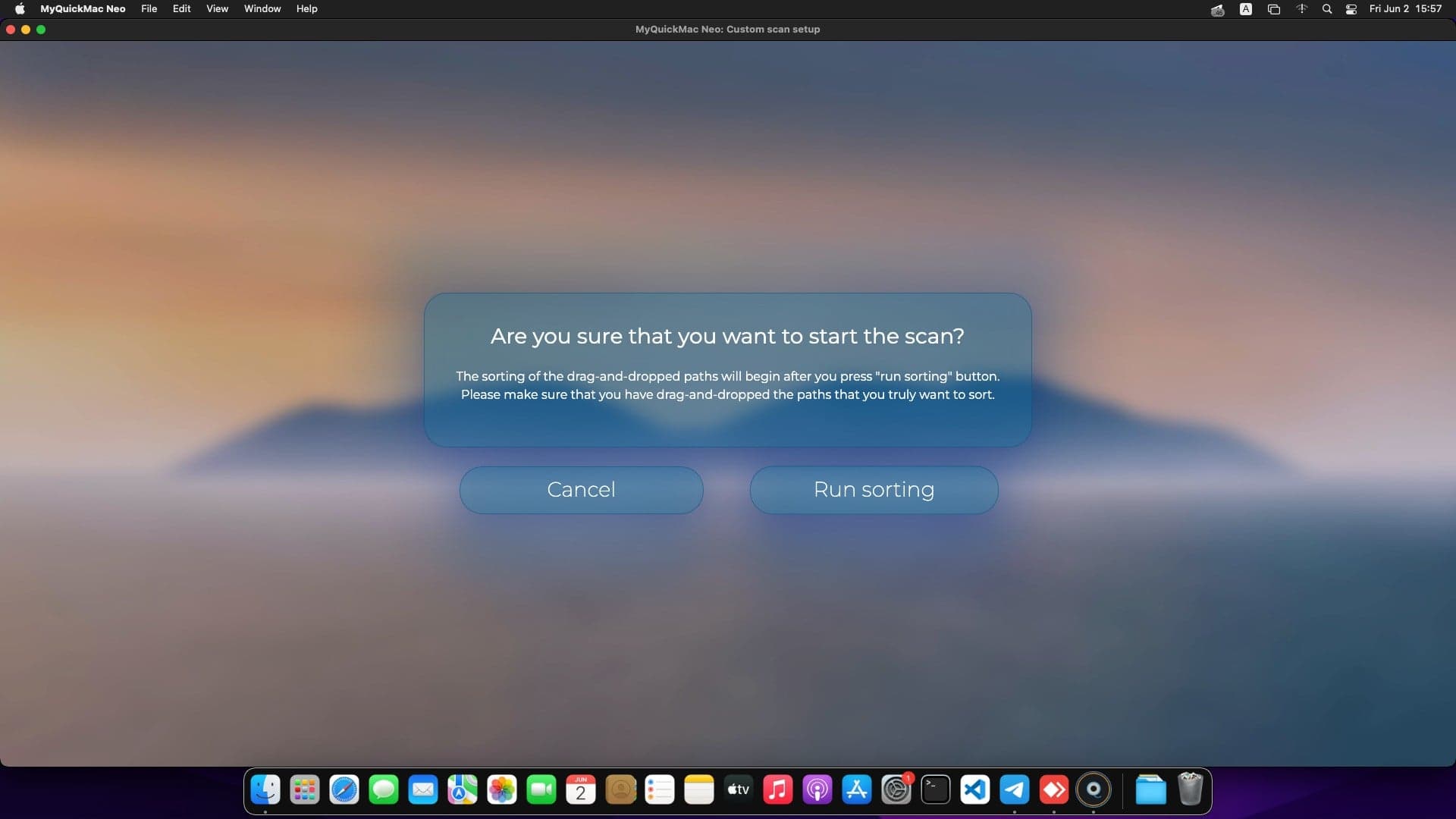
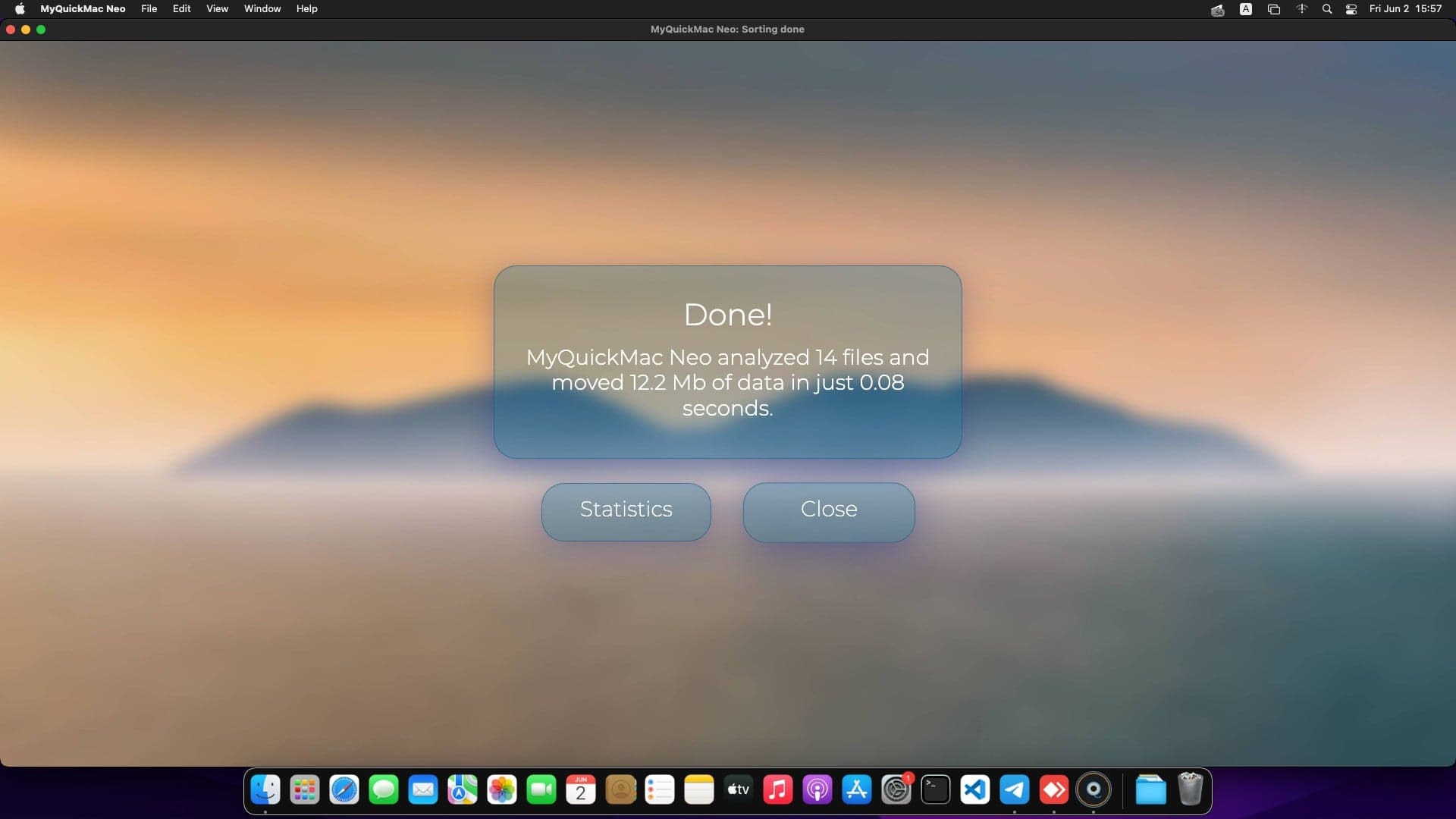
Когда вы решите, какой режим сортировки использовать, нажмите соответствующую кнопку. Появится диалоговое окно с просьбой подтвердить выбор. После подтверждения MyQuickMac Neo начнет сортировку ваших файлов. Как только сканирование завершится, вы увидите окно “scan done” (сканирование завершено) с подробной информацией об отсортированных файлах, включая их количество, размер и затраченное время.
Вы можете поэкспериментировать с режимами сортировки, чтобы лучше понять, как они работают. Если вы случайно отсортировали что-то не так и хотите отменить действие, вы можете воспользоваться мощной функцией “Rollbacks” в MyQuickMac Neo, чтобы вернуть файлы в предыдущее состояние. Чтобы узнать больше об этой функции, ознакомьтесь с нашим 1-минутным руководством по Rollbacks (которое скоро будет опубликовано!) — по сути, это функция “Ctrl-Z” для MyQuickMac Neo.
В заключение, использование режима Custom Scan в MyQuickMac Neo превращает сортировку файлов на Mac в легкую задачу. Простым перетаскиванием вы можете организовать файлы либо по папкам по умолчанию (Default folders), перемещая их в соответствующие библиотеки Mac, либо в ту же папку (In the same folder), моментально сортируя их на месте. Режим Custom Scan предлагает простой и эффективный способ быстро и удобно организовать ваши файлы и папки. Воспользуйтесь этой возможностью уже сегодня и убедитесь сами, как MyQuickMac Neo помогает поддерживать ваш Mac чистым, оптимизированным и организованным.
Выведите организацию данных на Mac на новый уровень с MyQuickMac Neo. Попробуйте его мощные функции уже сегодня и убедитесь, как он помогает держать ваш Mac в чистоте и порядке. Узнайте больше о MyQuickMac Neo здесь.