



如果您是活跃的 Mac 用户,电脑上可能存储着大量需要整理的文件。您可能有散落在不同文件夹和位置的文稿、照片、视频、音乐和其他类型的文件。手动整理文件既耗时又繁琐,尤其是当您有大量文件或复杂的文件夹结构时。
幸运的是,像 MyQuickMac Neo 这样的 AI 驱动软件可以让整理过程变得简单得多。在本文中,我们将向您展示如何通过简单的拖放操作在 MyQuickMac Neo 中轻松整理任意文件。
借助 MyQuickMac Neo 的自定义扫描模式,您可以整理单个文件、文件夹,甚至在必要时整理整个文件树。这使得在 Mac、闪存驱动器或外置硬盘上快速整理文件变得轻而易举。
如何在 MyQuickMac Neo 中使用自定义扫描
使用自定义扫描以快速便捷的方式整理文件。要了解如何使用自定义扫描,您只需按照以下简单步骤操作。这些步骤将帮助您了解自定义扫描提供的不同整理模式,并选择最适合您的模式。
步骤 1 — 选择
选择您希望整理的文件或文件夹。
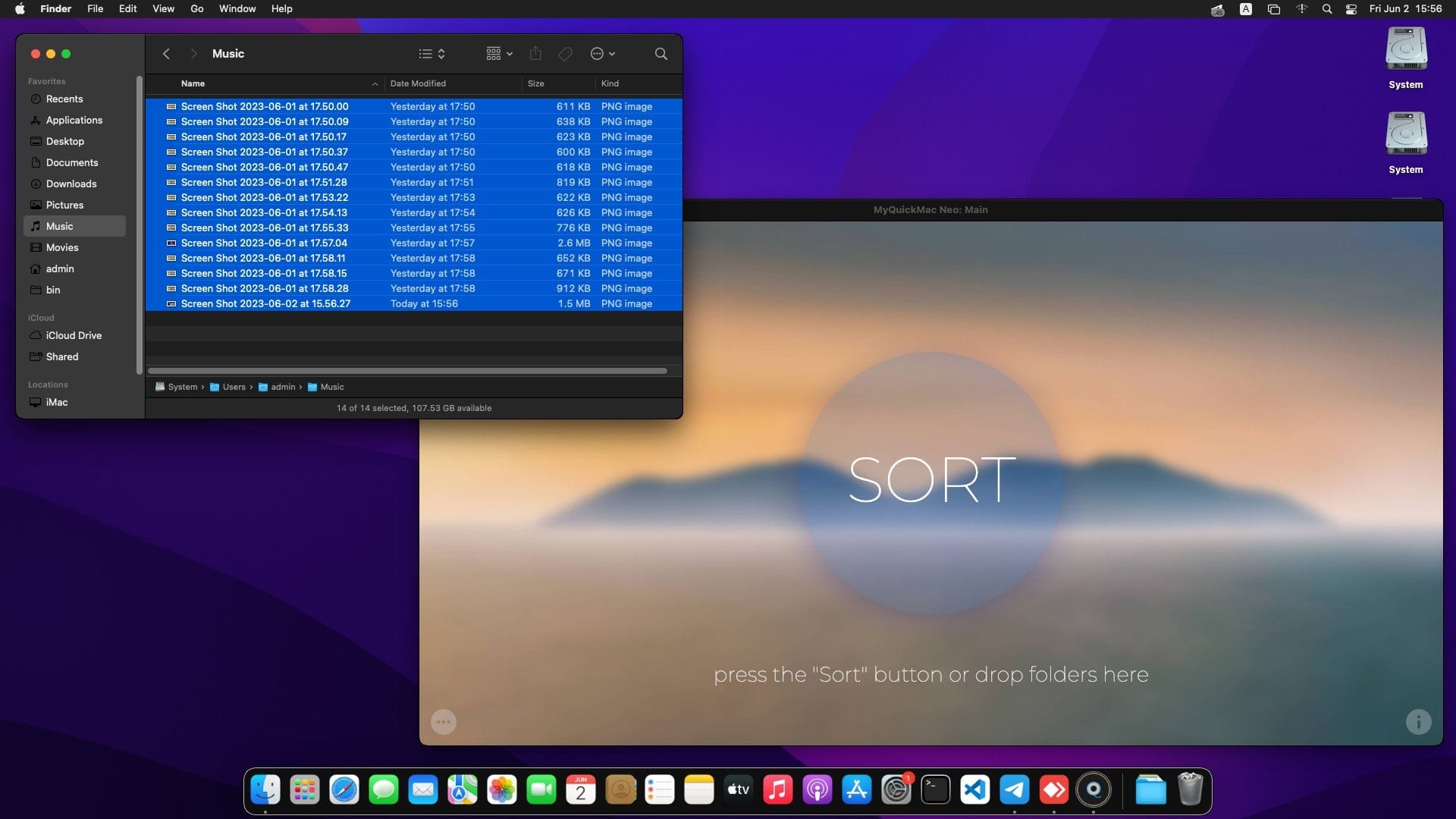
步骤 2 — 拖放
将您选择的文件拖放到 MyQuickMac Neo 的主窗口中。执行此操作时,MyQuickMac Neo 会在其边框上显示带有蓝色点缀的精美动画效果。
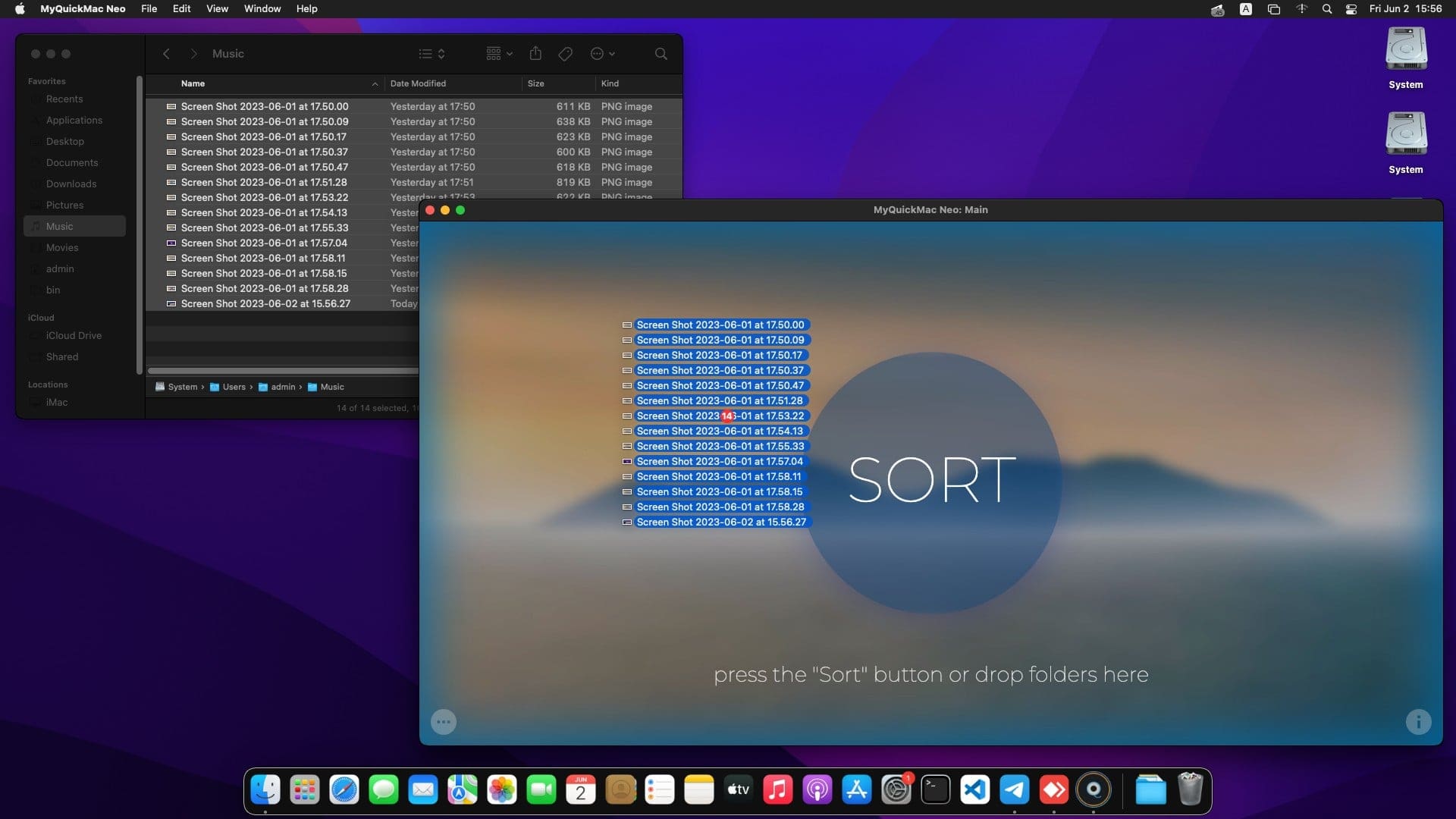
步骤 3 — 配置并运行
要自定义文件的整理过程,您可以使用不同的整理模式。整理模式是指文件将被移动到的文件夹。自定义扫描提供两种整理模式。
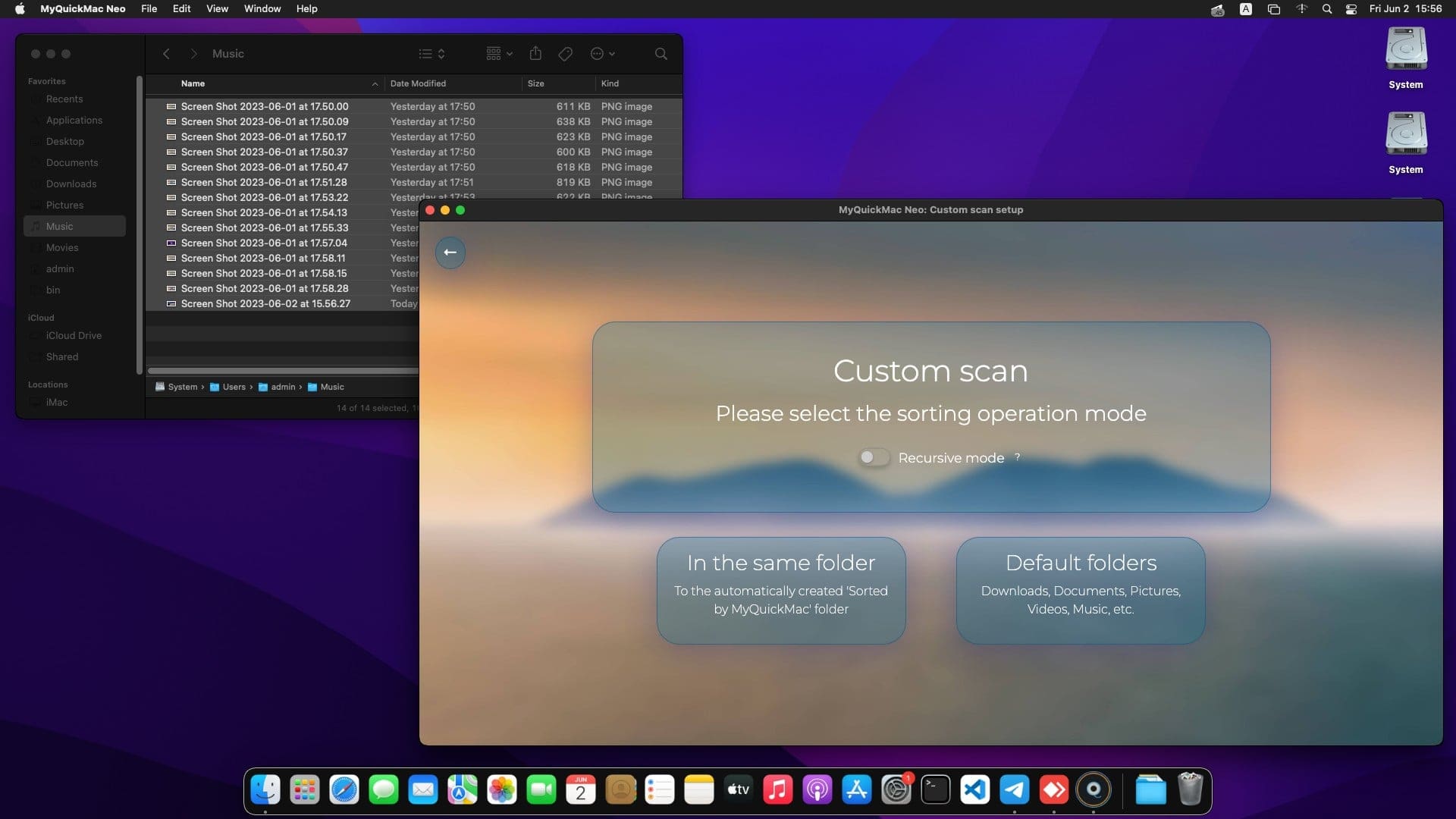
第一种整理模式称为"默认文件夹"。此选项会将您拖放的文件整理到 Mac 的默认资源库文件夹中,如文稿、音乐、影片、下载或图片。这是快速清理 Mac 的好方法。
第二种整理模式称为"在同一文件夹中"。此选项会就地整理文件,直接在您拖放它们的文件夹中进行分类。此模式特别适用于整理闪存驱动器、外置设备或独立文件夹。
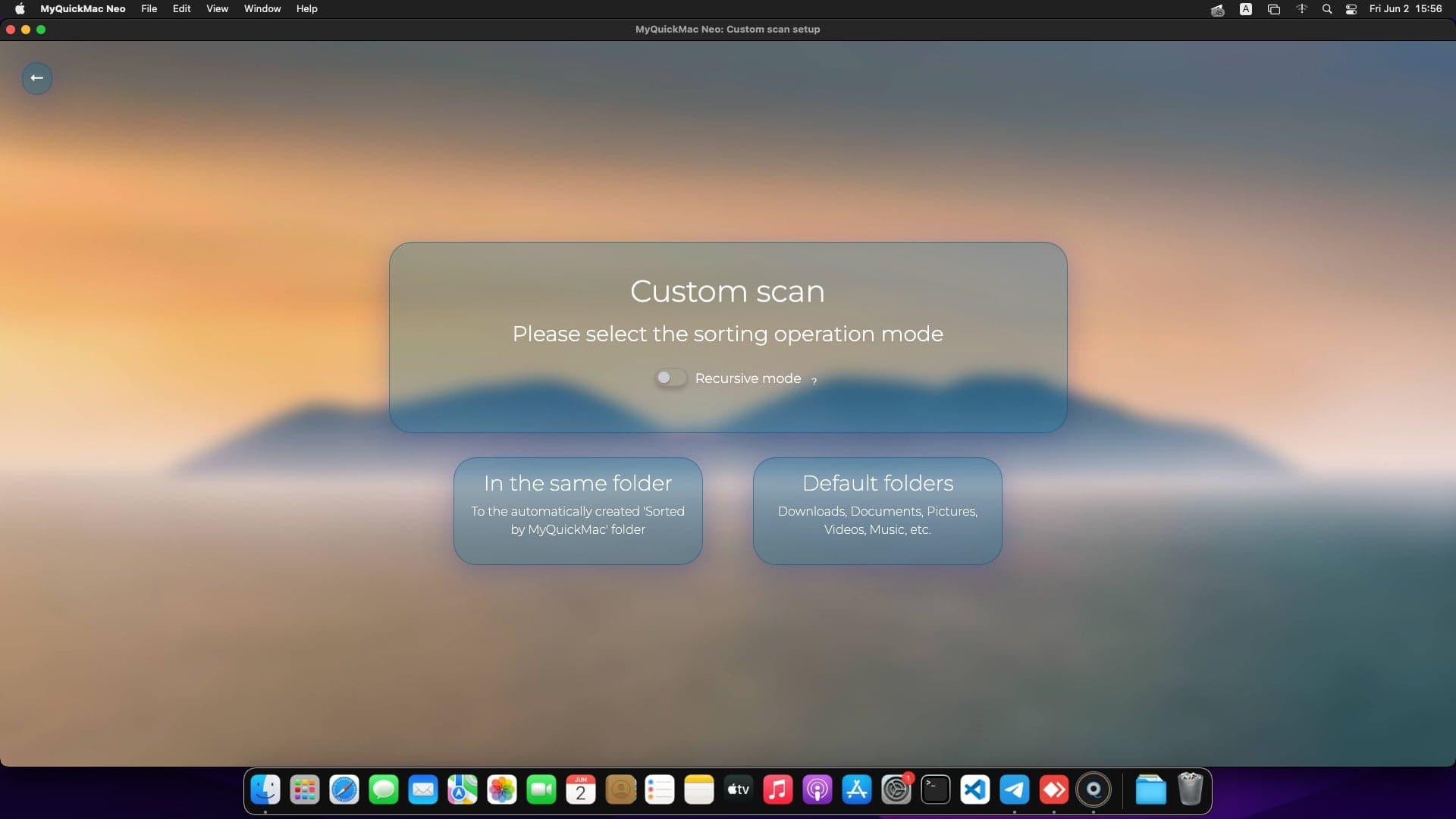
使用自定义扫描,您还可以选择启用"递归"模式:"递归"模式是自定义扫描中的一项功能,允许您整理目录树中的所有文件,例如包含许多其他文件夹的文件夹,这些文件夹可能包含更多文件夹和文件,依此类推。使用此功能时应谨慎,因为它会整理整个文件树中的所有文件。默认情况下该功能处于禁用状态,因为它主要针对更高级的使用场景而设计。不过,递归模式是 MyQuickMac Neo 的一项强大功能,值得单独介绍:您可以通过阅读我们专门介绍它的 1 分钟指南来了解更多信息。
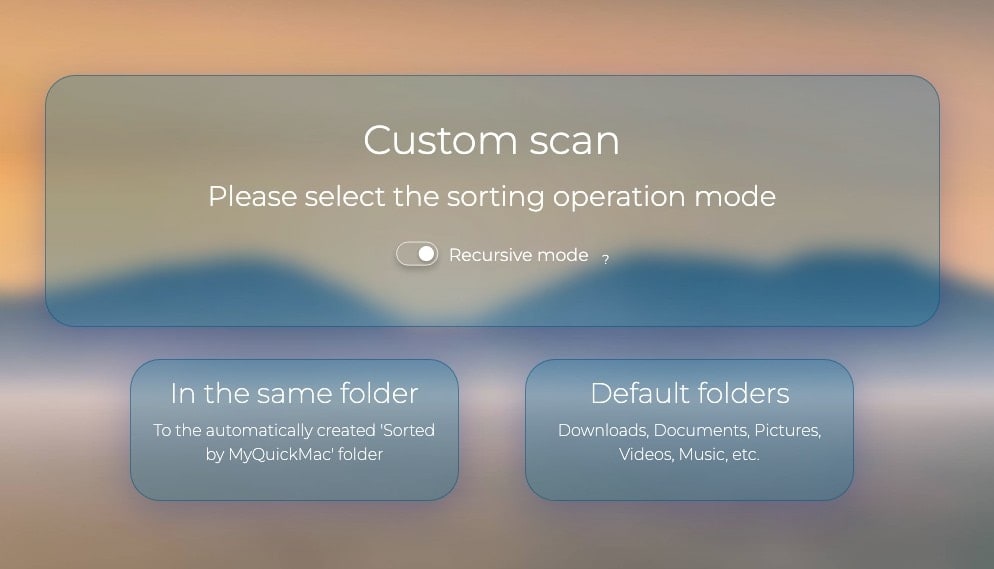
当您决定使用哪种整理模式后,单击相应按钮,系统会弹出确认对话框要求您确认选择。确认后,MyQuickMac Neo 将开始整理您的文件。扫描完成后,您将看到"扫描完成"窗口,其中包含已整理文件的详细信息,包括数量、大小和耗时。
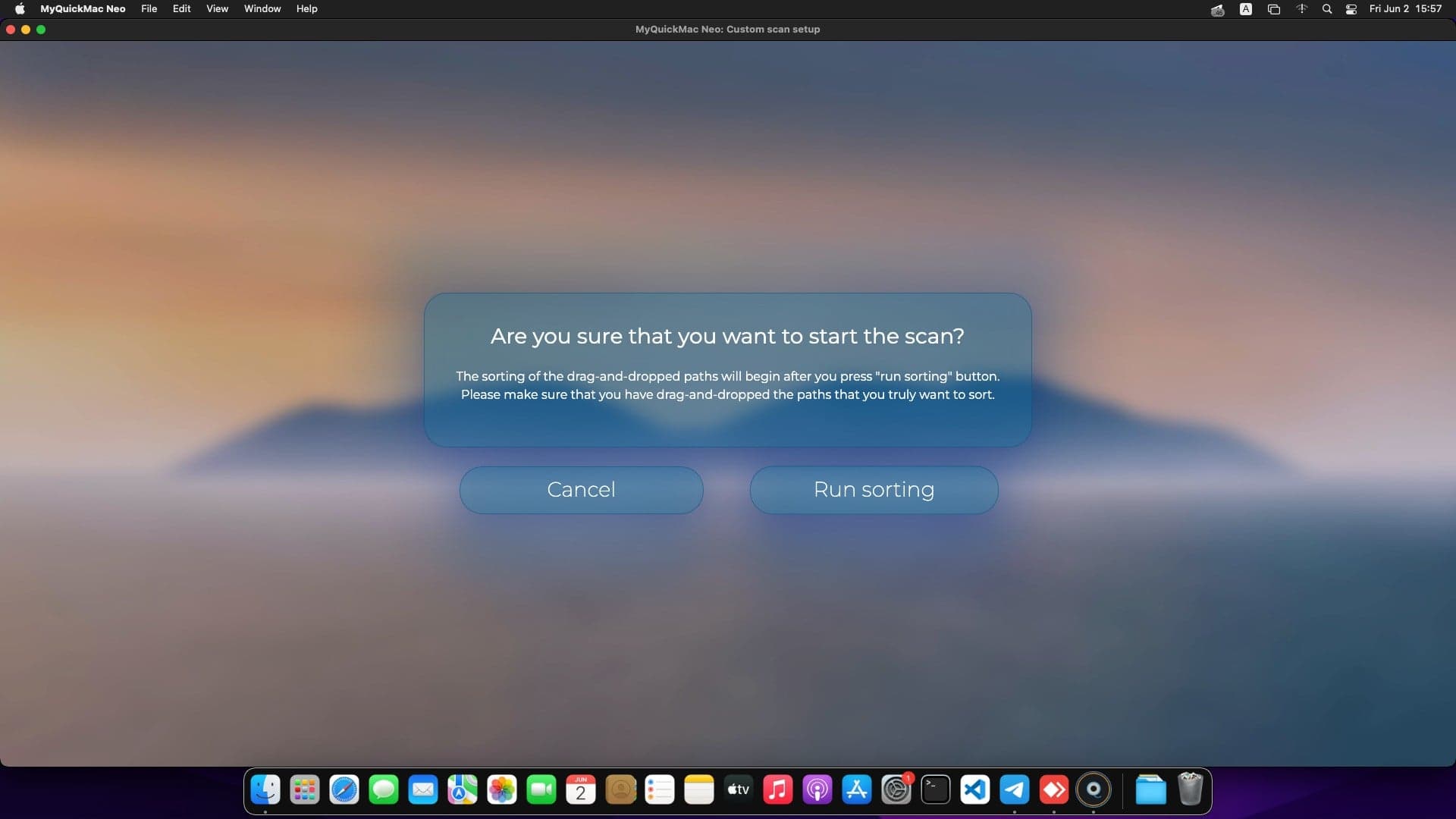
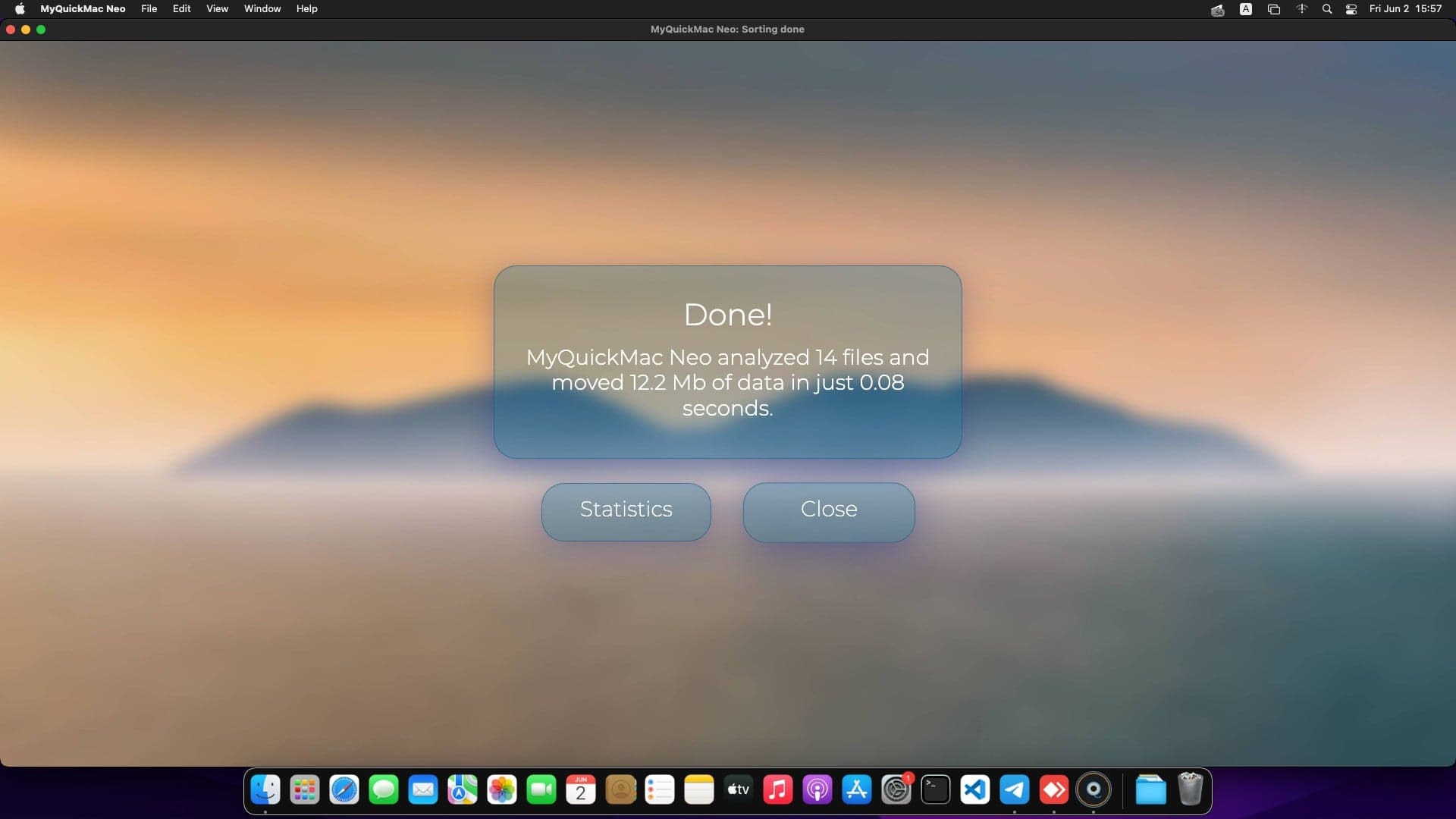
您可以尝试使用不同的整理模式来更好地了解它们的工作原理。如果您不小心整理了某些内容并想要撤销,可以使用 MyQuickMac Neo 强大的"回滚"功能恢复到之前的任何文件整理状态。要了解有关此功能的更多信息,请查看我们关于回滚的 1 分钟指南(即将发布!),它本质上是 MyQuickMac Neo 中的"Ctrl-Z"功能。
总而言之,在 MyQuickMac Neo 中使用自定义扫描模式可以让 Mac 文件整理变得轻而易举。通过简单的拖放操作,您可以将文件整理到默认文件夹(将文件移动到 Mac 上的相应资源库文件夹)或在同一文件夹中(即时就地整理)。自定义扫描模式提供了一种简单有效的方式来快速便捷地整理您的文件和文件夹。立即利用此功能,亲眼看看 MyQuickMac Neo 如何帮助您保持 Mac 整洁、优化和井然有序。
使用 MyQuickMac Neo 将您的 Mac 整理提升到新水平。立即试用其强大功能,亲眼看看它如何帮助您保持 Mac 优化和整洁。在此处了解有关 MyQuickMac Neo 的更多信息。