


养成持续整理文件的习惯,对于提升工作效率和保持 Mac 井然有序至关重要。合理的文件整理不仅能帮助您快速定位文件,更是实现高效工作流程的核心要素。通过养成定期整理文件的习惯,您可以大幅提升工作效率,让 Mac 始终保持清爽整洁。
高效管理大量文件往往是一项艰巨且耗时的任务,尤其是当您需要处理海量文件时。然而,有了 MyQuickMac Neo,文件管理变得轻松自如。这款创新应用借助 AI 智能技术,帮助您自动整理 Mac 中存储的文件,实现无损文件分类与管理。
除了强大的功能外,MyQuickMac Neo 还拥有视觉惊艳的独特设计和简洁友好的用户界面,确保文件整理过程极其简单,全面提升用户体验。
MyQuickMac Neo 让繁琐的手动文件整理成为过去,为您带来更高效、更现代化的工作流程。此外,该应用能够处理大批量文件,必要时甚至可处理数万个文件。如果您是忙碌人士,需要一个可靠且省心的文件管理解决方案,MyQuickMac Neo 将是您的一站式之选。
避免数据丢失:为什么无损文件整理如此重要
即使拥有 MyQuickMac Neo 的先进技术,在整理文件时仍可能出现意外更改或误操作。也许您整理错了文件,或者只是改变了对文件整理方式的想法。
这就是为什么无损文件整理在 Mac 文件管理中极其重要。这是一种即使文件被移动到不同位置后,仍能保留文件原始顺序和位置的技术。无损文件整理让您能够轻松恢复文件的原始结构,完全不用担心数据丢失。它还能通过避免不必要的文件复制来节省磁盘空间并提升性能。
MyQuickMac Neo 提供完全无损的文件整理功能;它拥有强大的"回滚"功能,让您可以撤销应用执行的任何文件整理操作。回滚功能允许您还原任何整理操作,无论是单个文件、批量操作还是整个目录,确保用户能够轻松恢复任何误整理的文件——这也是 MyQuickMac Neo 成为出色文件整理应用的原因之一。它让您安心无忧,确信您可以随时撤销使用 MyQuickMac Neo 所做的任何更改,不会丢失任何数据、目录结构,也不会浪费任何时间。在本文中,我们将详细介绍如何使用回滚功能,并为您提供一些充分利用它的技巧与窍门。
如何使用 MyQuickMac Neo 的回滚功能
在 MyQuickMac Neo 中整理的所有文件——无论使用何种模式进行整理——都会被回滚功能自动保存。这意味着您可以还原在 MyQuickMac Neo 任何操作模式中完成的文件整理,如独特扫描、自定义扫描或自动扫描。
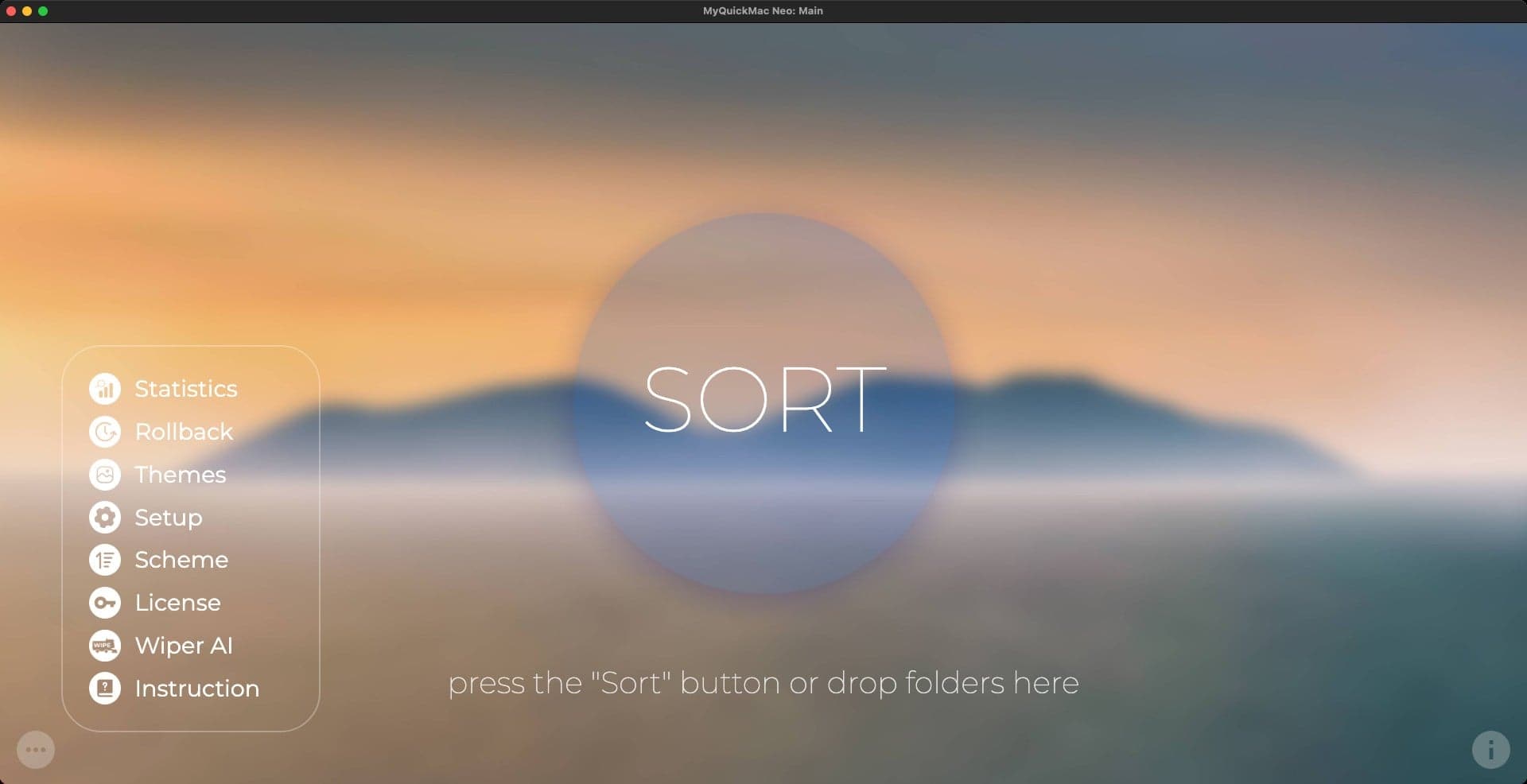
要通过回滚功能还原文件整理,请打开主菜单并点击"回滚"。新窗口将显示快照——这是 MyQuickMac Neo 捕获所有已整理文件并保存其状态的方式。为了方便用户,每个快照都标有日期和已整理文件的总数。点击任意快照即可进行后续操作。
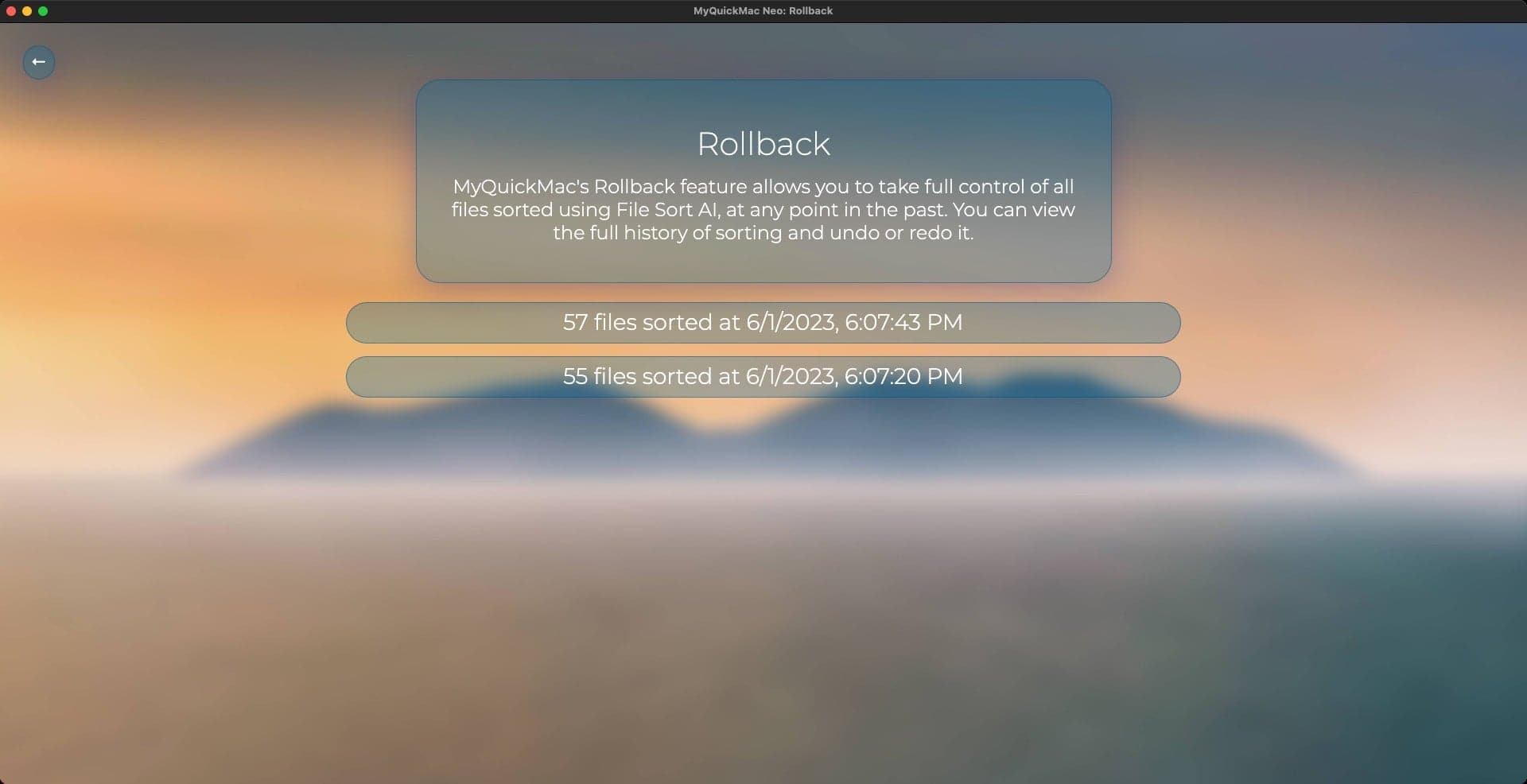
新窗口将显示已整理文件的完整列表——该列表动态更新,实时反映已整理文件的当前状态。每个快照可能包含三类已整理文件,并会自适应显示:
- 可撤销整理的文件
- 可重新整理的文件
- 无法撤销或重新整理的文件
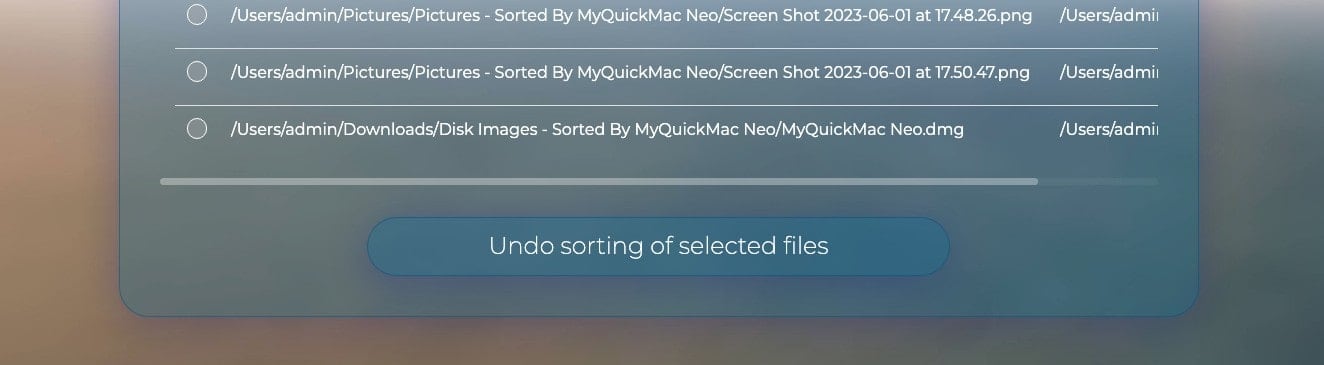
可撤销整理的文件
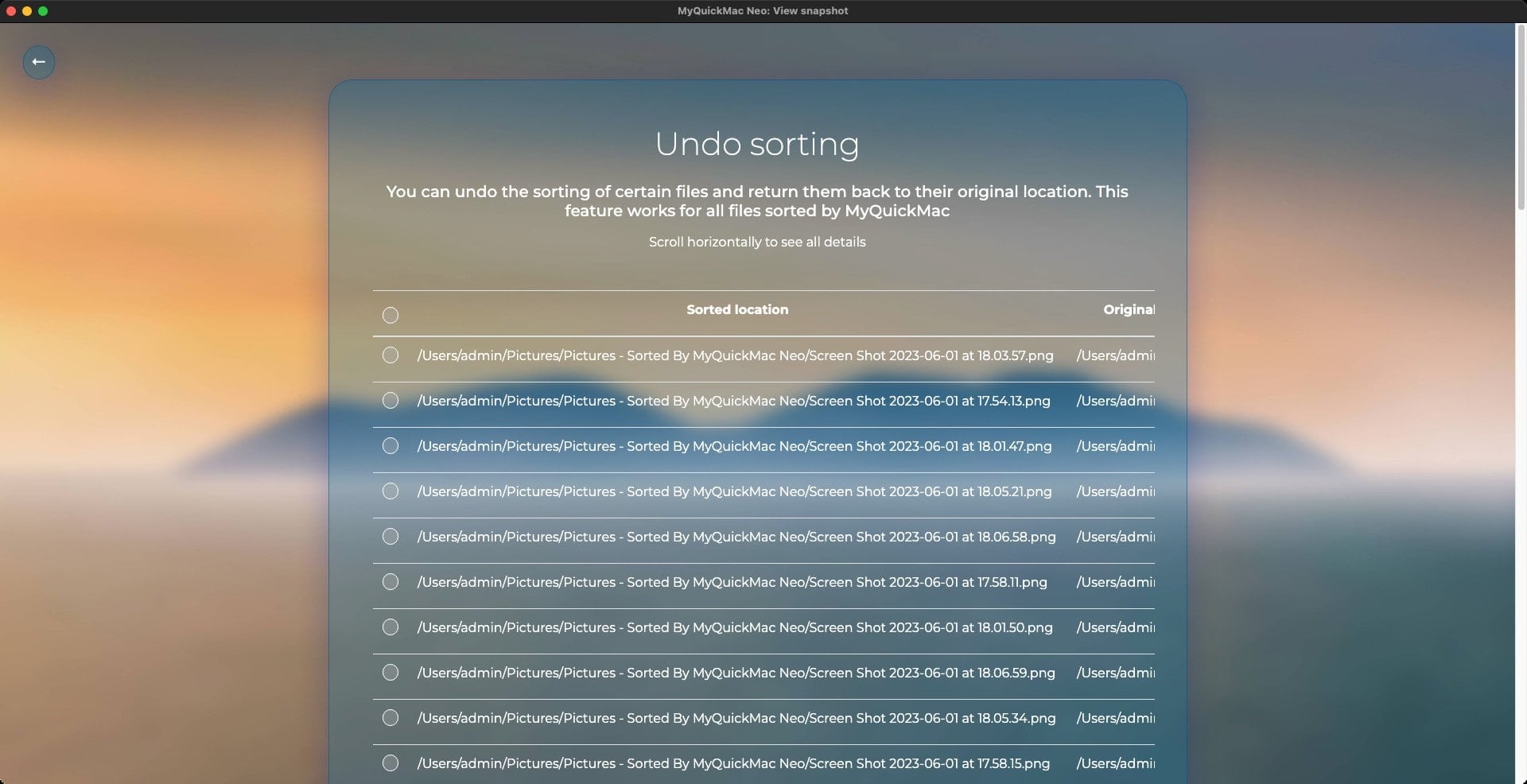
这一类别代表可以撤销整理的文件组。您可以轻松还原这些文件的整理操作,将它们移回原始位置。您可以撤销 MyQuickMac Neo 整理的任何文件,不仅限于 Mac 上的任何位置,甚至包括在可移动设备上整理的文件,如闪存盘、外置硬盘,甚至您的智能手机。
可重新整理的文件
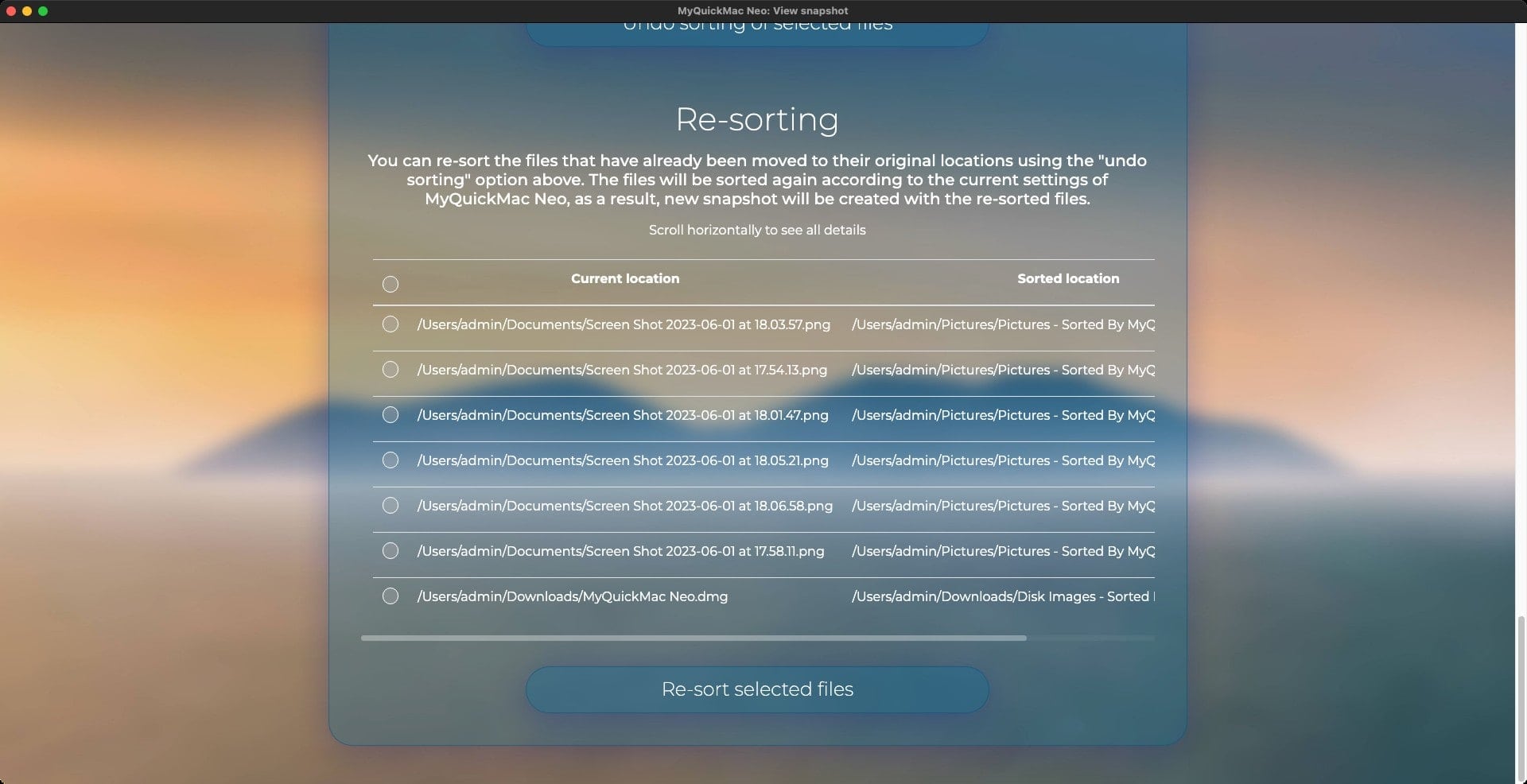
MyQuickMac Neo 的回滚功能非常强大,您甚至可以还原撤销操作本身。如果您意外还原了文件整理,可以轻松地重新整理它们。与上一类别类似,MyQuickMac Neo 也完全支持可移动设备。
无法撤销或重新整理的文件
最后一类表示 MyQuickMac Neo 的回滚功能无法恢复或还原这些文件的整理。只有当文件在之前保存的路径中无法找到时,回滚才可能不提供恢复选项,这意味着文件名或目录名已更改,或者文件被手动移动了。这种情况可能发生在:
- 您重命名了文件或其原始/目标文件夹
- 您删除了文件或其原始/目标文件夹
- 可移动设备不再可访问或其名称已更改
总之,只有当文件路径不再有效时,文件才可能无法撤销或重新整理。在大多数情况下,您可以通过检查文件的原始或目标文件夹是否存在,以及在整理时是否使用相同的名称来轻松解决此问题。
如何使用 MyQuickMac Neo 的回滚功能撤销文件整理
如果您希望撤销文件整理,只需勾选它们:您可以通过点击复选框快速选择所需文件,使用"全选"选项,或者按住 Shift 键并点击两个项目以选择它们之间的所有内容。
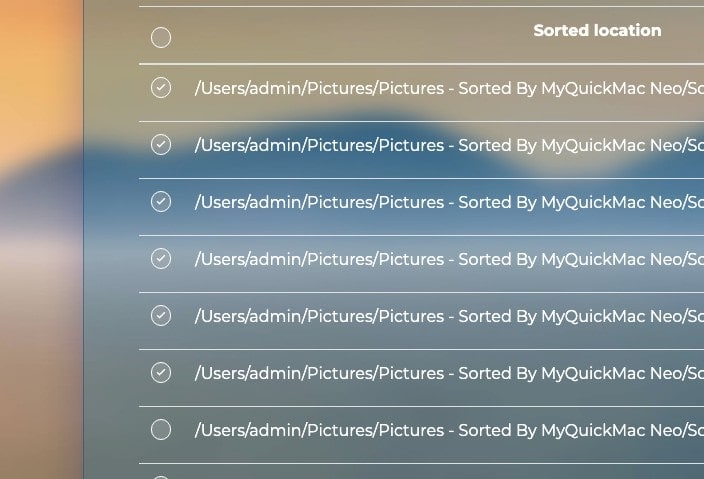
选择需要撤销的文件后,只需点击"撤销整理"按钮即可开始回滚过程。过程完成后,快照窗口会自动更新内容以显示最新信息。所有选中的文件将被移回其原始位置,为您带来强大且便捷的无损整理体验。
如何在回滚中重新整理文件
选择您希望重新整理的文件。可以使用之前介绍的所有选择方法快速选择所需文件。
点击"重新整理"按钮。将出现新界面,其界面实际上是自定义扫描配置窗口——这是 MyQuickMac Neo 的一项强大功能,让它成为帮助您快速整理文件的出色工具。您可能有兴趣通过阅读这份简短指南来了解更多关于使用自定义扫描的强大功能和优势。
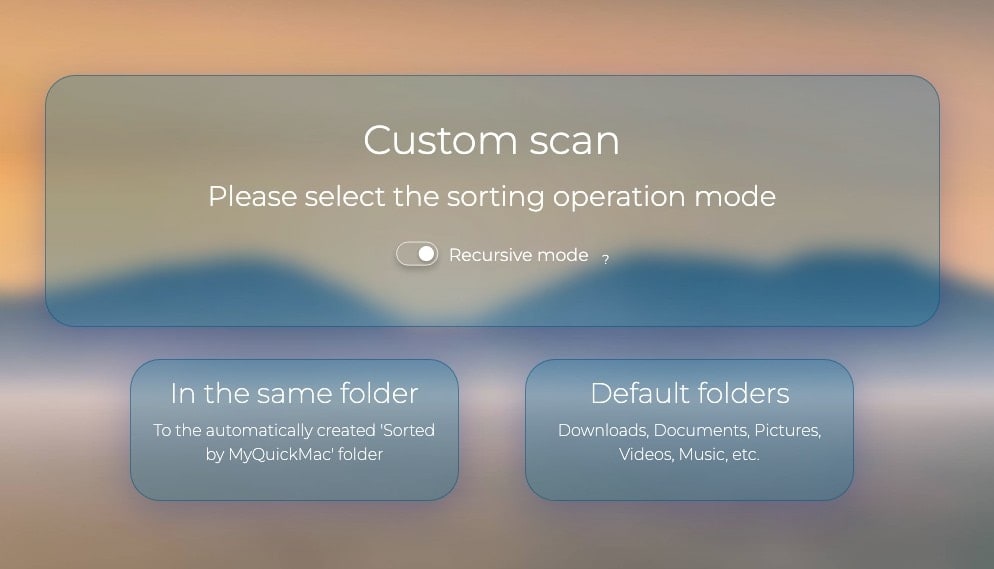
选择您希望使用的整理模式后,MyQuickMac Neo 将开始重做过程,很快就会显示另一个包含整理结果的窗口。
如何解决 MyQuickMac Neo 回滚中的"无法撤销或重做"问题
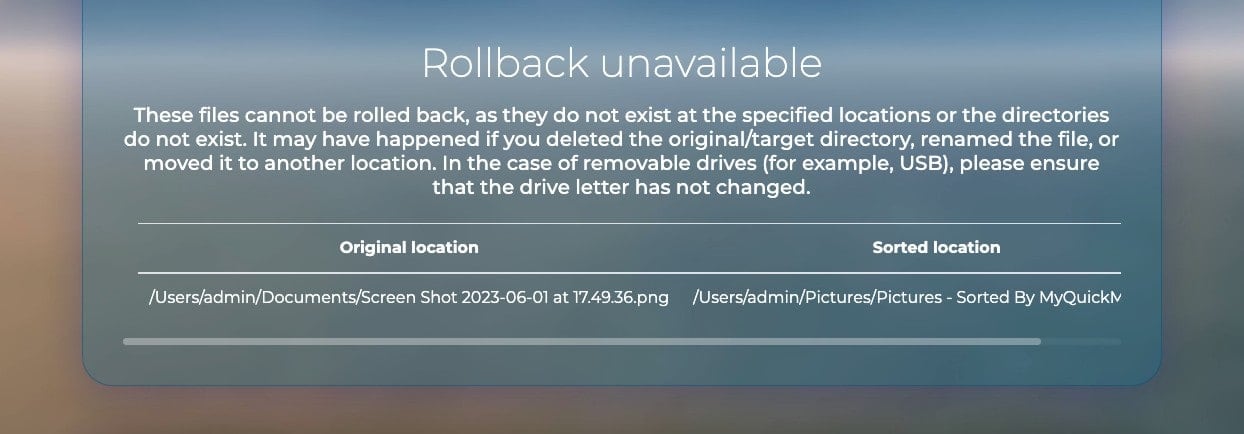
如果回滚将某些文件放入"无法撤销或重新整理"类别,您仍然可以修复它,只需按照以下步骤操作:
- 在快照窗口中,向下滚动并检查无法撤销的文件
- 您将看到两个路径——文件的原始位置及其目标整理路径
- 首先,确保这两个目录都存在:尝试打开访达以确保原始文件夹和目标文件夹都存在。如果不存在,只需使用您喜欢的方法创建新文件夹
- 如果您希望撤销文件整理,请确保"目标"路径中有您希望回滚的文件。确保该文件的名称正确
- 如果您希望重新整理文件,请确保"原始"路径中有您希望再次整理的文件。确保该文件的名称正确
- 确保两个路径都存在且文件名相同后,返回回滚窗口,重新打开快照。如果您正确执行了这些步骤,文件现在将可以撤销或重做
总结
在本文中,我们探讨了 MyQuickMac Neo 如何通过其 AI 智能和无损整理功能彻底改变 Mac 上的文件管理。我们展示了这款应用如何通过根据您的偏好和需求自动整理文件来帮助您节省时间、空间和精力。我们还讨论了无损文件整理的重要性,它允许您撤销任何更改或错误而不会丢失任何数据。
MyQuickMac Neo 不仅仅是一款文件整理应用;它是一个智能可靠的伙伴,能够提升您的工作效率和效能。无论您有数百还是数千个文件需要整理,MyQuickMac Neo 都能轻松快速地处理。不要错过使用 MyQuickMac Neo 将文件管理提升到新高度的机会。
探索 MyQuickMac Neo 的先进功能,体验优化整洁的 Mac 带来的好处。不要犹豫,让您的数字生活更高效、更有条理。要了解更多关于这款创新应用的信息,请访问 MyQuickMac Neo 官方网站。